

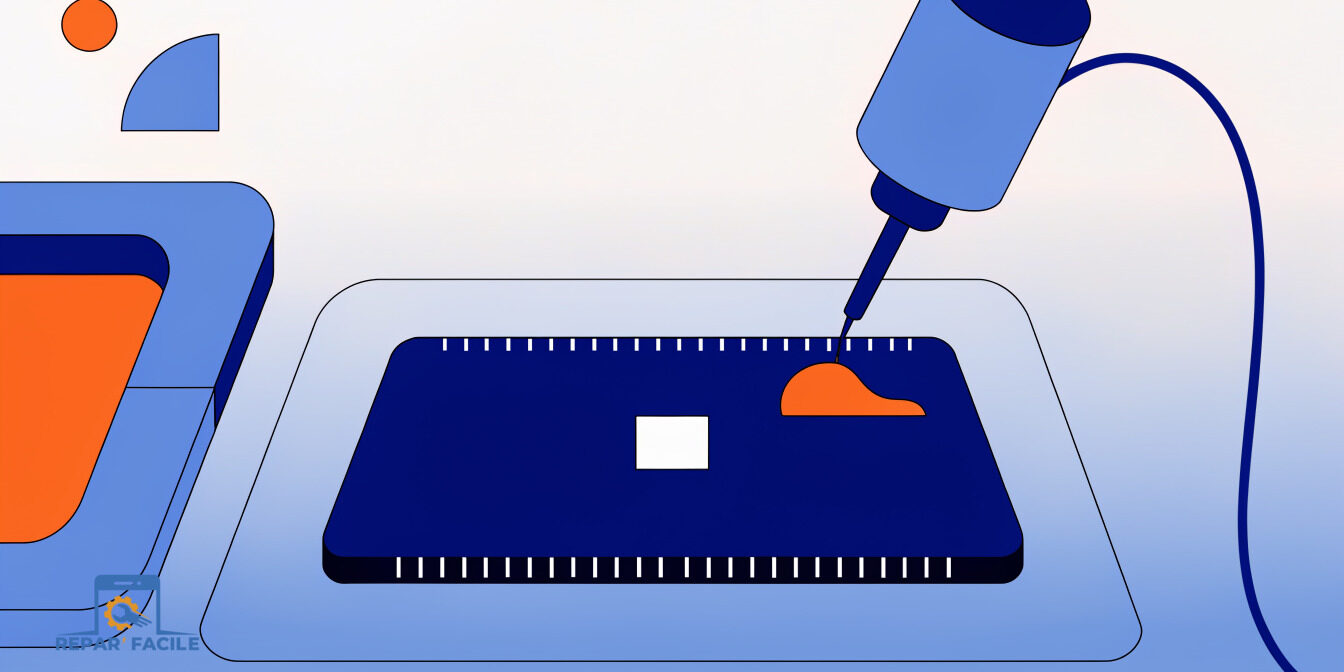
La pâte thermique assure le contact entre le processeur et le système de refroidissement d’un PC portable. Avec le temps, elle sèche et perd son efficacité, ce qui provoque une surchauffe progressive même sur un appareil parfaitement nettoyé de sa poussière. Changer la pâte thermique reste une opération technique, mais accessible avec de la méthode et de la patience.
Ce guide détaille chaque étape de l’opération, du démontage à l’application de la nouvelle pâte, ainsi que les erreurs à éviter absolument.
Sommaire
- Quand faut-il vraiment changer la pâte thermique
- Le matériel nécessaire
- Étapes 1 à 3 : accéder au processeur
- Étape 4 : retirer l’ancienne pâte thermique
- Étape 5 : appliquer la nouvelle pâte thermique
- Étape 6 : remonter et tester
- Questions fréquentes
Quand faut-il vraiment changer la pâte thermique
Plusieurs signes indiquent qu’une pâte thermique dégradée est probablement en cause : une surchauffe qui persiste malgré un nettoyage complet du ventilateur et des grilles d’aération, des températures de processeur anormalement élevées même pour des tâches légères, ou des redémarrages intempestifs qui surviennent après quelques minutes d’usage. Sur un PC portable de plus de trois à quatre ans, la pâte thermique d’origine a souvent perdu une bonne partie de son efficacité, même en l’absence de symptôme visible.
Avant d’entreprendre cette opération plus technique, assurez-vous d’avoir déjà éliminé la cause la plus simple : notre guide pour nettoyer le ventilateur de son PC portable couvre l’entretien de base qu’il faut toujours réaliser en premier.
Le matériel nécessaire
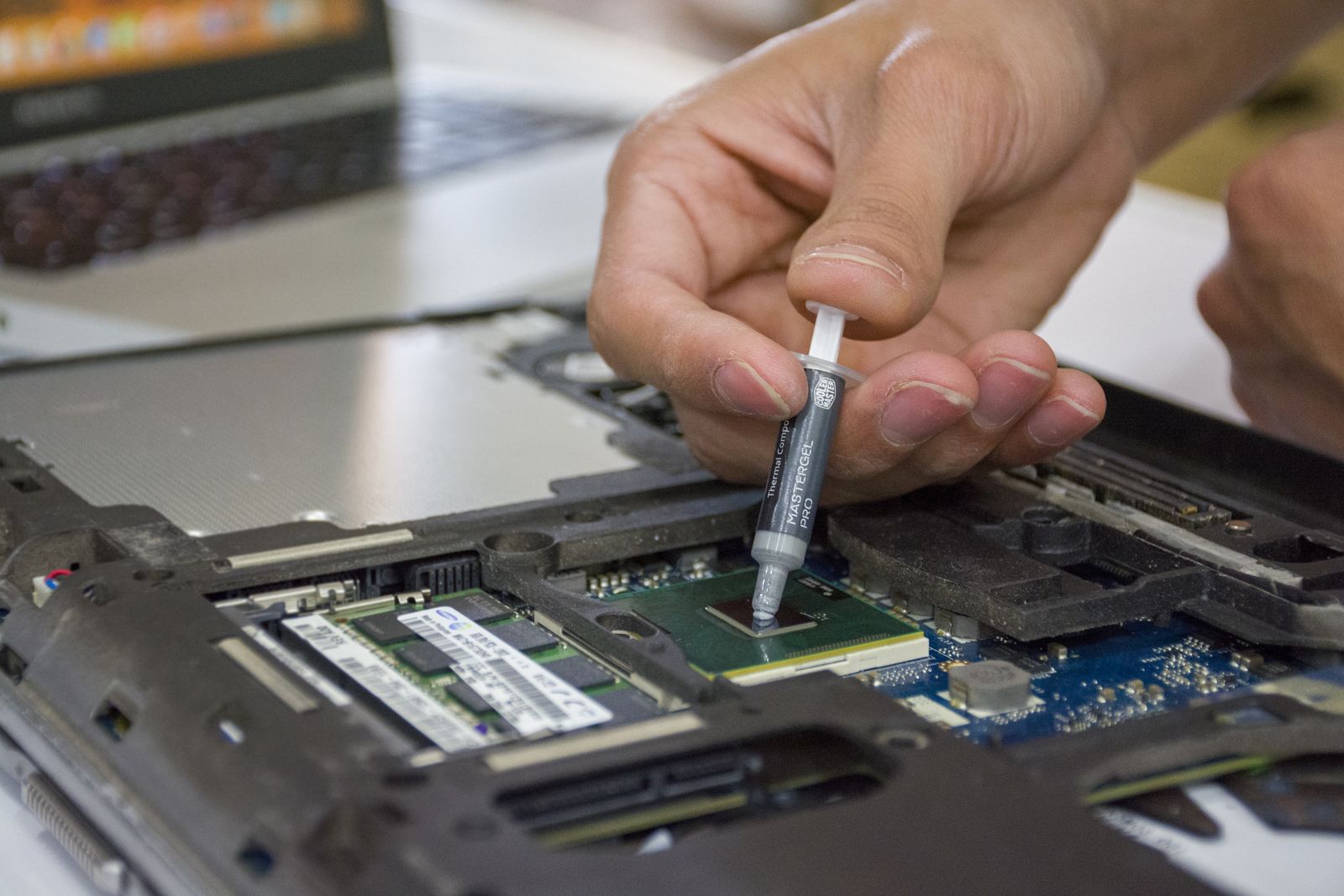
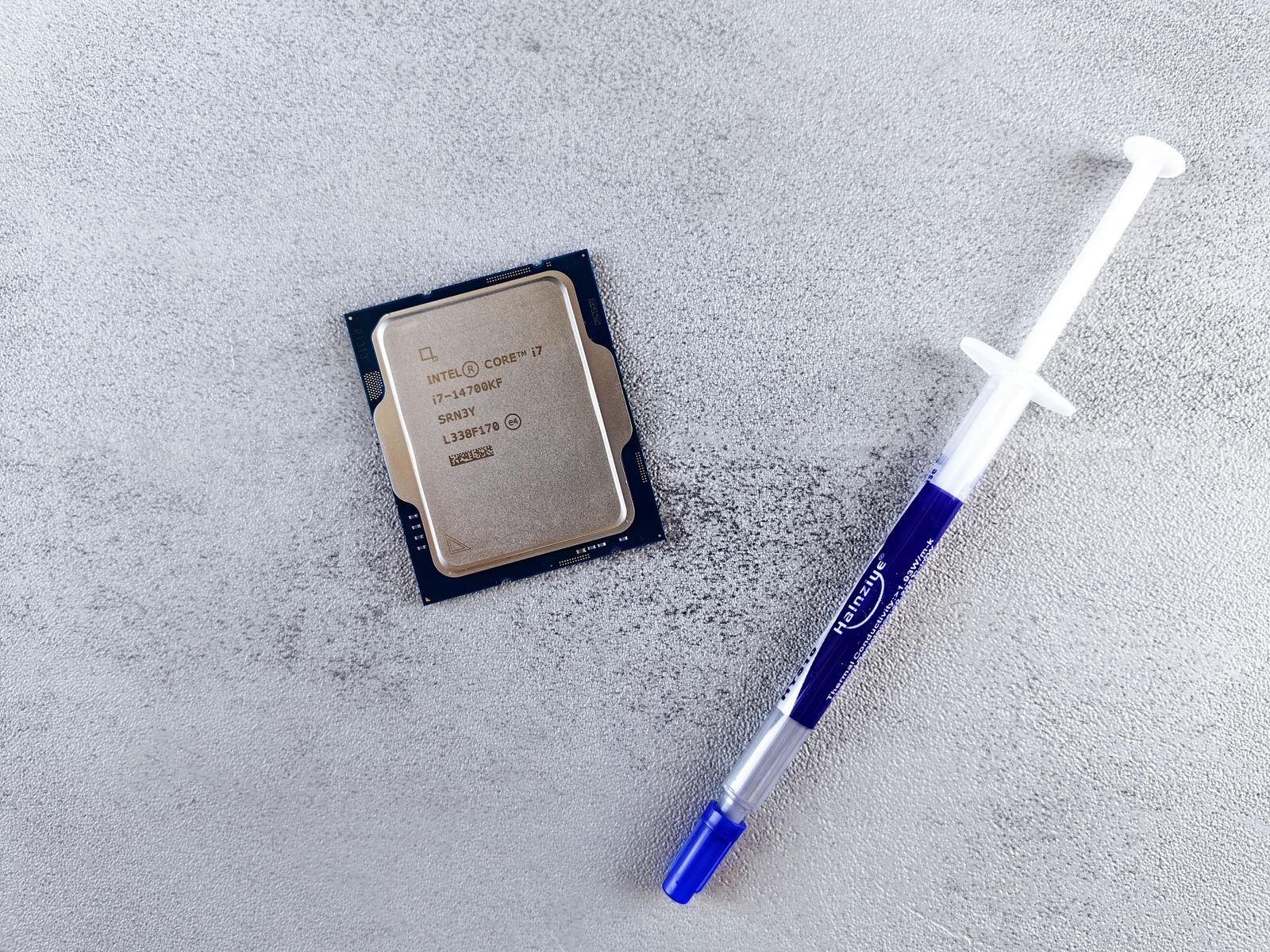
- Pâte thermique de qualité, adaptée aux processeurs (évitez les pâtes bas de gamme qui se dégradent plus rapidement).
- Tournevis adaptés à votre modèle précis, souvent de petite taille (cruciformes ou Torx selon les fabricants).
- Alcool isopropylique (90 % ou plus) et des lingettes non pelucheuses pour nettoyer l’ancienne pâte.
- Une carte plastique fine ou un grattoir en plastique pour retirer délicatement l’ancienne pâte séchée sans rayer les surfaces.
- Un bracelet antistatique, fortement recommandé pour éviter tout risque de décharge électrostatique sur les composants sensibles.
Étapes 1 à 3 : accéder au processeur
Éteignez complètement l’ordinateur, débranchez le chargeur, et retirez la batterie si elle est amovible. Patientez quelques minutes pour permettre aux condensateurs internes de se décharger avant toute manipulation. Retirez ensuite le capot inférieur en suivant précisément l’ordre et l’emplacement des vis indiqués dans le manuel de démontage de votre modèle (souvent disponible en ligne au format PDF sur le site du fabricant).
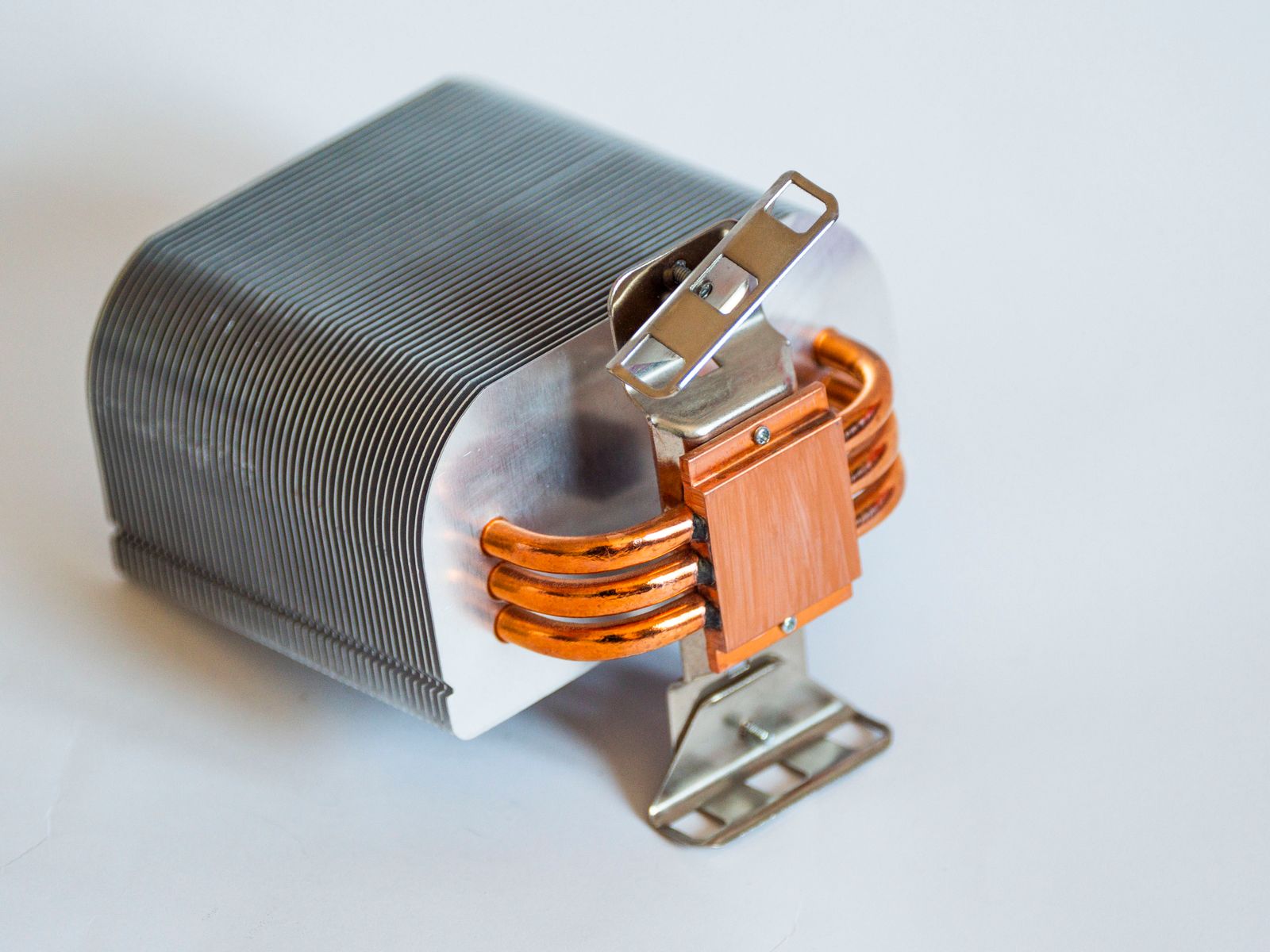
Une fois le capot retiré, localisez le système de refroidissement : un ensemble de tuyaux en cuivre (caloducs) relié à un ou plusieurs ventilateurs, fixé au-dessus du processeur et parfois de la carte graphique par plusieurs petites vis à ressort. Dévissez ces vis en croix et par étapes progressives, jamais une seule complètement avant les autres, pour répartir uniformément la pression lors du retrait.
Étape 4 : retirer l’ancienne pâte thermique
Une fois le système de refroidissement délicatement soulevé, vous découvrirez l’ancienne pâte thermique séchée sur le processeur et sur la base en cuivre du système de refroidissement. Imbibez une lingette non pelucheuse d’alcool isopropylique et nettoyez soigneusement les deux surfaces, en répétant l’opération jusqu’à obtenir une surface métallique parfaitement propre et sans résidu visible. La carte plastique aide à décoller les résidus les plus tenaces sans risquer de rayer les surfaces.
Étape 5 : appliquer la nouvelle pâte thermique
Appliquez une petite quantité de pâte thermique neuve au centre du processeur, généralement de la taille d’un grain de riz ou d’un petit pois selon la taille de la puce. Il n’est pas nécessaire d’étaler la pâte manuellement : la pression exercée lors du remontage du système de refroidissement répartit naturellement la pâte sur toute la surface de contact. Une quantité excessive risque au contraire de déborder sur les composants environnants, ce qui peut créer des courts-circuits.
Étape 6 : remonter et tester
Replacez le système de refroidissement dans sa position d’origine et revissez les vis à ressort en croix, en procédant par petites étapes progressives sur chaque vis plutôt qu’en serrant complètement une seule vis avant les autres. Ce procédé assure une pression uniforme sur toute la surface de contact. Remontez ensuite le capot inférieur, rebranchez la batterie, et démarrez l’ordinateur pour vérifier que tout fonctionne normalement.
Surveillez les températures pendant les premières heures d’utilisation, idéalement avec un logiciel de monitoring matériel, pour confirmer que l’opération a bien résolu le problème de surchauffe initial.
Questions fréquentes
Tous les combien faut-il changer la pâte thermique d’un PC portable ?
En moyenne tous les trois à quatre ans pour un usage standard, mais cela dépend fortement de la qualité de la pâte d’origine et de l’intensité d’utilisation de l’appareil.
Le changement de pâte thermique annule-t-il la garantie ?
Sur de nombreux modèles, oui : ouvrir l’appareil peut annuler la garantie constructeur. Vérifiez les conditions spécifiques à votre modèle avant de vous lancer, ou faites réaliser l’opération par un professionnel si l’appareil est encore sous garantie.
Quelle quantité de pâte thermique faut-il appliquer ?
Une petite quantité suffit, généralement de la taille d’un grain de riz. La pression du remontage répartit naturellement la pâte, une quantité excessive risquant de déborder sur les composants voisins.
Peut-on utiliser n’importe quelle pâte thermique ?
Il vaut mieux privilégier une pâte thermique de qualité conçue pour les processeurs, les modèles bas de gamme se dégradant plus rapidement et nécessitant un remplacement plus fréquent.
Est-ce risqué de faire cette opération soi-même ?
Cela demande de la précision et de la patience, mais reste accessible en suivant scrupuleusement les étapes. En cas de doute sur votre modèle précis ou si l’appareil est sous garantie, il est plus prudent de confier l’opération à un professionnel.
