

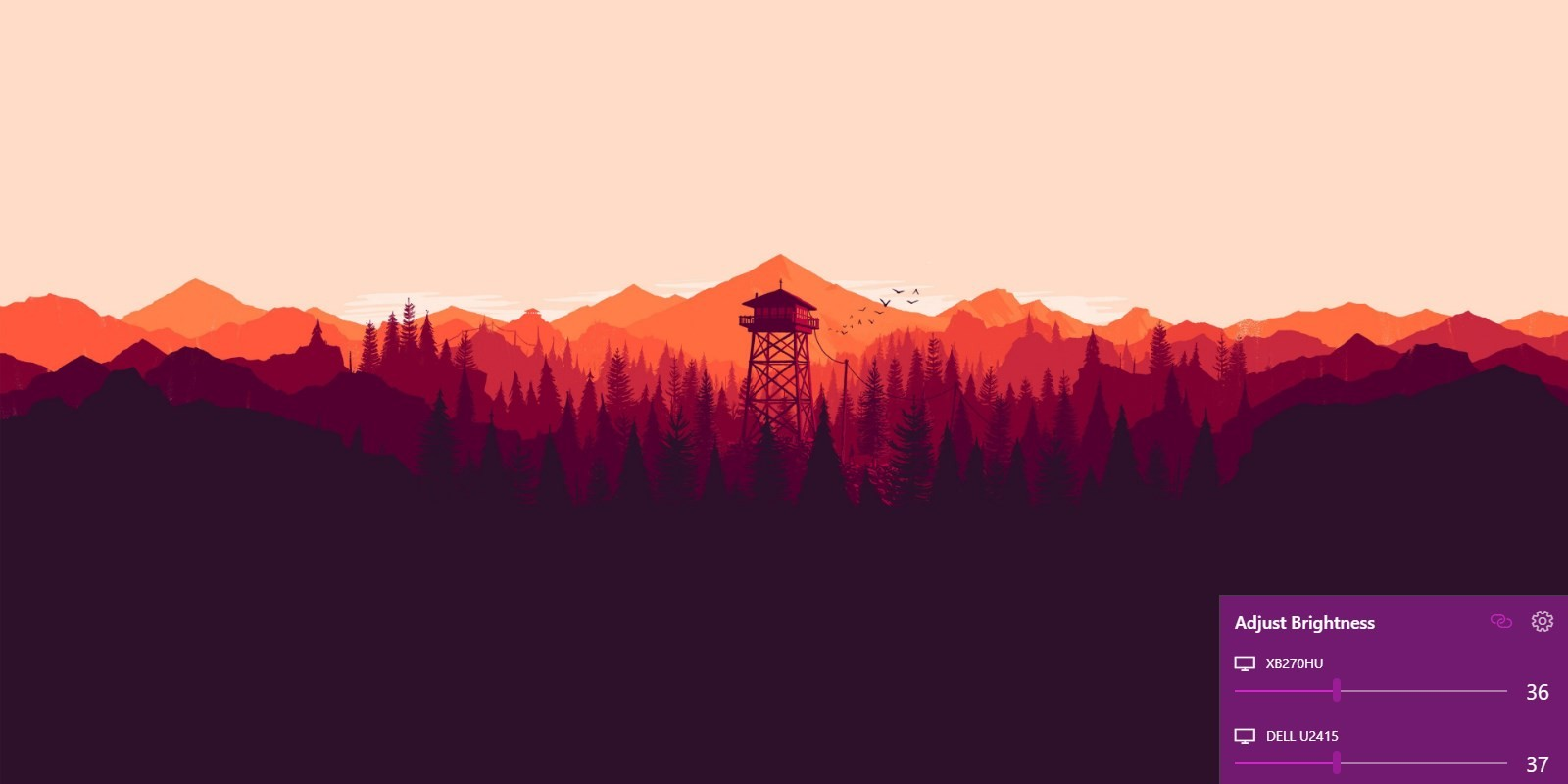
Windows présente une lacune frustrante pour les utilisateurs de plusieurs écrans : impossible de régler la luminosité d’un moniteur externe via le système. Cette limitation oblige à manipuler les boutons physiques, souvent peu pratiques et mal positionnés. Heureusement, Twinkle Tray comble cette absence en offrant un contrôle intuitif directement depuis la barre des tâches.
Cette application légère et open source s’intègre parfaitement à l’environnement Windows. Elle permet de gérer individuellement chaque écran connecté, qu’il s’agisse d’un moniteur principal ou secondaire. Plus besoin de tâtonner pour trouver les commandes cachées sous le cadre de votre écran – tout se fait désormais d’un simple clic.
Pourquoi Windows ne gère-t-il pas nativement la luminosité des écrans externes ?
Le système d’exploitation de Microsoft prend en charge le rétroéclairage des écrans intégrés aux ordinateurs portables et aux tout-en-un. Cependant, cette fonctionnalité s’arrête là. Les moniteurs externes, qu’ils soient connectés en HDMI, DisplayPort ou autre, restent inaccessibles via les paramètres système classiques.
Cette limitation technique s’explique par plusieurs facteurs :
– L’absence d’un protocole standardisé pour communiquer avec tous les modèles d’écrans
– La diversité des technologies d’affichage sur le marché
– Les contraintes liées aux pilotes graphiques des différents fabricants
Les inconvénients des boutons physiques
La plupart des moniteurs externes disposent de commandes physiques pour ajuster la luminosité. Ces boutons présentent plusieurs désavantages :
– Ils sont souvent dissimulés sous le cadre de l’écran
– Leur fonctionnement nécessite de mémoriser des combinaisons de touches
– Leur emplacement varie selon les modèles
– Ils ne permettent pas de synchroniser facilement plusieurs écrans
Twinkle Tray : fonctionnement et avantages
Twinkle Tray se présente sous la forme d’une icône discrète dans la zone de notification. Un simple clic révèle un panneau de contrôle complet où chaque écran connecté dispose de son propre curseur de luminosité. L’application utilise le protocole DDC/CI pour communiquer avec les moniteurs, exploitant le câble vidéo existant comme canal de transmission.
Fonctionnalités clés
L’application offre plusieurs options pratiques :
– Réglage individuel ou simultané de tous les écrans
– Création de profils personnalisés pour différentes situations
– Automatisation des changements de luminosité selon l’heure
– Raccourcis clavier pour un contrôle rapide
– Synchronisation des niveaux entre écrans de marques différentes
Installation et compatibilité
Twinkle Tray se télécharge gratuitement depuis le Microsoft Store ou le site officiel du projet. Son installation ne nécessite aucune création de compte ni achat supplémentaire. L’application est disponible en une vingtaine de langues et s’adapte automatiquement au thème clair ou sombre de Windows.
La compatibilité dépend cependant de plusieurs facteurs :
– Le moniteur doit prendre en charge le protocole DDC/CI
– La connectique utilisée doit permettre la transmission des commandes (HDMI et DisplayPort sont généralement compatibles)
– Certains paramètres du moniteur peuvent interférer avec le fonctionnement de l’application
Optimiser l’utilisation de Twinkle Tray
Pour tirer le meilleur parti de cette application, quelques réglages s’avèrent utiles. Dans les options, on peut configurer :
– Le lancement automatique au démarrage de Windows
– Les raccourcis clavier personnalisés
– Les plages horaires pour les changements automatiques
– La sensibilité du capteur de lumière ambiante (si disponible)
Résoudre les problèmes de compatibilité
Certains écrans peuvent ne pas répondre correctement aux commandes de Twinkle Tray. Voici quelques solutions à essayer :
1. Vérifier que le DDC/CI est activé dans les menus du moniteur
2. Essayer un autre câble ou port de connexion
3. Désactiver temporairement les paramètres graphiques avancés (comme ceux des cartes AMD)
4. Redémarrer l’écran après avoir modifié ses paramètres
FAQ
Twinkle Tray fonctionne-t-il avec tous les moniteurs ?
Non, l’application nécessite que le moniteur prenne en charge le protocole DDC/CI. La plupart des écrans modernes sont compatibles, mais certains modèles anciens ou bas de gamme peuvent ne pas fonctionner.
Puis-je utiliser Twinkle Tray sur un ordinateur portable ?
Oui, l’application fonctionne aussi bien sur les ordinateurs portables que sur les postes fixes. Elle permet de contrôler à la fois l’écran intégré et les moniteurs externes.
L’application consomme-t-elle beaucoup de ressources système ?
Non, Twinkle Tray est conçu pour être léger et discret. Il utilise très peu de mémoire et n’impacte pas les performances de l’ordinateur.
Conclusion
Twinkle Tray comble une lacune importante de Windows en offrant un contrôle simple et efficace de la luminosité des écrans externes. Cette application gratuite et open source transforme une opération fastidieuse en une manipulation intuitive, directement accessible depuis la barre des tâches.
Son installation rapide et sa compatibilité avec la plupart des moniteurs modernes en font une solution idéale pour les utilisateurs multi-écrans. Que ce soit pour harmoniser la luminosité de plusieurs écrans ou pour automatiser des réglages selon l’heure, Twinkle Tray apporte une réponse élégante à un problème récurrent.
Pour ceux qui cherchent à optimiser leur configuration multi-écrans, cette application s’impose comme un outil indispensable. Elle permet de gagner du temps et d’améliorer le confort visuel sans investissement supplémentaire.
