

La poussière est l’ennemi silencieux de tout PC portable : elle s’accumule progressivement dans le ventilateur et les grilles d’aération, réduit l’efficacité du refroidissement, et finit par provoquer une surchauffe qui affecte à la fois les performances et la durée de vie des composants. Nettoyer le ventilateur de son PC portable régulièrement reste pourtant l’un des entretiens les plus simples et les plus efficaces qu’on puisse réaliser soi-même.
Ce guide détaille la méthode complète, du nettoyage externe sans ouverture jusqu’au nettoyage interne plus poussé, avec les précautions à respecter à chaque étape.
Sommaire
- Les signes qui indiquent un ventilateur encrassé
- Le matériel nécessaire
- Méthode 1 : le nettoyage externe sans ouverture
- Méthode 2 : le nettoyage interne plus approfondi
- Les précautions à respecter absolument
- À quelle fréquence nettoyer son PC portable
- Questions fréquentes
Les signes qui indiquent un ventilateur encrassé
Plusieurs signes trahissent un ventilateur qui a besoin d’être nettoyé : un bruit de ventilation nettement plus fort qu’à l’habitude, un ordinateur qui chauffe plus vite qu’auparavant pour un usage pourtant identique, des ralentissements qui apparaissent après quelques minutes d’utilisation intensive, ou de la poussière visible s’échappant des grilles d’aération lorsque le ventilateur tourne à pleine vitesse. Si vous constatez plusieurs de ces signes simultanément, un nettoyage s’impose probablement.
Le matériel nécessaire
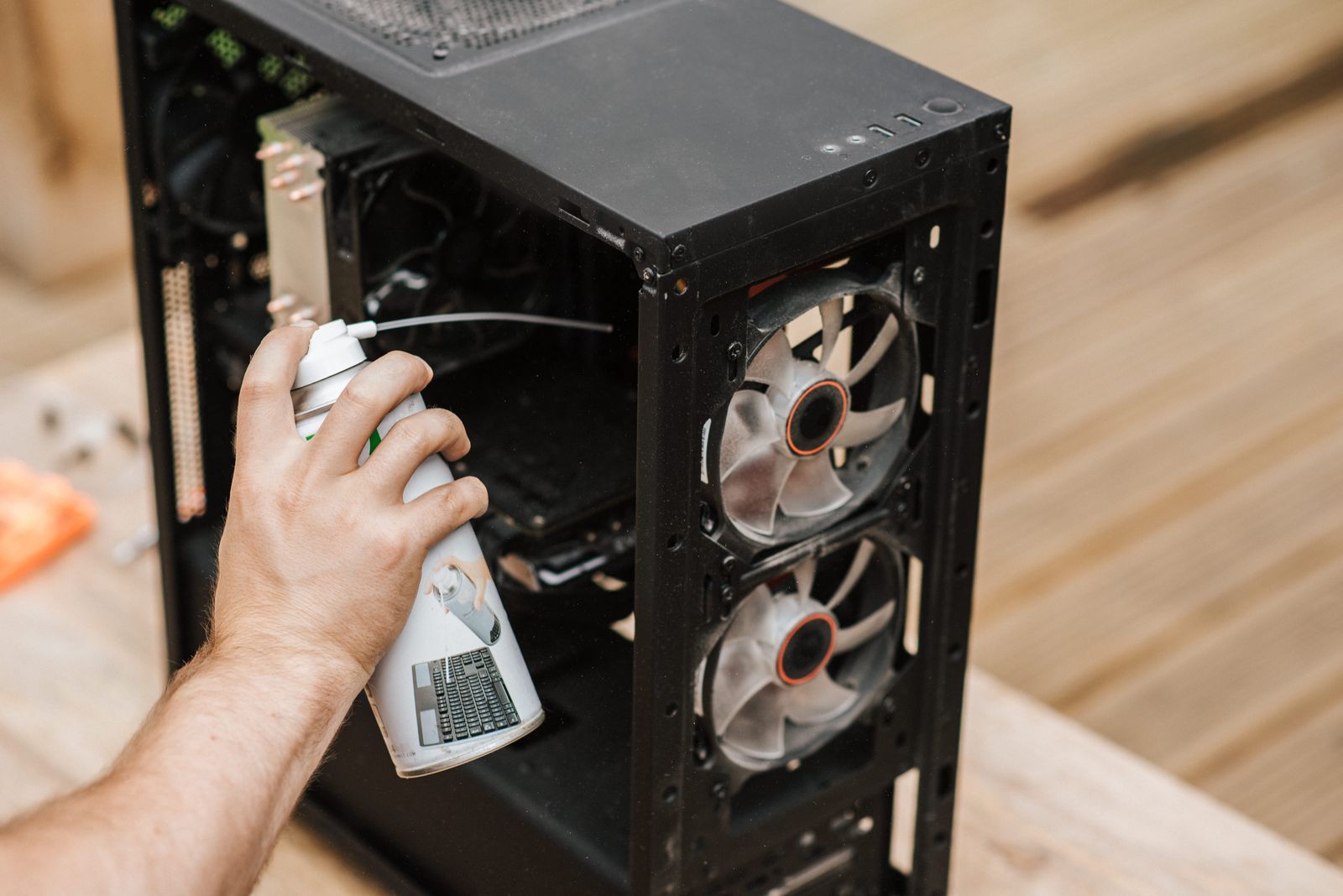
- Air comprimé en bombe, disponible facilement en magasin d’informatique ou en ligne, pour déloger la poussière sans contact direct.
- Tournevis adaptés à votre modèle (souvent de petits tournevis cruciformes ou Torx) si vous envisagez un nettoyage interne plus poussé.
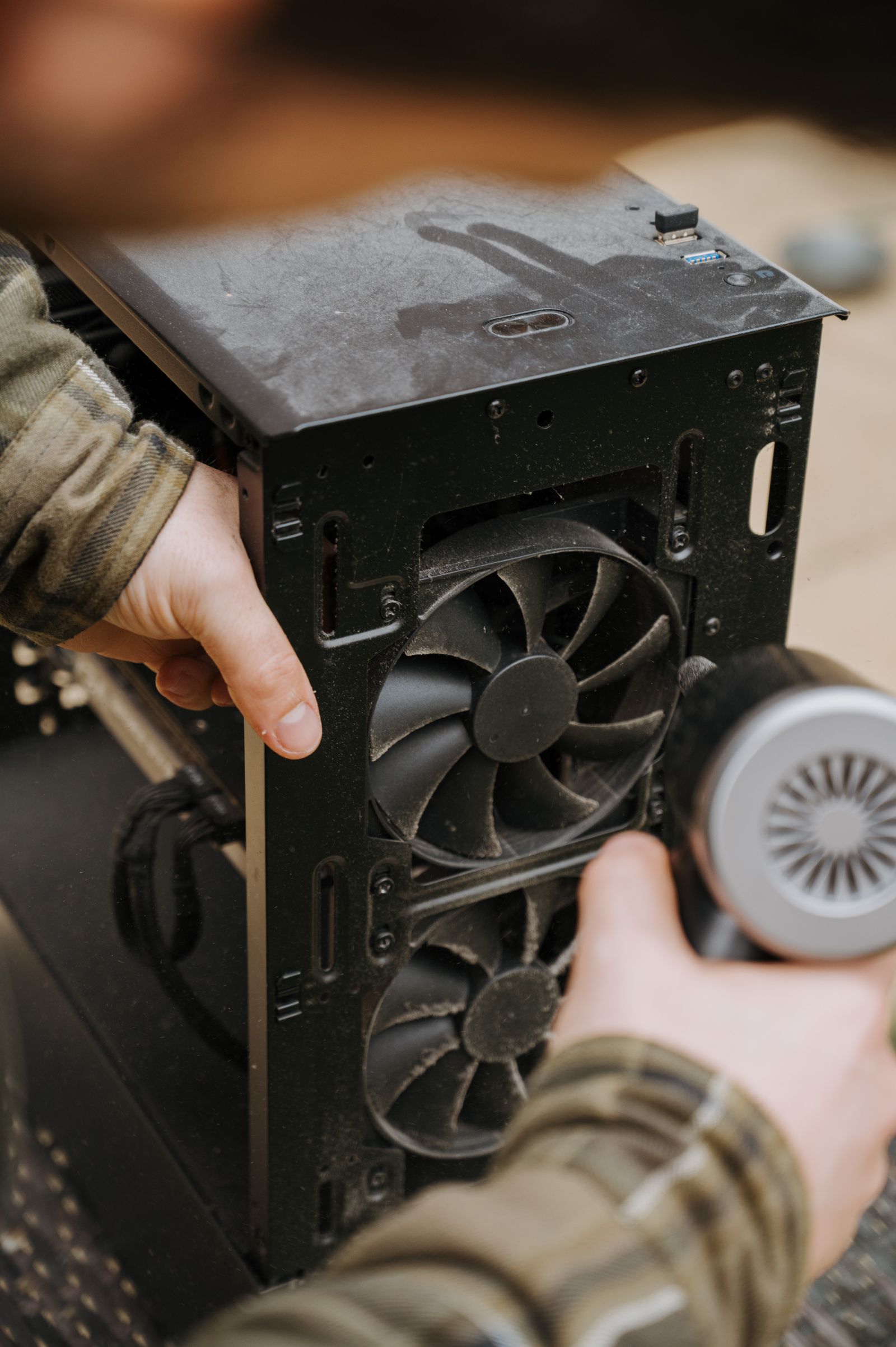
- Un pinceau à poils souples, utile pour déloger délicatement la poussière accumulée sans risquer d’endommager les composants.
- Un chiffon microfibre sec pour l’entretien des surfaces externes.
Évitez absolument l’aspirateur domestique classique pour nettoyer l’intérieur d’un PC portable : il peut générer de l’électricité statique susceptible d’endommager les composants électroniques sensibles.
Méthode 1 : le nettoyage externe sans ouverture
Cette méthode, la plus simple et la moins risquée, convient pour un entretien régulier sans avoir à ouvrir l’appareil. Éteignez complètement l’ordinateur et débranchez le chargeur. Repérez les grilles d’aération, généralement situées sur les côtés ou en dessous de l’appareil. Utilisez la bombe d’air comprimé par courtes pulsions, en maintenant une distance de quelques centimètres, pour souffler la poussière hors des grilles sans forcer l’air trop profondément dans le mécanisme.
Pour de meilleurs résultats, effectuez cette opération avec le PC légèrement incliné, de façon à ce que la poussière délogée tombe hors de l’appareil plutôt que de retomber à l’intérieur.
Méthode 2 : le nettoyage interne plus approfondi
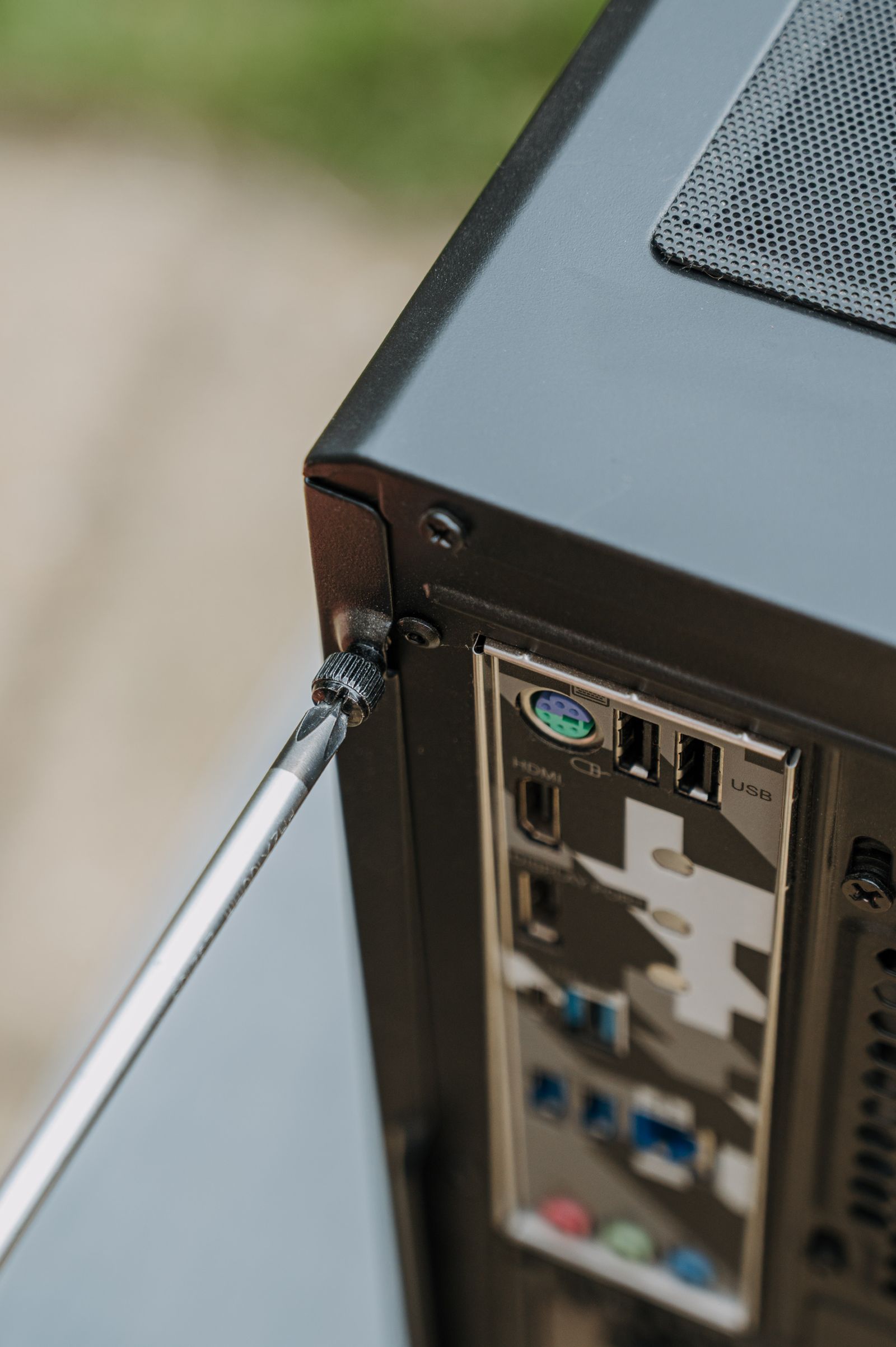
Si le nettoyage externe ne suffit plus, un nettoyage interne devient nécessaire. Sur de nombreux modèles récents, une trappe d’accès dédiée permet d’atteindre directement le ventilateur sans démonter l’intégralité de l’appareil, ce qui simplifie considérablement l’opération. Sur d’autres modèles, il faut retirer l’intégralité du capot inférieur, ce qui expose davantage de composants et demande plus de précaution.
Une fois l’accès obtenu, utilisez l’air comprimé pour souffler la poussière accumulée sur les pales du ventilateur, en le maintenant immobile d’une main si possible (une pulsion d’air trop forte peut le faire tourner à une vitesse excessive et l’endommager). Le pinceau à poils souples permet ensuite de déloger délicatement les résidus les plus tenaces, en particulier au niveau des ailettes du radiateur, souvent le point de blocage le plus problématique pour la circulation de l’air.
Les précautions à respecter absolument
- Toujours débrancher et éteindre complètement l’appareil, batterie retirée si elle est amovible, avant toute intervention.
- Ne jamais utiliser d’aspirateur classique à proximité directe des composants, en raison du risque d’électricité statique.
- Immobiliser le ventilateur pendant le soufflage d’air comprimé pour éviter qu’il ne tourne à une vitesse anormale susceptible d’endommager ses roulements.
- Se référer au manuel du fabricant avant toute ouverture, certains modèles ayant des procédures spécifiques ou des vis cachées sous des caches en plastique.
- Ne pas insister si une vis résiste ou si un clip semble difficile à défaire : forcer risque de casser une pièce, mieux vaut alors faire appel à un professionnel.
À quelle fréquence nettoyer son PC portable
La fréquence idéale dépend fortement de l’environnement d’utilisation : un nettoyage externe tous les deux à trois mois est raisonnable pour un usage standard en intérieur, tandis qu’un environnement poussiéreux (atelier, présence d’animaux, tapis épais) peut justifier un nettoyage plus fréquent. Le nettoyage interne plus approfondi, quant à lui, se justifie généralement une à deux fois par an, ou dès que les signes d’encrassement décrits plus haut deviennent perceptibles.
Si malgré un nettoyage régulier votre appareil continue de chauffer anormalement, la cause peut se situer ailleurs : la pâte thermique qui assure le contact entre le processeur et le système de refroidissement se dégrade également avec le temps. Notre guide pour diagnostiquer un PC qui redémarre tout seul aborde ce lien entre surchauffe et instabilité plus en détail.
Questions fréquentes
Peut-on nettoyer un PC portable sans l’ouvrir ?
Oui, un nettoyage externe à l’air comprimé via les grilles d’aération permet déjà d’éliminer une bonne partie de la poussière accumulée, sans nécessiter d’ouverture de l’appareil.
L’aspirateur domestique est-il dangereux pour un PC portable ?
Oui, il peut générer de l’électricité statique susceptible d’endommager les composants électroniques sensibles. L’air comprimé en bombe reste une solution bien plus sûre.
Le nettoyage annule-t-il la garantie du fabricant ?
Un nettoyage externe sans ouverture n’a généralement aucun impact sur la garantie. Un nettoyage interne, en revanche, peut l’annuler sur certains modèles : vérifiez les conditions spécifiques à votre appareil avant d’ouvrir le capot.
Combien de temps prend un nettoyage complet ?
Un nettoyage externe prend quelques minutes seulement. Un nettoyage interne complet demande généralement quinze à trente minutes, selon la complexité du démontage propre à chaque modèle.
Que faire si le nettoyage ne résout pas la surchauffe ?
Si la surchauffe persiste malgré un nettoyage soigné, la pâte thermique dégradée est souvent en cause. Son remplacement, plus technique, nécessite généralement un savoir-faire spécifique ou l’intervention d’un professionnel.
