Position qui saute de rue en rue, flèche qui pointe dans la mauvaise direction, application de navigation qui « cherche le signal GPS » : un problème de GPS sur téléphone vient rarement de l’antenne. Le plus souvent, c’est un réglage, une autorisation ou la boussole. Voici les solutions, sur iPhone et Android.
1. Vérifier que la localisation est activée
- iPhone : Réglages > Confidentialité et sécurité > Service de localisation
- Android : Paramètres > Localisation. Voir autoriser l’accès à la localisation sur Android
2. Vérifier les autorisations de l’application
Chaque application a ses propres droits de localisation :
- Choisissez Lorsque l’app est active (ou Toujours pour certaines apps) plutôt que Jamais
- Activez Position exacte (iPhone) ou Utiliser la position exacte (Android) : sans elle, l’application ne reçoit qu’une zone approximative de plusieurs kilomètres
3. Améliorer la précision
Le téléphone combine le GPS avec le Wi-Fi, le Bluetooth et les antennes mobiles pour se localiser plus vite et plus précisément, surtout en ville.
- Laissez le Wi-Fi activé, même sans être connecté à un réseau
- Android : dans Paramètres > Localisation > Services de localisation, activez la précision de la localisation de Google et la recherche Wi-Fi et Bluetooth
- Désactivez le mode économie d’énergie pendant la navigation : il limite parfois l’usage du GPS
4. Étalonner la boussole
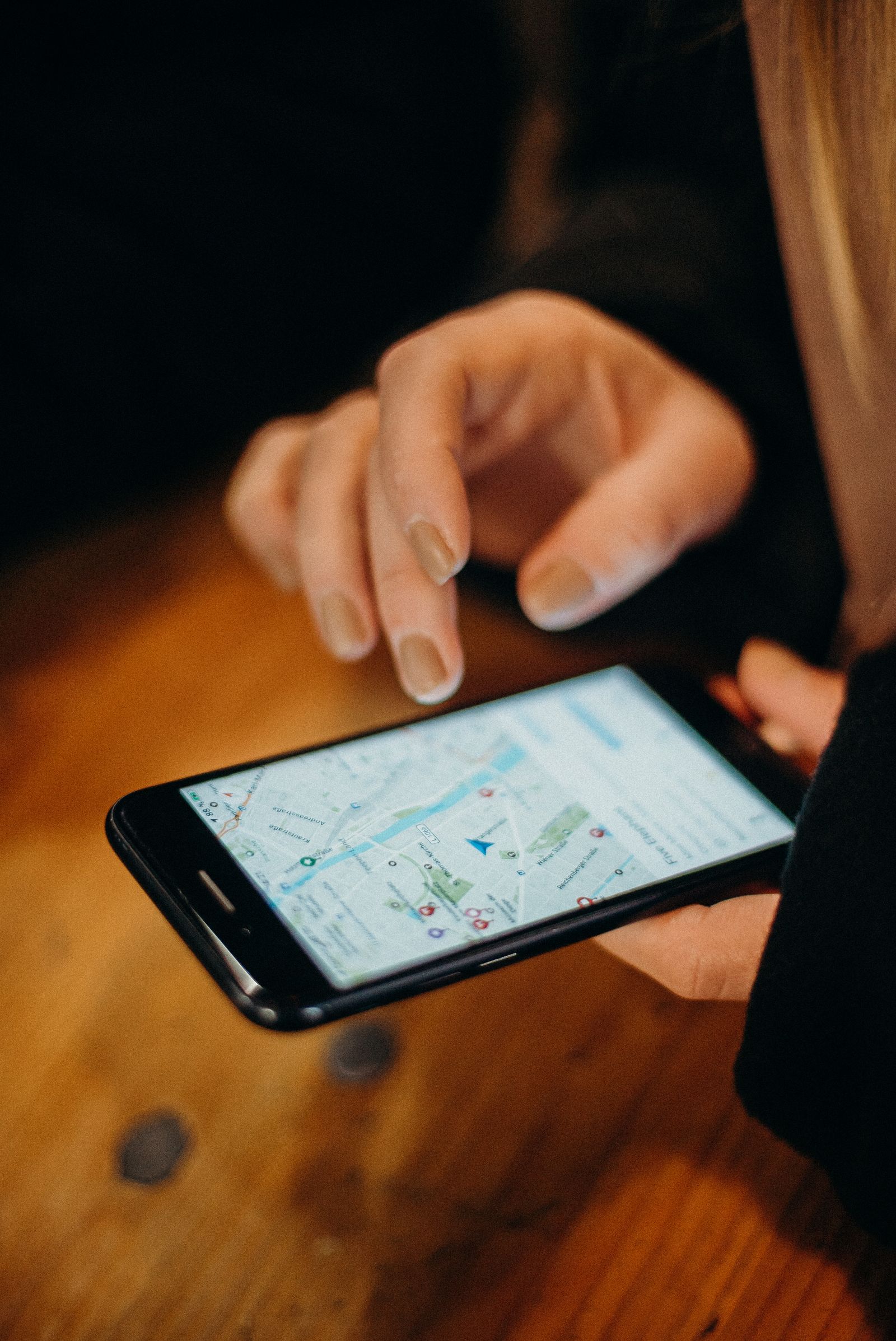
Si votre position est juste mais que la flèche pointe dans la mauvaise direction, c’est la boussole :
- Google Maps : touchez le point bleu, puis Étalonner, et faites un mouvement en forme de 8 avec le téléphone
- iPhone : vérifiez que l’étalonnage de la boussole est activé dans Réglages > Confidentialité et sécurité > Service de localisation > Services système, puis ouvrez l’app Boussole et suivez les instructions
5. Attention aux supports aimantés et aux coques
- Les supports de voiture à aimant et les plaques métalliques collées dans les coques perturbent la boussole
- Certaines coques avec plaque métallique gênent aussi la réception
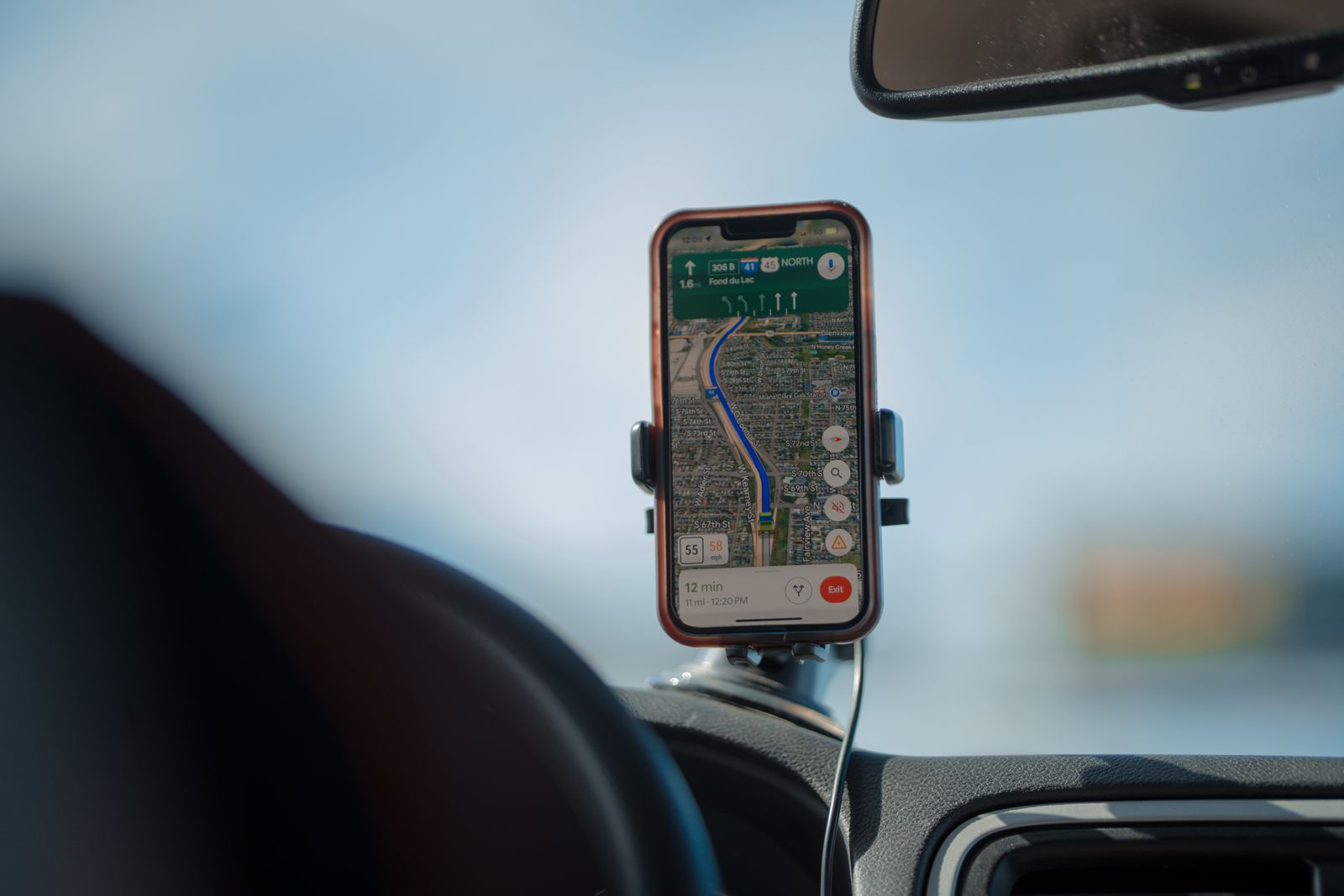
- Placez le téléphone près du pare-brise, pas au fond d’un vide-poche
6. Les bons réflexes en navigation
- Le GPS a besoin de voir le ciel : il fonctionne mal dans les tunnels, les parkings et entre de hauts immeubles
- Au démarrage, laissez quelques secondes au téléphone pour trouver les satellites
- Vérifiez la date et l’heure automatiques : une heure fausse perturbe la localisation
- Téléchargez les cartes hors connexion pour les zones sans réseau
7. Redémarrer et réinitialiser les réglages réseau
Redémarrez le téléphone, mettez-le à jour, puis si le problème persiste, réinitialisez les réglages réseau (Réglages > Général > Transférer ou réinitialiser > Réinitialiser sur iPhone, Gestion globale > Réinitialisation sur Samsung). Vos données ne sont pas effacées.
Quand c’est une panne
Si aucune application ne trouve la position, même en plein air et après toutes ces étapes, l’antenne GPS ou sa connexion peut être endommagée, souvent après une chute, un changement d’écran ou de vitre arrière mal remonté, ou un contact avec l’eau. Un diagnostic en atelier permet de vérifier l’antenne et ses contacts.
Questions fréquentes
Le GPS fonctionne-t-il sans internet ?
Oui, la puce GPS capte les satellites sans connexion. Mais sans internet, la carte doit être téléchargée à l’avance et la première localisation est plus lente.
Pourquoi ma position est-elle fausse seulement dans une application ?
L’application n’a probablement pas l’autorisation « position exacte ». Vérifiez ses droits de localisation.
Peut-on bloquer sa position sur iPhone ?
Oui, en limitant le partage de position. Voir geler sa position sur iPhone.
En résumé
Pour un problème de GPS : vérifiez la localisation et les autorisations de l’application, activez la position exacte et le Wi-Fi, étalonnez la boussole et évitez les supports aimantés. Si rien ne fonctionne en plein air, faites contrôler l’antenne.