

Une souris PC qui ne fonctionne plus, qu’elle soit filaire ou sans fil, bloque immédiatement l’usage normal d’un ordinateur de bureau. Heureusement, la plupart des cas se résolvent en quelques minutes avec un diagnostic méthodique plutôt qu’un remplacement immédiat.
Cet article détaille la méthode de diagnostic rapide selon le type de souris utilisé.
Sommaire
- Diagnostic pour une souris filaire
- Diagnostic pour une souris sans fil
- Tester sur un autre port ou ordinateur
- Le rôle des pilotes logiciels
- Nettoyer le capteur optique
- Quand envisager un remplacement
- Questions fréquentes
Diagnostic pour une souris filaire
Vérifiez d’abord que le câble est correctement branché, puis testez le port USB avec un autre périphérique pour exclure un port défectueux. Inspectez le câble sur toute sa longueur à la recherche d’un pli marqué ou d’une gaine endommagée, en particulier près des deux extrémités où le câble subit le plus de contraintes lors des manipulations répétées.
Diagnostic pour une souris sans fil
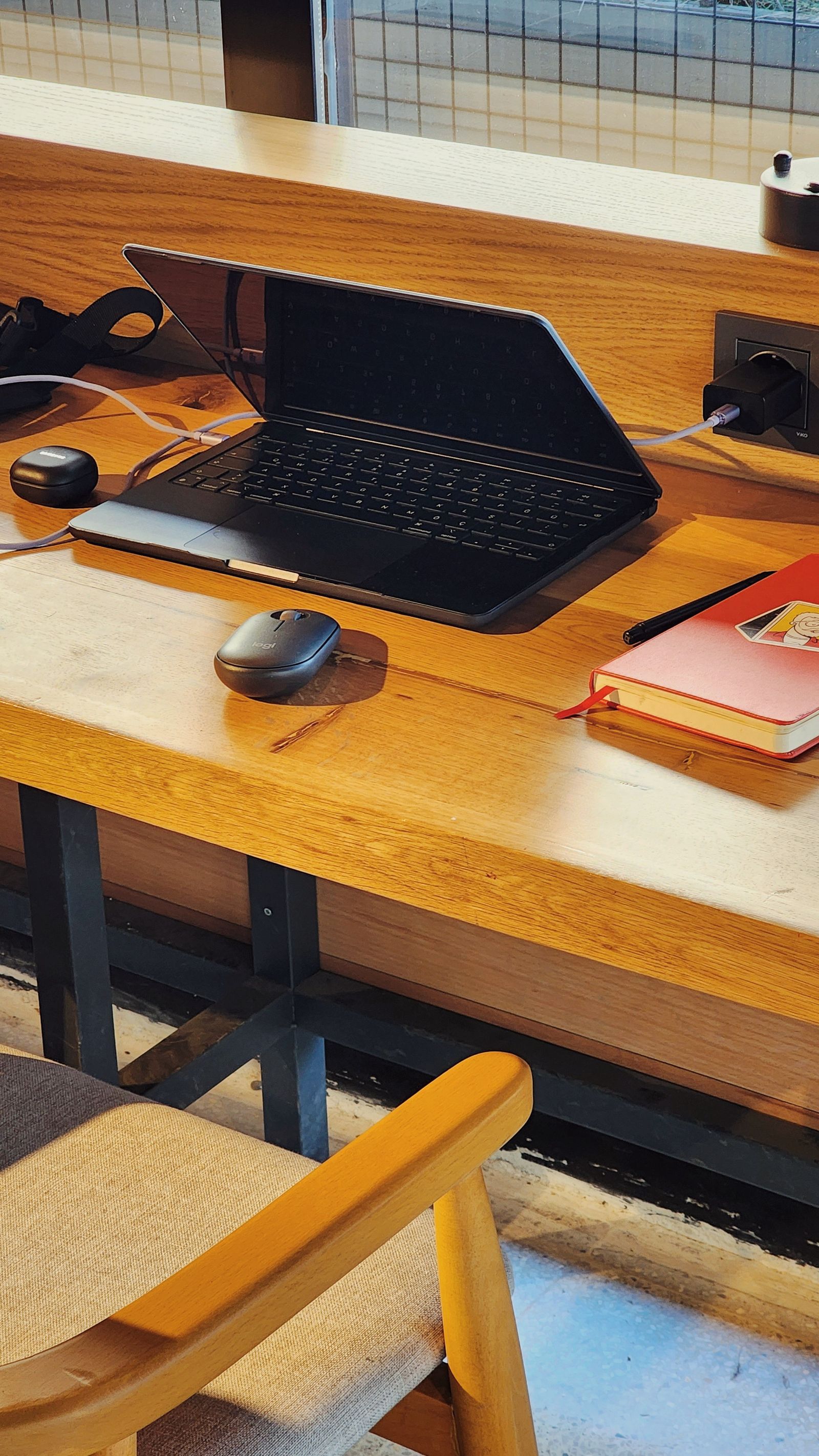
Vérifiez en premier lieu le niveau des piles ou de la batterie, une cause étonnamment fréquente de dysfonctionnement apparent. Assurez-vous que le récepteur USB est bien branché et correctement reconnu par le système, et testez le bouton de réinitialisation de connexion présent sur de nombreux modèles, généralement situé sous la souris, pour forcer un nouvel appairage avec le récepteur.
Tester sur un autre port ou ordinateur
Ce test simple permet d’isoler rapidement la cause : si la souris fonctionne normalement sur un autre ordinateur, le problème vient de votre configuration système plutôt que de la souris elle-même. À l’inverse, si elle ne fonctionne sur aucun appareil testé, la panne matérielle de la souris devient beaucoup plus probable.

Le rôle des pilotes logiciels
Un pilote corrompu ou obsolète peut occasionnellement empêcher le bon fonctionnement d’une souris, en particulier pour les modèles avec des fonctionnalités avancées (boutons programmables, capteur haute précision). Désinstaller puis réinstaller le pilote, ou simplement redémarrer l’ordinateur, résout souvent ce type de blocage logiciel sans nécessiter d’intervention matérielle.
Nettoyer le capteur optique
De la poussière ou des résidus accumulés sur le capteur optique situé sous la souris peuvent perturber la détection du mouvement, provoquant un curseur qui saute ou ne répond plus correctement. Un nettoyage délicat avec un coton-tige sec permet souvent de résoudre ce type de dysfonctionnement, particulièrement fréquent sur une souris utilisée depuis longtemps sans entretien.
Quand envisager un remplacement
Si tous les tests précédents confirment une panne matérielle interne (clic qui ne répond plus, molette défaillante, capteur endommagé), le remplacement reste généralement la solution la plus économique compte tenu du faible coût d’une souris standard comparé au temps nécessaire pour une réparation interne, souvent complexe sur ce type de petit périphérique.
Questions fréquentes
Ma souris sans fil ne répond plus, la batterie est-elle forcément en cause ?
C’est la cause la plus fréquente à vérifier en premier. Si les piles sont neuves ou la batterie chargée et que le problème persiste, testez le récepteur USB et la réinitialisation de connexion.
Comment savoir si le problème vient de l’ordinateur plutôt que de la souris ?
Testez la souris sur un autre ordinateur. Si elle fonctionne normalement ailleurs, le problème vient de votre configuration système plutôt que du périphérique lui-même.
Le nettoyage du capteur peut-il vraiment résoudre le problème ?
Oui, de la poussière accumulée sur le capteur optique peut perturber la détection du mouvement. Un nettoyage délicat avec un coton-tige sec résout souvent ce type de dysfonctionnement.
Faut-il réinstaller les pilotes régulièrement ?
Non, mais une réinstallation devient utile en cas de dysfonctionnement persistant, en particulier pour les souris à fonctionnalités avancées avec des pilotes spécifiques installés.
Vaut-il mieux réparer ou remplacer une souris défectueuse ?
Compte tenu du faible coût d’une souris standard, le remplacement reste généralement plus économique qu’une tentative de réparation interne sur ce type de petit périphérique.
