
Votre Bluetooth ne fonctionne plus correctement ? Vous avez des problèmes de connexion avec vos écouteurs, votre voiture ou vos accessoires sans fil ?
Voici un tutoriel complet pour apprendre à réinitialiser le Bluetooth sur Android de manière simple et efficace, sans perdre vos données personnelles.
Pourquoi réinitialiser le Bluetooth sur Android ? 🤔
La technologie Bluetooth peut parfois poser problème :
des appareils refusent de se connecter,
les connexions sont instables ou interrompues,
des bugs empêchent la détection des périphériques.
La meilleure solution ? Réinitialiser les paramètres réseau, ce qui inclut le Bluetooth.
Étape 1 : Accéder aux paramètres du téléphone ⚙️
Faites un glissement vers le haut ou ouvrez le menu des applications.
Allez dans Paramètres.
Faites défiler jusqu’à Gestion globale (ou General Management en anglais).
Étape 2 : Réinitialiser les paramètres réseau 🔧
Dans Gestion globale, cherchez l’option Réinitialiser.
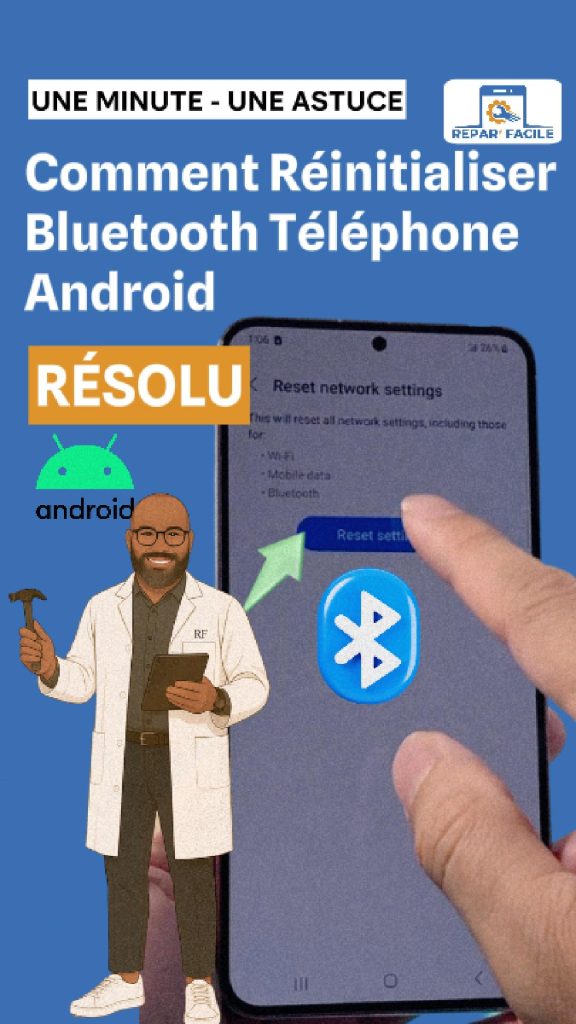
Appuyez sur Réinitialiser les paramètres réseau (Reset network settings).
⚠️ Il n’y a pas de bouton « Bluetooth » seul, mais cette option concerne bien le Wi-Fi, les données mobiles et le Bluetooth.
Appuyez sur Réinitialiser, puis confirmez une seconde fois.
Ce que cela supprime (et ce que ça ne touche pas) ✅❌
✅ Cela efface :
les connexions Bluetooth enregistrées (voiture, écouteurs, montres, etc.)
les réseaux Wi-Fi et leurs mots de passe
les paramètres liés aux données mobiles
❌ Cela ne touche pas :
vos photos, vidéos ou applications
vos contacts ou fichiers personnels
vos comptes Google ou Samsung
Après la réinitialisation : que faire ?
Une fois le Bluetooth réinitialisé :
vous devrez reconnecter manuellement vos appareils Bluetooth,
refaire les connexions Wi-Fi si nécessaire.
Mais vous repartez sur une base propre, sans bugs ou anciens paramètres qui posent problème.
🎥 Tutoriel Vidéo : Réinitialiser le Bluetooth sur Android
Vous préférez voir chaque étape en vidéo ? Suivez le tuto complet avec ReparFacile 👇

FAQ – Questions fréquentes 🔁
Est-ce que je perds mes données ?
Non. Vous ne perdez aucune donnée personnelle. Ce sont uniquement les paramètres réseau qui sont réinitialisés.
Pourquoi mon Bluetooth bug malgré tout ?
Dans certains cas, un redémarrage du téléphone après la réinitialisation peut aussi aider.
Puis-je réinitialiser uniquement le Bluetooth ?
Non, Android ne permet pas de réinitialiser uniquement le Bluetooth. Il faut passer par la réinitialisation des paramètres réseau.
📌 Astuce bonus
Si votre appareil Bluetooth ne se connecte toujours pas après cette manipulation, essayez de le supprimer manuellement dans les paramètres Bluetooth, puis de le réappairer.
Conclusion : une solution simple et efficace 🔁
Grâce à cette méthode, vous pouvez :
résoudre la plupart des bugs de connexion Bluetooth,
nettoyer les anciens périphériques enregistrés,
reconnecter vos appareils avec un Bluetooth fonctionnel.
🔔 Suivez ReparFacile pour plus d’astuces !
Chaque semaine, ReparFacile vous propose :
des tutoriels pratiques Android & iOS,
des conseils pour réparer votre téléphone,
des solutions simples à tous vos problèmes tech.
➡️ Suivez-nous sur Toktok + youtube + Instagram : @reparfacile
🔖 Hashtag : #reparfacile
Mots-clés :
réinitialiser Bluetooth Android
Android Bluetooth ne fonctionne pas
effacer appareils Bluetooth Android
problème Bluetooth Android
réinitialiser paramètres réseau
tuto Bluetooth Android
solution Bluetooth bug


