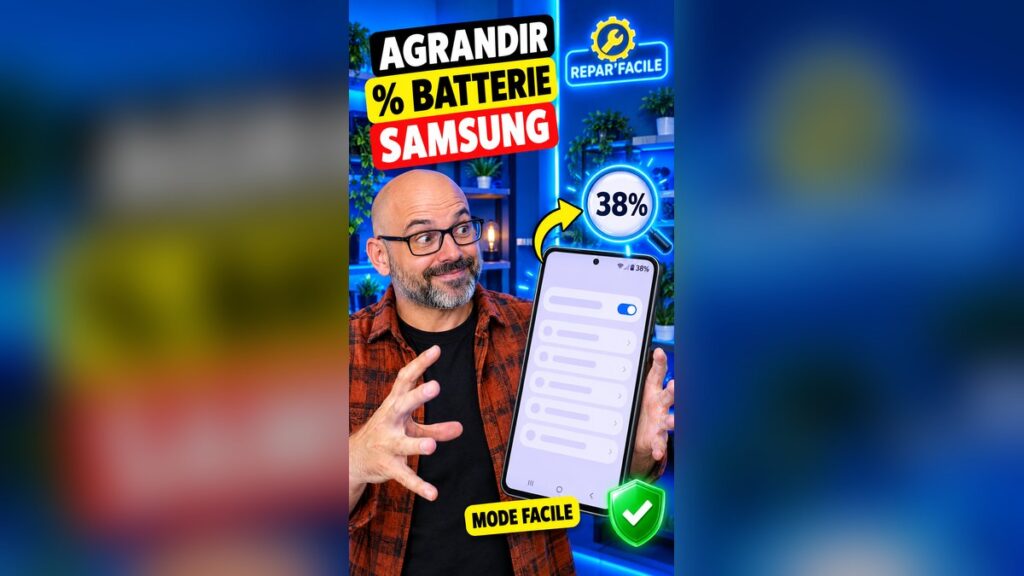
Le chiffre de la batterie est trop petit en haut de votre écran, et vous devez plisser les yeux pour savoir s’il vous reste 30 % ou 80 % ? Pour agrandir le pourcentage de batterie sur Samsung, deux réglages suffisent, sans rien installer.
Pour un effet ciblé, allez dans Paramètres > Notifications > Barre d’état et désactivez « Afficher l’arrière-plan de la batterie ». Pour tout agrandir à l’écran, activez le Mode Facile dans Paramètres > Affichage.

Méthode 1 : désactiver l’arrière-plan de la batterie
C’est le réglage le plus discret : il ne change que l’affichage de la batterie. Le chiffre, présenté dans une petite pastille, devient un pourcentage complet et plus facile à lire, comme « 38 % ». Le reste de votre écran ne bouge pas.
- Ouvrez l’application Paramètres.
- Appuyez sur Notifications.
- Dans la partie consacrée à l’apparence, appuyez sur Barre d’état.
- Désactivez l’option Afficher l’arrière-plan de la batterie.
- Regardez en haut à droite de l’écran : le changement est immédiat.
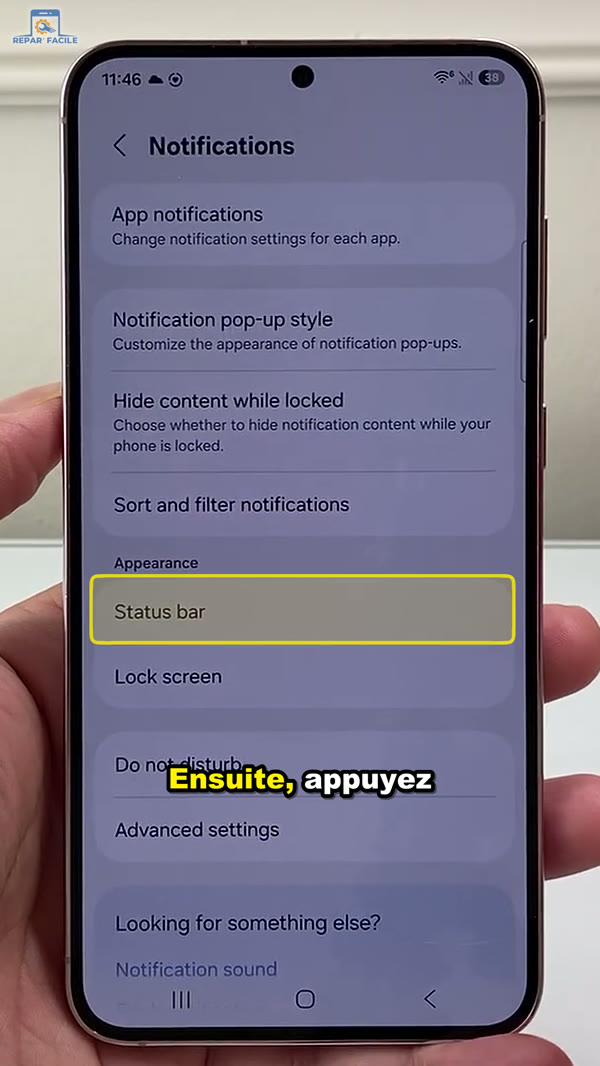
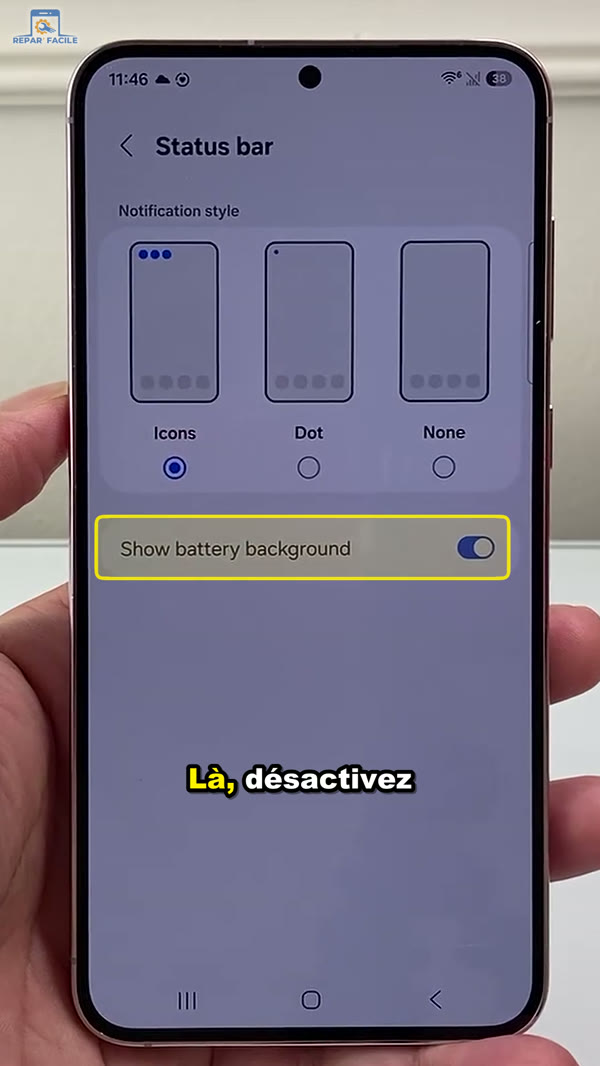
Dans la vidéo, le téléphone est réglé en anglais : « Status bar » correspond à Barre d’état, et « Show battery background » à Afficher l’arrière-plan de la batterie. Vous trouverez les libellés français si votre Samsung est en français, avec parfois de légères différences selon la version.
Méthode 2 : activer le Mode Facile
Si le pourcentage vous semble encore trop petit, le Mode Facile va beaucoup plus loin : le texte et les éléments affichés deviennent nettement plus grands, y compris le pourcentage de batterie et les icônes.
- Revenez à l’écran principal des Paramètres.
- Appuyez sur Affichage.
- Faites défiler la page jusqu’à Mode Facile, puis appuyez dessus.
- Activez l’interrupteur Mode Facile.
- Revenez à l’écran d’accueil et vérifiez que la taille vous convient.
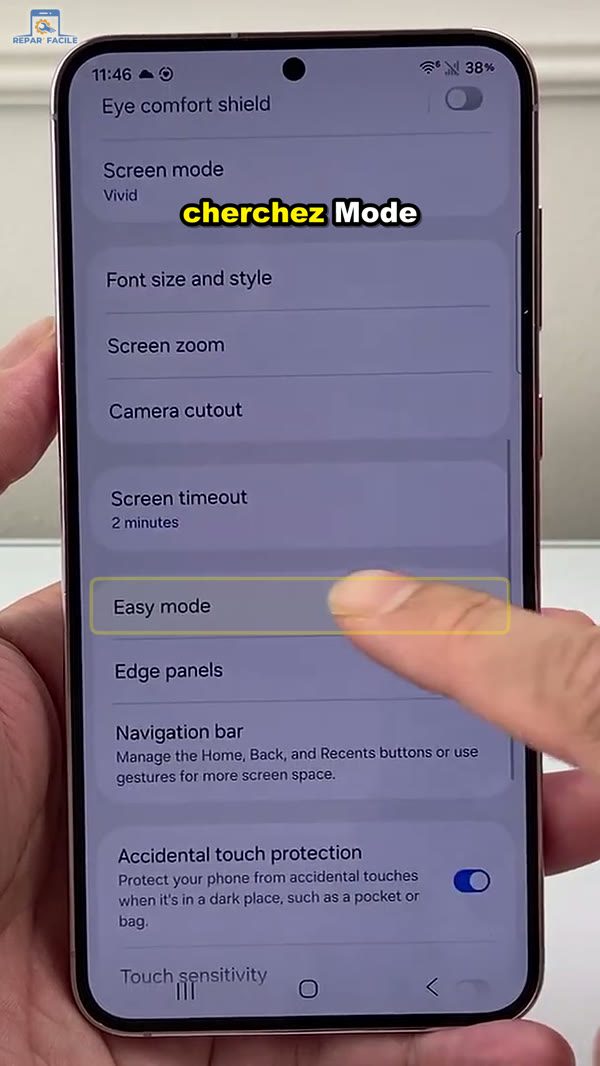
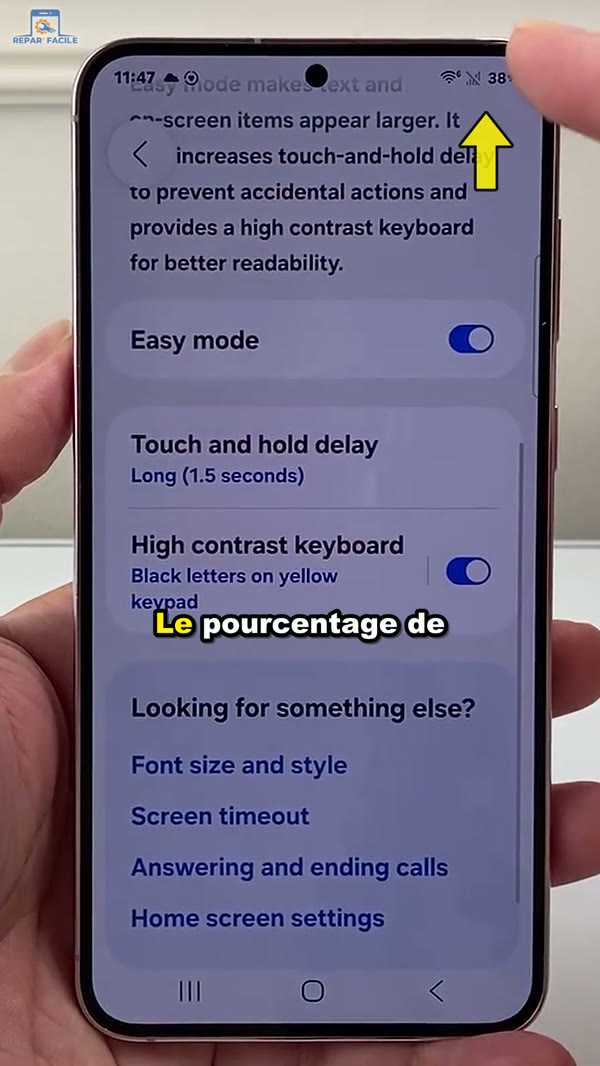
Ce mode change aussi la taille des applications sur l’écran d’accueil. Si seules les icônes vous gênent, notre guide pour changer la taille des icônes sur Android propose une solution plus légère. Vous pouvez aussi changer le style des icônes sur Samsung pour les rendre plus lisibles.
Quelle méthode choisir ?
- Vous voulez seulement mieux lire la batterie : commencez par la méthode 1. Elle se fait en quelques secondes et ne modifie rien d’autre.
- Vous avez du mal à lire tout l’écran : choisissez la méthode 2. C’est aussi une bonne option à configurer pour un proche qui voit moins bien.
- Vous hésitez : essayez les deux. Chaque réglage se désactive au même endroit, et vous pouvez revenir en arrière à tout moment.
Ça ne marche pas ? Les solutions
L’option n’apparaît pas dans Barre d’état
Les menus varient selon le modèle et la version de One UI. Sur certaines versions, l’écran propose plutôt Afficher le pourcentage de batterie : activez-le pour voir le chiffre à côté de l’icône. Vous pouvez aussi taper « batterie » ou « barre d’état » dans la recherche des Paramètres. Si vous ne savez pas quel appareil vous avez, voici comment connaître le modèle de votre téléphone Samsung.
Le pourcentage ne semble presque pas changer
La méthode 1 modifie la présentation du chiffre plus que sa taille réelle : l’effet reste donc modeste. Pour un vrai gain de lisibilité, passez au Mode Facile. Vous pouvez aussi essayer Taille et style de police et Zoom de l’écran, dans Paramètres > Affichage. Notre article sur la police d’écriture sur Android vous donne d’autres pistes.
Le pourcentage n’est toujours pas visible
Vérifiez d’abord que l’option Afficher le pourcentage de batterie est activée, si votre version la propose dans Barre d’état. Redémarrez ensuite le téléphone si l’affichage ne se met pas à jour.
Vous cherchez à surveiller l’état de la batterie
Le pourcentage indique la charge restante, pas l’usure. Pour contrôler la santé de la batterie, consultez notre guide pour voir l’état de la batterie sur Samsung. Et si le chiffre baisse vite pendant que l’appareil chauffe, lisez aussi pourquoi un Samsung chauffe et que faire.
Bon à savoir sur le Mode Facile
Le Mode Facile ne se limite pas à la taille de l’affichage. Comme le montre l’écran du téléphone, il augmente aussi le délai d’appui prolongé (1,5 seconde dans notre exemple) pour éviter les actions accidentelles, et propose un clavier à contraste élevé, avec des lettres noires sur des touches jaunes.
Ces deux réglages s’affichent juste sous l’interrupteur : vous pouvez les adapter si le clavier ou le délai ne vous conviennent pas. En contrepartie, moins d’éléments tiennent à l’écran et vous aurez davantage à faire défiler.
Si le grand écran reste difficile à utiliser, le mode Une main de Samsung peut compléter ces réglages. Attention à ne pas confondre le Mode Facile avec TalkBack, le lecteur d’écran : s’il s’est activé par erreur, voici comment désactiver TalkBack sur Samsung.
Questions fréquentes
Où se trouve le réglage du pourcentage de batterie sur Samsung ?
Il se trouve dans Paramètres, puis Notifications, puis Barre d’état. Sur les versions récentes de One UI, c’est là que figure l’option « Afficher l’arrière-plan de la batterie ». Sur certaines versions plus anciennes, vous y trouverez plutôt « Afficher le pourcentage de batterie ».
Pourquoi je ne vois pas l’option « Afficher l’arrière-plan de la batterie » ?
Cette option dépend de la version de One UI installée. Si elle n’apparaît pas, vérifiez les mises à jour dans Paramètres, puis Mise à jour logicielle, ou tapez « batterie » dans la recherche des Paramètres. Le Mode Facile reste une bonne alternative.
Le Mode Facile efface-t-il mes données ?
Non, il ne supprime ni vos photos, ni vos messages, ni vos applications. Il modifie l’affichage et certains réglages d’utilisation, comme le délai d’appui prolongé et le contraste du clavier.
Comment désactiver le Mode Facile sur Samsung ?
Retournez dans Paramètres, puis Affichage, puis Mode Facile, et désactivez l’interrupteur. L’affichage reprend alors une taille standard. Vérifiez ensuite la disposition de votre écran d’accueil, car certaines icônes peuvent avoir été déplacées.
Peut-on agrandir uniquement le pourcentage de batterie ?
Les réglages standard de Samsung ne proposent pas de curseur réservé au pourcentage. Désactiver l’arrière-plan de la batterie est le réglage le plus ciblé. Le Mode Facile, la taille de police et le zoom de l’écran agissent plus largement sur l’affichage.
Ces réglages sont-ils payants ou nécessitent-ils une application ?
Non, ils sont gratuits et déjà présents dans les Paramètres du téléphone. Vous n’avez aucune application à installer pour suivre les deux méthodes de cet article.
Retrouvez d’autres astuces simples pour votre téléphone sur la chaîne YouTube Repar’Facile.