
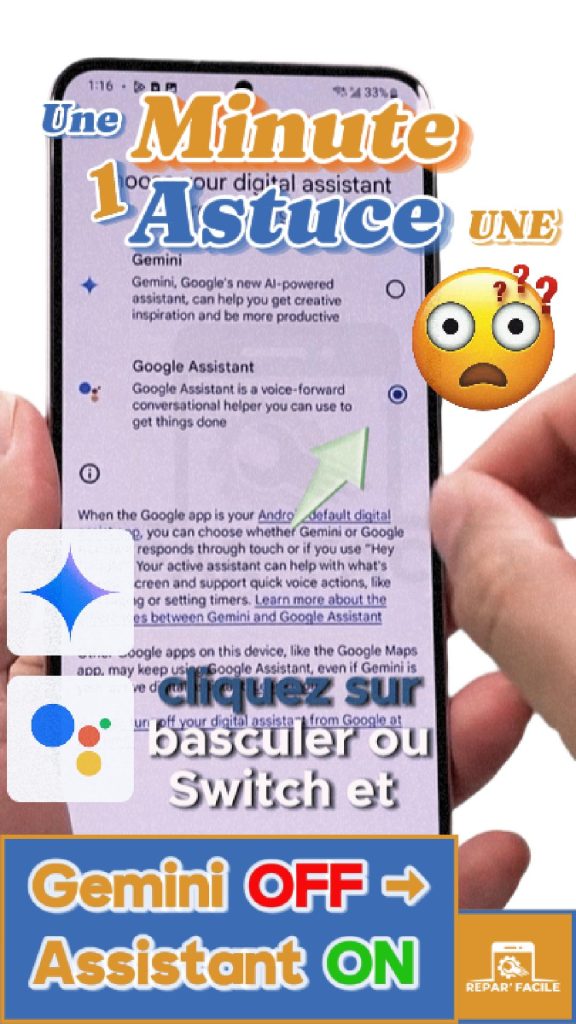
Sur certains téléphones Android récents, Gemini – l’assistant IA de Google – est activé par défaut.
Mais si vous préférez utiliser l’Assistant Google classique pour vos commandes vocales, vous pouvez facilement revenir à l’ancienne version.
Voici comment faire, étape par étape avec ReparFacile.
🛠️ Étapes pour désactiver Gemini et utiliser l’Assistant Google classique
✅ 1. Ouvrir l’application Google
Sur votre téléphone Android, ouvrez l’app Google.
✅ 2. Accéder aux paramètres de l’assistant
Appuyez sur votre photo de profil en haut à droite.
Sélectionnez Paramètres.
✅ 3. Trouver les paramètres de l’Assistant Google
Appuyez sur Assistant Google.
Faites défiler et cherchez Paramètres complets.
✅ 4. Changer d’assistant vocal
Dans cette section, vous verrez une option nommée Assistant numérique de Google (ou similaire).
Appuyez dessus.
Vous aurez alors le choix entre :
Gemini (assistant IA)
Assistant Google classique
👉 Sélectionnez l’Assistant Google classique.
Appuyez sur Basculer ou Switch pour confirmer.
🤖 Gemini vs Assistant Google : quelle différence ?
Gemini utilise l’intelligence artificielle pour répondre de manière plus “intelligente”, mais il n’est pas toujours aussi rapide ou simple pour les commandes vocales classiques.
L’Assistant Google classique est plus léger, rapide, et souvent suffisant pour gérer vos actions vocales quotidiennes.
🎥 Tutoriel vidéo
📲 Regardez la vidéo complète de ReparFacile pour suivre chaque étape visuellement.
🧠 Conclusion
Si Gemini ne vous convient pas ou ralentit votre usage vocal, vous pouvez facilement revenir à l’Assistant Google classique en quelques clics.
Simple, rapide, et sans perte de fonctionnalités essentielles.
🔔 Suivez ReparFacile pour plus d’astuces
➡️ Instagram + TikTok : @reparfacile
📲 YouTube : Astuces et tutoriels iPhone & Android
🔧 Hashtag : #reparfacile


