
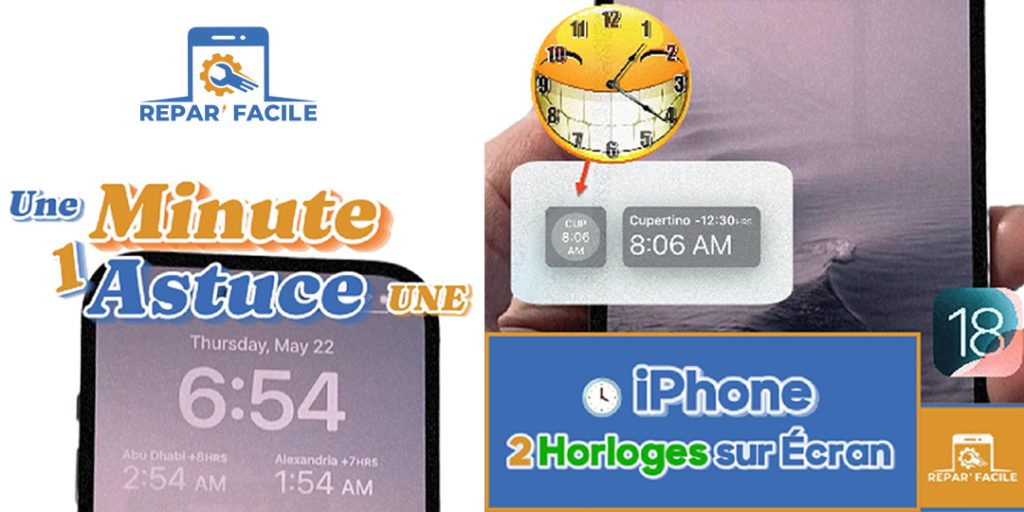
Vous voulez une double horloge sur l’écran de verrouillage de votre iPhone, pour voir l’heure de deux villes ou de deux fuseaux horaires d’un seul coup d’œil ? C’est possible sans application, grâce aux widgets Horloge d’iOS 16 et plus récent. Voici comment afficher deux horloges sur iPhone, sur l’écran verrouillé comme sur l’écran d’accueil.
Comment mettre deux horloges sur l’écran verrouillé iPhone
- Déverrouillez l’iPhone avec Face ID ou Touch ID, mais restez sur l’écran verrouillé
- Faites un appui long sur l’écran, puis touchez Personnaliser et choisissez Écran verrouillé
- Touchez la zone des widgets, sous l’heure (ou Ajouter des widgets)
- Dans la liste des applications, choisissez Horloge
- Ajoutez un widget Ville : il affiche l’heure d’une ville
- Touchez le widget ajouté pour choisir la ville (par exemple New York, Alger ou Casablanca)
- Ajoutez un deuxième widget Ville et choisissez une autre ville
- Touchez OK en haut à droite pour enregistrer
Verrouillez l’iPhone : l’heure principale reste en grand, et vos deux horloges apparaissent juste en dessous avec le nom des villes.
Les mêmes réglages sont aussi accessibles depuis Réglages > Fond d’écran > Personnaliser.
Regardez la manipulation en vidéo

Afficher un deuxième fuseau horaire au-dessus de l’heure
Vous préférez un affichage discret ? En mode personnalisation, touchez la ligne de la date, au-dessus de la grande horloge, puis choisissez Horloge > Ville. L’heure d’une autre ville s’affiche alors à côté de la date, sans prendre de place sous l’horloge.
Combien d’horloges peut-on afficher ?
La zone de widgets sous l’heure peut contenir jusqu’à quatre petits widgets ronds, ou deux widgets rectangulaires. Vous pouvez donc afficher deux, trois ou quatre villes, en plus de l’heure principale et de celle de la ligne de date.
Mettre une double horloge sur l’écran d’accueil
- Faites un appui long sur un espace vide de l’écran d’accueil, puis touchez Modifier > Ajouter un widget
- Cherchez Horloge
- Choisissez le format qui affiche plusieurs villes et touchez Ajouter le widget
- Les villes affichées sont celles de l’onglet Horloges de l’application Horloge : ajoutez-y vos villes avec le bouton +
Pourquoi mettre deux horloges sur iPhone ?
- Suivre l’heure d’un proche qui vit dans un autre pays
- Travailler avec des clients ou des collègues à l’étranger
- Voyager sans se perdre dans le décalage horaire
Questions fréquentes
Pourquoi je ne trouve pas l’option widget sur l’écran verrouillé ?
Les widgets de l’écran verrouillé arrivent avec iOS 16. Vérifiez votre version dans Réglages > Général > Informations et faites la mise à jour si besoin. Il faut aussi que l’iPhone soit déverrouillé (Face ID ou code) pour entrer en mode personnalisation.
Comment changer la ville d’une horloge ?
Faites un appui long sur l’écran verrouillé, touchez Personnaliser, puis touchez le widget de la ville à changer et choisissez-en une autre.
Comment enlever la deuxième horloge ?
En mode personnalisation, touchez la zone des widgets, puis le petit signe moins sur le widget à retirer, et touchez OK.
Peut-on afficher deux heures différentes sans widget ?
Oui, en ajoutant les villes dans l’application Horloge, onglet Horloges. Mais elles ne seront visibles que dans l’application, pas sur l’écran verrouillé.
En résumé
Pour afficher une double horloge sur iPhone : appui long sur l’écran verrouillé, Personnaliser > Écran verrouillé, ajoutez deux widgets Horloge > Ville et choisissez vos villes. Vous pouvez aussi placer un fuseau horaire sur la ligne de la date ou un widget multi-villes sur l’écran d’accueil.
Retrouvez plus d’astuces iPhone sur Repar’Facile et sur notre chaîne YouTube !


