

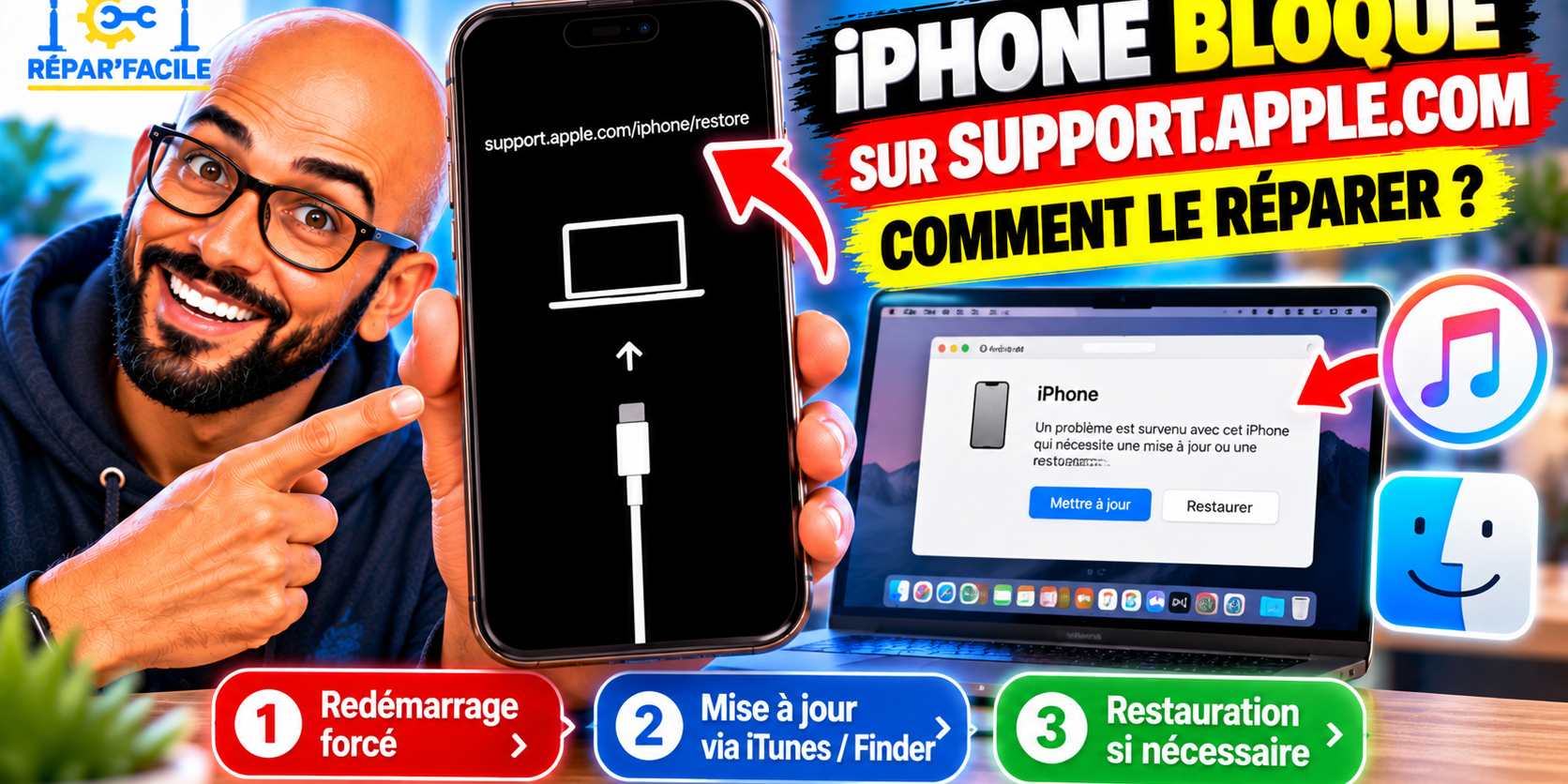
Votre iPhone est bloqué sur l’écran support.apple.com/iPhone/restore, avec l’image d’un câble et d’un ordinateur ? Cet écran correspond au mode de récupération de l’iPhone, aussi appelé Recovery Mode. Il peut apparaître après un problème pendant une mise à jour d’iOS, un redémarrage interrompu ou lorsque l’iPhone ne parvient plus à démarrer normalement.
Si vous voyez support.apple.com / iPhone Restore, cela ne signifie pas automatiquement que vos données sont perdues ni que votre iPhone est définitivement en panne.
La première solution à essayer est un redémarrage forcé de l’iPhone. Si l’appareil revient systématiquement sur l’écran de restauration, il faudra alors le connecter à un Mac ou un PC et tenter en priorité une mise à jour d’iOS, avant d’envisager une restauration qui, elle, efface les données de l’appareil.
Dans ce guide Répare Facile, nous allons voir comment débloquer un iPhone sur support.apple.com/iPhone/restore, comment effectuer correctement le redémarrage forcé et quoi faire si l’iPhone reste bloqué en mode récupération.
🎥 Vous préférez suivre la réparation en vidéo ?
Vous pouvez suivre notre tutoriel Répare Facile ci-dessous. La vidéo montre directement les boutons à utiliser et comment tenter de sortir un iPhone de l’écran support.apple.com/iPhone/restore.
➡️ [INSÉRER ICI TA VIDÉO YOUTUBE]
Pourquoi mon iPhone affiche support.apple.com/iPhone/restore ?
L’écran montrant un ordinateur et un câble indique généralement que l’iPhone est entré en mode de récupération.
Dans cet état, iOS ne démarre pas normalement et l’appareil peut demander une intervention à l’aide d’un ordinateur.
Cela peut notamment se produire lorsqu’une mise à jour d’iOS rencontre un problème, lorsque le processus de démarrage ne se termine pas correctement ou après certaines erreurs logicielles.
L’adresse support.apple.com/iphone/restore affichée à l’écran dirige justement l’utilisateur vers les informations de récupération de l’iPhone.
Avant de restaurer complètement l’appareil, il existe cependant plusieurs étapes à essayer.
Comment débloquer un iPhone sur support.apple.com/iPhone/restore ?
Commencez par effectuer un redémarrage forcé.
Sur les iPhone compatibles avec cette combinaison de boutons, la séquence est la suivante :
1. Appuyez rapidement sur Volume haut.
Relâchez immédiatement le bouton.
2. Appuyez rapidement sur Volume bas.
Relâchez-le également.
3. Maintenez le bouton latéral enfoncé.
Continuez à maintenir le bouton même lorsque l’écran change.
Attendez l’apparition du logo Apple.
Vous pouvez ensuite relâcher le bouton latéral et laisser l’iPhone tenter de démarrer normalement.
La combinaison à retenir est donc :
Volume haut → Volume bas → maintenir le bouton latéral.
Si l’iPhone affiche ensuite son écran de verrouillage normalement, vous avez réussi à sortir du mode récupération sans restaurer l’iPhone.
Comment faire un redémarrage forcé lorsque l’iPhone est bloqué ?
L’ordre des boutons est important.
Il ne faut pas maintenir Volume haut, Volume bas et le bouton latéral simultanément.
Effectuez plutôt deux pressions rapides :
Volume haut → Volume bas
puis maintenez uniquement le :
bouton latéral.
Une erreur fréquente consiste à relâcher trop rapidement le bouton latéral.
Lorsque vous essayez de réparer un iPhone bloqué sur l’écran iPhone Restore, maintenez-le suffisamment longtemps pour voir si le logo Apple apparaît.
Si l’iPhone redémarre normalement, aucune restauration n’est nécessaire.
Le redémarrage forcé efface-t-il les données ?
Non, le redémarrage forcé de l’iPhone n’est pas une restauration.
Cette distinction est essentielle.
Le redémarrage forcé tente simplement de relancer l’appareil lorsqu’iOS ne répond plus correctement. Il n’a pas pour objectif d’effacer vos photos, messages, applications ou autres données.
En revanche, une restauration de l’iPhone avec un ordinateur peut effacer le contenu de l’appareil.
C’est précisément pour cette raison qu’il est préférable d’essayer d’abord les solutions qui ne nécessitent pas d’effacement.
L’iPhone revient sur support.apple.com/iPhone/restore après le redémarrage
C’est le scénario important.
Vous effectuez correctement :
Volume haut → Volume bas → bouton latéral
le logo Apple apparaît, mais quelques instants plus tard, l’iPhone retourne sur l’écran support.apple.com/iPhone/restore.
Dans ce cas, répéter la manipulation encore et encore n’est généralement pas la meilleure stratégie.
L’iPhone vous indique qu’il n’arrive toujours pas à démarrer normalement.
Il faut alors passer à l’étape suivante : connecter l’iPhone à un ordinateur.
Comment réparer un iPhone bloqué en mode récupération avec un ordinateur ?
Utilisez un câble compatible et connectez votre iPhone à un Mac ou à un PC.
Sur les versions récentes de macOS, la gestion de l’iPhone passe généralement par le Finder. Sur Windows, les outils Apple disponibles peuvent varier selon la configuration utilisée.
Si votre ordinateur utilise encore une configuration compatible avec iTunes, celui-ci peut également être utilisé selon le système installé.
Une fois l’iPhone détecté en mode récupération, l’ordinateur devrait vous proposer des options pour intervenir sur l’appareil.
C’est ici qu’il faut comprendre la différence entre Mettre à jour et Restaurer.
Faut-il choisir « Mettre à jour » ou « Restaurer » ?
Lorsque l’ordinateur propose les deux possibilités, commencez généralement par Mettre à jour si votre objectif est d’essayer de récupérer le fonctionnement d’iOS sans effacer immédiatement les données.
L’option de mise à jour tente de réinstaller ou mettre à jour le système.
La restauration, en revanche, réinstalle l’iPhone et entraîne l’effacement de son contenu.
La logique est donc :
Redémarrage forcé → Mise à jour via ordinateur → Restauration seulement si nécessaire.
Cette progression évite de choisir trop rapidement la solution la plus destructive.
Peut-on réparer l’iPhone sans perdre ses données ?
C’est souvent la première préoccupation lorsque l’écran iPhone Restore apparaît.
Deux situations doivent être distinguées.
Le redémarrage forcé n’est pas destiné à effacer vos données.
L’option Mettre à jour proposée par l’ordinateur est également celle à privilégier avant une restauration lorsque vous souhaitez essayer de conserver les données.
En revanche, si aucune de ces méthodes ne fonctionne et qu’une restauration complète de l’iPhone devient nécessaire, les données présentes uniquement sur l’appareil peuvent être perdues.
Si vous possédez une sauvegarde iCloud ou une sauvegarde sur ordinateur, vous pourrez éventuellement récupérer les données sauvegardées après la restauration.
Pourquoi éviter de restaurer immédiatement l’iPhone ?
Parce que l’écran support.apple.com/iPhone/restore ne signifie pas nécessairement qu’une restauration complète est la seule solution.
Si un redémarrage forcé permet à l’iPhone de redémarrer, le problème est résolu sans effacement.
Si ce n’est pas suffisant, une mise à jour via ordinateur peut être proposée avant la restauration.
Choisir immédiatement Restaurer peut donc entraîner un effacement qui aurait peut-être pu être évité.
Que faire si l’ordinateur ne détecte pas l’iPhone ?
Si votre iPhone en mode récupération n’est pas reconnu par l’ordinateur, commencez par les vérifications simples.
Assurez-vous que le câble permet le transfert de données et pas uniquement la recharge.
Essayez également un autre port USB.
Évitez si possible les hubs USB ou adaptateurs de mauvaise qualité pendant une opération de récupération.
Vérifiez ensuite que le Mac ou le PC dispose des logiciels nécessaires et qu’ils sont à jour.
Si vous disposez d’un second câble compatible fiable, vous pouvez également l’essayer.
L’iPhone reste bloqué sur l’image du câble et de l’ordinateur
Si l’image du câble et de l’ordinateur revient systématiquement, l’appareil reste en Recovery Mode.
Effectuez une fois correctement le redémarrage forcé.
Si l’iPhone retourne encore au même écran, utilisez l’ordinateur pour tenter la mise à jour.
Il n’est pas nécessaire de répéter le redémarrage forcé dix ou quinze fois. Cette recommandation de l’ancienne version de notre guide pouvait faire perdre du temps sans traiter la cause lorsque l’iPhone revenait systématiquement en récupération.
La mise à jour de l’iPhone échoue : que faire ?
Si l’ordinateur commence la procédure mais affiche ensuite une erreur, notez le message ou le numéro d’erreur éventuel.
Vérifiez votre connexion, le câble USB et le port utilisé.
Redémarrez également l’ordinateur si nécessaire et assurez-vous que son système ainsi que les logiciels Apple concernés sont à jour.
Si l’erreur revient systématiquement, elle devient une information utile pour poursuivre le diagnostic.
Évitez d’enchaîner les restaurations sans comprendre pourquoi la procédure échoue.
Quelle différence entre mode récupération et iPhone simplement bloqué ?
Un iPhone bloqué peut simplement présenter un écran figé ou une application qui ne répond plus.
Dans ce cas, un redémarrage forcé peut suffire.
Un iPhone en mode récupération, lui, affiche spécifiquement l’écran demandant une connexion à un ordinateur, associé à support.apple.com/iPhone/restore.
Le deuxième cas indique donc un problème de démarrage plus spécifique.
Si votre iPhone est simplement figé sans afficher l’écran Restore, consultez également notre guide :
Tu peux remplacer cette ancre par un article plus général sur le redémarrage forcé lorsque ton maillage Répare Facile sera plus développé.
Pourquoi l’iPhone peut-il entrer en mode récupération après une mise à jour ?
Une mise à jour d’iOS modifie des composants essentiels du système.
Si le processus ne peut pas se terminer normalement, l’iPhone peut ne plus être en mesure de démarrer sur iOS et entrer en récupération.
Cela ne permet pas de conclure automatiquement à une panne matérielle.
C’est précisément l’une des raisons pour lesquelles l’ordinateur peut proposer de mettre à jour l’iPhone afin de tenter de remettre le système en état.
Que faire si l’iPhone reste bloqué sur le logo Apple ?
Ce problème est différent de l’écran support.apple.com/iPhone/restore, même si certaines étapes de diagnostic peuvent se rejoindre.
Un iPhone peut rester sur le logo Apple pendant le démarrage sans afficher immédiatement l’écran de récupération.
Commencez là encore par un redémarrage forcé approprié au modèle.
Si l’appareil finit par revenir en mode récupération, poursuivez avec la procédure sur ordinateur décrite dans ce guide.
Faut-il garder l’iPhone chargé pendant la réparation ?
Oui, évitez d’entreprendre une récupération avec un appareil dont la batterie est presque vide.
Lorsque l’iPhone est connecté à l’ordinateur pendant la procédure, assurez-vous que la connexion reste stable.
Ne débranchez pas volontairement le câble pendant une installation ou une opération système simplement parce que l’écran semble rester quelques instants sans changer.
Certaines étapes peuvent prendre du temps.
Que faire si aucune solution ne fonctionne ?
Si le redémarrage forcé échoue, que la mise à jour via ordinateur ne peut pas être terminée et que l’iPhone revient continuellement en mode récupération, le problème nécessite un diagnostic supplémentaire.
À ce stade, la restauration peut faire partie des solutions proposées si vous acceptez l’effacement et disposez idéalement d’une sauvegarde.
Si même la restauration échoue ou si l’ordinateur ne parvient jamais à communiquer correctement avec l’iPhone malgré différents câbles et ports fonctionnels, une assistance technique peut devenir nécessaire.
Questions fréquentes sur support.apple.com/iPhone/restore
Pourquoi mon iPhone affiche support.apple.com/iPhone/restore ?
Cet écran indique généralement que l’iPhone est en mode de récupération et ne parvient pas à démarrer normalement.
Comment sortir un iPhone du mode récupération ?
Essayez d’abord le redémarrage forcé adapté au modèle. Sur les modèles concernés : Volume haut → Volume bas → maintenir le bouton latéral jusqu’au logo Apple.
Le redémarrage forcé supprime-t-il mes données ?
Non. Un redémarrage forcé n’est pas une restauration et n’est pas destiné à effacer le contenu de l’iPhone.
Que faire si l’iPhone revient toujours sur l’écran Restore ?
Connectez-le à un ordinateur et essayez en priorité l’option Mettre à jour lorsqu’elle est proposée, avant de choisir Restaurer.
Quelle différence entre « Mettre à jour » et « Restaurer » ?
La mise à jour tente de réinstaller ou mettre à jour iOS sans effacement immédiat des données. La restauration efface l’iPhone avant de réinstaller le système.
Est-ce qu’iTunes est obligatoire ?
Pas systématiquement. Sur les Mac récents, l’iPhone est notamment géré depuis le Finder. Sur Windows, les outils disponibles dépendent de la configuration et des logiciels Apple installés.
Dois-je recommencer le redémarrage forcé 10 ou 15 fois ?
Non. Effectuez correctement la manipulation et, si l’iPhone retourne systématiquement sur support.apple.com/iPhone/restore, passez au diagnostic avec un ordinateur.
Puis-je récupérer mes données après une restauration ?
Si vous disposez d’une sauvegarde compatible, vous pourrez restaurer les données contenues dans cette sauvegarde. Les données qui existaient uniquement sur l’appareil peuvent être perdues lors d’une restauration complète.
