
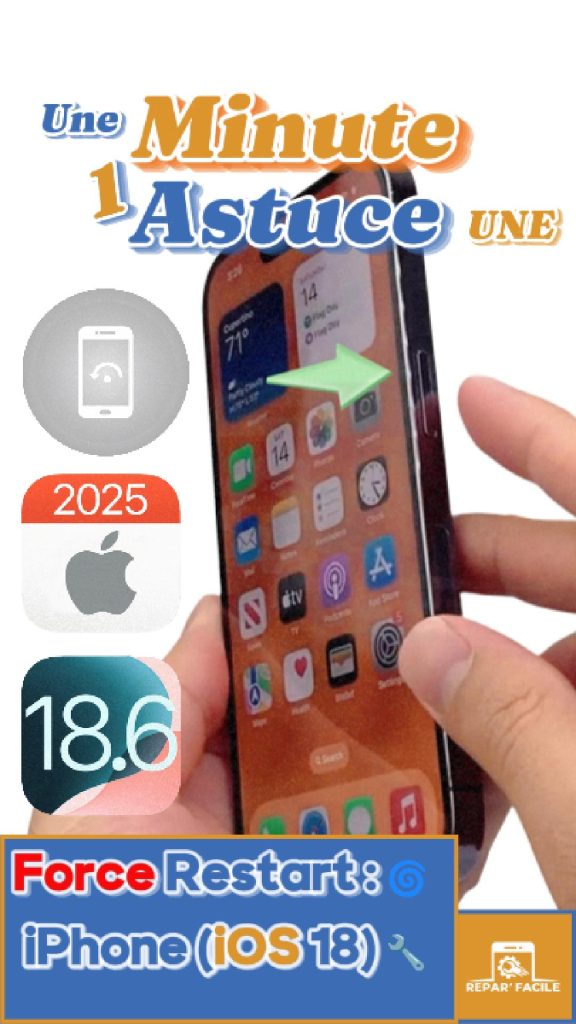
Votre iPhone est bloqué : l’écran est figé, le tactile ne répond plus, impossible de faire glisser le curseur pour l’éteindre ? Pas de panique. Le redémarrage forcé relance l’iPhone uniquement avec les boutons, sans toucher l’écran, et sans effacer vos données. Il fonctionne aussi quand l’écran est noir ou cassé.
La méthode pour tous les iPhone récents (iPhone 8, SE 2e et 3e génération, X et plus récents, sous iOS 18 comme sous iOS 26) : appuyez puis relâchez Volume +, appuyez puis relâchez Volume −, puis maintenez le bouton latéral jusqu’à la pomme Apple.

Forcer le redémarrage, étape par étape
- Repérez les boutons : Volume + et Volume − à gauche, le bouton latéral à droite
- Appuyez sur Volume + et relâchez tout de suite
- Appuyez sur Volume − et relâchez tout de suite
- Maintenez le bouton latéral enfoncé
- Continuez même si l’écran « Éteindre » apparaît ou si l’écran devient noir
- Relâchez quand la pomme Apple s’affiche (comptez 10 à 20 secondes)
Le secret, c’est le rythme : les deux premiers appuis doivent être brefs et rapprochés, comme deux clics. Si vous attendez trop entre eux, l’iPhone règle seulement le volume. Si ça ne marche pas du premier coup, recommencez calmement.
Sur les anciens modèles
| Modèle | Combinaison à maintenir |
|---|---|
| iPhone 8, SE (2e et 3e gén.), X, XR, 11 à 17 | Volume +, Volume −, puis maintenir le bouton latéral |
| iPhone 7 et 7 Plus | Volume − et bouton latéral en même temps |
| iPhone 6s, 6s Plus et SE (1re gén.) | Bouton principal et bouton du haut (ou latéral) en même temps |
Pour le détail modèle par modèle, consultez notre guide du redémarrage forcé sur iPhone.
Les erreurs à éviter
- Maintenir le bouton latéral avec un bouton de volume : cela ouvre l’écran d’extinction, et si vous insistez, l’appel d’urgence peut se lancer. Pour le redémarrage forcé, les boutons de volume s’appuient l’un après l’autre, jamais en même temps que le bouton latéral
- Relâcher trop tôt : l’écran peut s’éteindre quelques secondes avant que la pomme apparaisse. Gardez le doigt dessus
- Confondre avec la réinitialisation : « Effacer contenu et réglages » supprime tout. Le redémarrage forcé, lui, ne touche à rien
Quand faire un redémarrage forcé ?
- Écran figé sur une application ou sur l’écran d’accueil
- Tactile qui ne répond plus du tout
- Écran noir alors que l’iPhone vibre ou sonne
- iPhone qui rame ou plante après une mise à jour
- Boutons et gestes qui ne réagissent plus
L’iPhone reste bloqué après le redémarrage ?
- Chargez-le 30 minutes avec un câble et un chargeur qui fonctionnent : une batterie complètement vide empêche le démarrage. Refaites ensuite le redémarrage forcé
- Retirez la coque : une coque épaisse peut mal transmettre l’appui sur les boutons
- S’il reste sur la pomme, branchez-le à un ordinateur (Finder sur Mac, app Appareils Apple ou iTunes sur PC) et passez en mode de récupération : même séquence de boutons, mais gardez le bouton latéral enfoncé après la pomme jusqu’à l’écran de l’ordinateur. Choisissez Mettre à jour pour garder vos données
- Si rien ne change, surtout après une chute ou un contact avec l’eau, faites vérifier l’iPhone : écran, batterie ou carte mère peuvent être en cause
Voyez aussi nos guides pour un iPhone bloqué sur le logo Apple et pour un iPhone bloqué sur écran noir.
Bon à savoir pour éviter que l’iPhone se bloque
Un iPhone qui se fige souvent a généralement une raison : stockage presque plein (vérifiez dans Réglages > Général > Stockage iPhone et gardez quelques gigaoctets libres), application mal mise à jour, batterie usée ou version d’iOS ancienne. Faites les mises à jour d’iOS et des applications, et supprimez celles qui plantent régulièrement. Si le blocage arrive surtout quand l’iPhone chauffe ou que la batterie descend vite, regardez l’état de la batterie dans Réglages > Batterie > État de la batterie. Et faites une sauvegarde iCloud régulière : le jour où un vrai problème arrive, vos photos et messages sont à l’abri.
Une autre démonstration en vidéo

Questions fréquentes
Comment redémarrer un iPhone bloqué sans toucher l’écran ?
Appuyez puis relâchez Volume +, appuyez puis relâchez Volume −, puis maintenez le bouton latéral jusqu’à la pomme Apple. Tout se fait avec les boutons.
Le redémarrage forcé efface-t-il mes données ?
Non. Photos, messages et applications restent en place. Seule la réinitialisation (Effacer contenu et réglages) supprime les données.
Pourquoi le redémarrage forcé ne marche pas ?
Les deux appuis sur le volume sont souvent trop lents, ou le bouton latéral est relâché trop tôt. Recommencez en gardant le bouton latéral enfoncé au moins 15 secondes, et chargez l’iPhone si la batterie est vide.
Est-ce la même méthode sous iOS 18 et iOS 26 ?
Oui. La combinaison dépend du modèle d’iPhone, pas de la version d’iOS.
Peut-on forcer le redémarrage avec un écran cassé ?
Oui, puisque tout se fait avec les boutons physiques.
En résumé
Pour débloquer un iPhone figé sans toucher l’écran : Volume +, Volume −, puis maintenir le bouton latéral jusqu’à la pomme. Aucune donnée n’est effacée. S’il reste bloqué, chargez-le, puis passez par un ordinateur en mode de récupération en choisissant « Mettre à jour ».


