
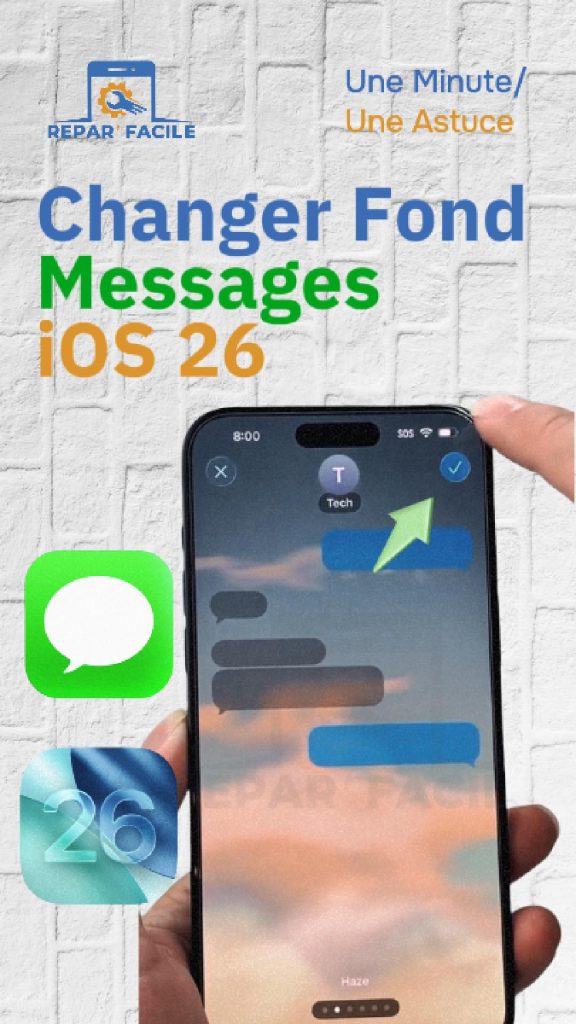
iOS 26 introduit la possibilité de personnaliser l’arrière-plan de vos conversations dans l’app Messages.
Dans ce guide, découvrez comment changer facilement le fond d’écran de vos messages pour un look unique et coloré.
⚡ Étape 1 : Vérifier la mise à jour iOS
Assurez-vous que votre iPhone est bien mis à jour vers iOS 26.
Cette fonctionnalité n’est disponible qu’à partir de cette version.
📩 Étape 2 : Ouvrir Messages et la conversation
Lancez l’app Messages.
Ouvrez une conversation avec un contact.
Appuyez sur l’icône ou le nom du contact en haut de l’écran.
🎨 Étape 3 : Changer l’arrière-plan
Dans la page d’informations, appuyez sur Arrière-plans.
Choisissez le fond que vous souhaitez :
-
Une couleur
-
Une photo personnelle
-
Un fond prédéfini par iOS
-
Sélectionnez votre choix et appuyez sur OK pour valider.
En revenant à la conversation, vous verrez une notification confirmant le changement.
📝 En résumé
| Action | Résultat |
|---|---|
| Ouvrir Messages et conversation | Accéder aux options |
| Appuyer sur nom/contact → Arrière-plans | Choisir un fond |
| Sélectionner et valider | Arrière-plan modifié |
📽️ Démo en vidéo
Retrouvez notre tutoriel complet sur ReparFacile, étape par étape, pour changer l’arrière-plan dans Messages sur iOS 26 et personnaliser vos conversations facilement.

❓ FAQ – Arrière-plan Messages iOS 26
1. Puis-je utiliser n’importe quelle photo comme arrière-plan ?
Oui, vous pouvez choisir une image de votre galerie.
2. Est-ce que tous les iPhone peuvent changer l’arrière-plan ?
Cette option est disponible uniquement sur iOS 26 ou plus récent.
3. Peut-on changer l’arrière-plan pour toutes les conversations ?
Oui, mais il faut le faire conversation par conversation.
4. Comment revenir à l’arrière-plan par défaut ?
Retournez dans Arrière-plans et sélectionnez l’option par défaut.
✅ Conclusion
Avec iOS 26, personnaliser vos conversations Messages devient simple et rapide.
Choisissez une couleur, une photo ou un fond prédéfini, et donnez un nouveau look à vos messages.
Abonnez-vous à ReparFacile pour découvrir toutes les astuces iPhone et tutoriels pratiques.


