
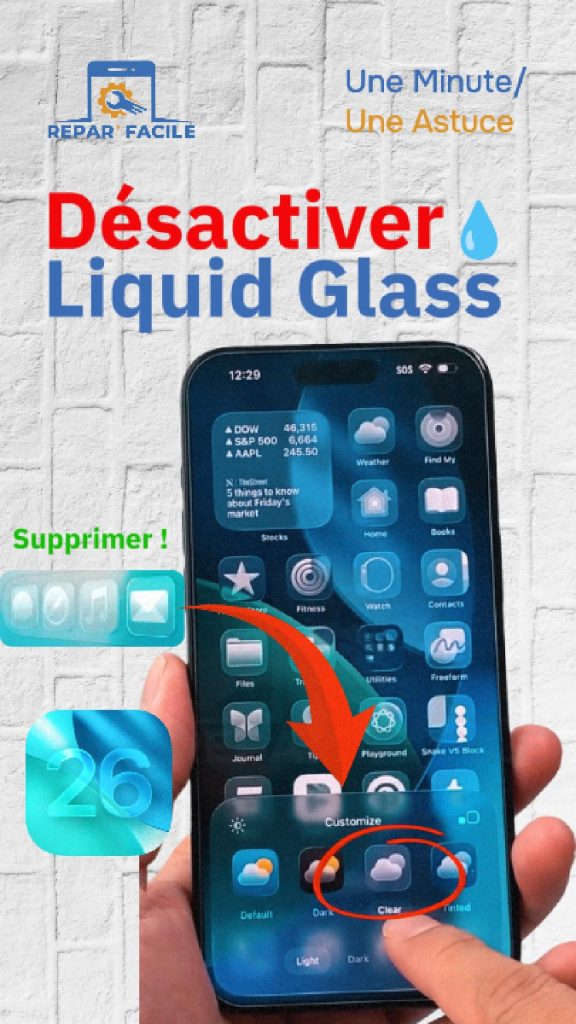
📱 Liquid Glass sur iOS 26 : qu’est-ce que c’est et pourquoi ça change l’affichage ?
Avec la mise à jour iOS 26, Apple a introduit un effet visuel appelé Liquid Glass.
Il rend les icônes et menus plus transparents et fluides, mais certains utilisateurs trouvent que l’écran devient trop lumineux ou gênant à l’œil.
Si vous êtes sensible à ce type d’effet ou si vous préférez un affichage plus classique, il existe plusieurs méthodes pour le réduire ou le désactiver sans toucher aux performances de votre iPhone.
💡 Conseils et nouveautés à connaître avant de modifier Liquid Glass
Personnalisation iOS 26 : Liquid Glass fait partie de la nouvelle interface, notamment sur l’écran verrouillé et l’écran d’accueil.
Autres nouveautés : iOS 26 permet de déplacer les widgets, activer des fonds 3D et ajuster les thèmes Clair/Sombre pour améliorer la lisibilité.
Astuce de confort : combiner Liquid Glass réduit avec Réduire la transparence et Augmenter le contraste améliore la lecture et réduit la fatigue visuelle.
🔧 Comment désactiver ou limiter Liquid Glass
Étape 1 : Modifier l’écran d’accueil
Appuyez longuement sur une icône → Modifier l’écran d’accueil
Cliquez sur Modifier → Personnaliser
Par défaut, Clair active Liquid Glass. Pour revenir à un affichage classique, choisissez Défaut.
Cliquez n’importe où pour valider.
Étape 2 : Réglages Accessibilité
Allez dans Réglages → Accessibilité → Affichage et taille du texte
Activez Réduire la transparence
Activez Augmenter le contraste si vous voulez encore plus de lisibilité.
Ces réglages n’impactent ni la fluidité, ni la batterie de votre iPhone.
📽️ Démo en vidéo
🎥 Pour suivre toutes les étapes visuellement :
❓ FAQ – Liquid Glass et iOS 26
1. Peut-on désactiver complètement Liquid Glass ?
Apple ne propose pas d’option officielle. On peut seulement limiter ou réduire l’effet.
2. Ces modifications ralentissent-elles l’iPhone ?
Non, elles sont uniquement visuelles et n’impactent ni la fluidité, ni la batterie.
3. Pourquoi Liquid Glass a-t-il été ajouté ?
C’est une fonctionnalité de design pour rendre iOS 26 plus fluide et moderne, avec un effet de profondeur sur les icônes et menus.
4. Quels autres réglages améliorent le confort visuel ?
Les modes Clair/Sombre, la taille du texte et la réduction des animations peuvent aider à réduire la fatigue visuelle.
✅ Conclusion
Grâce à ces étapes, vous pouvez désactiver ou réduire l’effet Liquid Glass sur iOS 26 et retrouver un affichage plus confortable.
C’est une excellente combinaison avec les nouveautés d’iOS 26 pour profiter d’un iPhone plus lisible et personnalisable.
📲 Suivez ReparFacile sur vos réseaux !
Abonnez-vous à @reparfacile sur YouTube, TikTok et Instagram pour toutes les astuces iPhone et tutoriels quotidiens.
#reparfacile


