
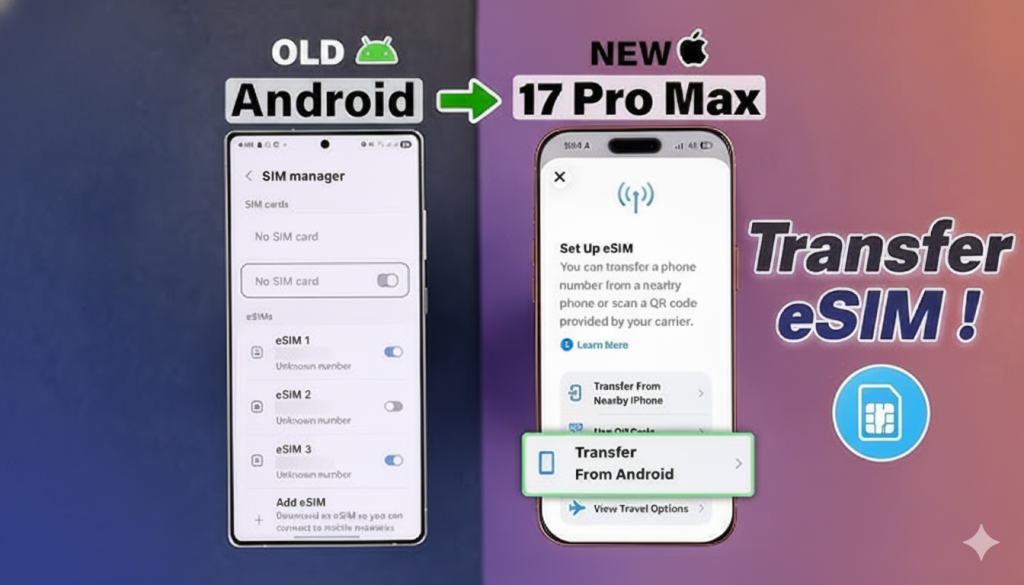
📱 Activer une eSIM sur iPhone 17 / 17 Pro (Sans SIM Physique)
Vous venez d’acquérir un iPhone 17, 17 Pro, 17 Pro Max ou 17 Air et souhaitez utiliser une eSIM sans carte SIM physique ?
Dans cet article, découvrez toutes les étapes pour activer une eSIM, que ce soit via transfert depuis un autre appareil ou avec un QR code fourni par votre opérateur.
🔍 Pourquoi utiliser une eSIM ?
L’eSIM présente plusieurs avantages :
Plus besoin de carte SIM physique,
Possibilité d’utiliser plusieurs lignes sur le même iPhone (jusqu’à 8 eSIM),
Gestion simplifiée des forfaits pour voyages internationaux,
Activation rapide directement depuis votre iPhone.
L’eSIM est idéale pour les utilisateurs modernes qui veulent flexibilité et mobilité.
🧭 Étapes pour activer une eSIM sur iPhone
1️⃣ Accéder aux réglages eSIM
Ouvrez Réglages → Cellulaire.
Si vous n’avez jamais configuré de ligne, l’option pour ajouter une eSIM apparaîtra.
Sinon, vos lignes existantes (SIM ou eSIM) seront affichées.
Sur les iPhone récents, vous pouvez configurer jusqu’à 8 eSIM différentes.
2️⃣ Transférer une eSIM depuis un autre iPhone ou Android
Cliquez sur Transférer depuis un iPhone si votre ancien appareil est sous iOS 16 ou plus récent.
Suivez les instructions et confirmez le transfert.
L’eSIM sera automatiquement activée sur votre nouvel iPhone sans avoir besoin de QR code.
3️⃣ Activer une nouvelle eSIM avec un QR code
Cliquez sur Configurer une eSIM → Scanner un QR code.
Votre opérateur vous fournira le QR code par email, SMS ou sur une carte physique.
Scannez le QR code avec votre iPhone pour activer la ligne.
⚠️ Si le QR code ne fonctionne pas, vous pouvez entrer les informations manuellement :
Adresse SM-DP,
Code d’activation,
Code de confirmation.
Une fois configurée, votre eSIM sera automatiquement reconnue par le réseau.
💡 Astuces pratiques
Vérifiez que votre iPhone est à jour (iOS 26 minimum recommandé).
Vous pouvez gérer toutes vos eSIM depuis Réglages → Cellulaire.
Pour utiliser plusieurs eSIM, choisissez celle que vous souhaitez activer comme ligne principale pour les appels, messages ou données.
🎥 Vidéo explicative
👉 Retrouvez la démonstration complète dans la vidéo ci-dessous pour visualiser chaque étape.

🧾 En résumé
| Étape | Action | Résultat |
|---|---|---|
| Réglages Cellulaire | Accéder aux options eSIM | Option pour ajouter ou gérer les eSIM |
| Transfert eSIM | Depuis un ancien iPhone / Android | L’eSIM est automatiquement activée |
| Activation QR code | Scanner le QR code fourni par l’opérateur | Ligne eSIM activée et reconnue par le réseau |
| Activation manuelle | Entrer SM-DP, code d’activation et confirmation | eSIM configurée sans QR code |
📱 Conclusion
Et voilà ! Vous savez maintenant comment activer une eSIM sur votre iPhone 17 ou modèle récent, facilement et rapidement.
Une astuce essentielle pour profiter de la flexibilité multi-lignes et voyager sans souci.
👉 Pour plus d’astuces iPhone, retrouvez-nous sur @reparfacile et sur le blog Repar’Facile Académie.
#reparfacile


