
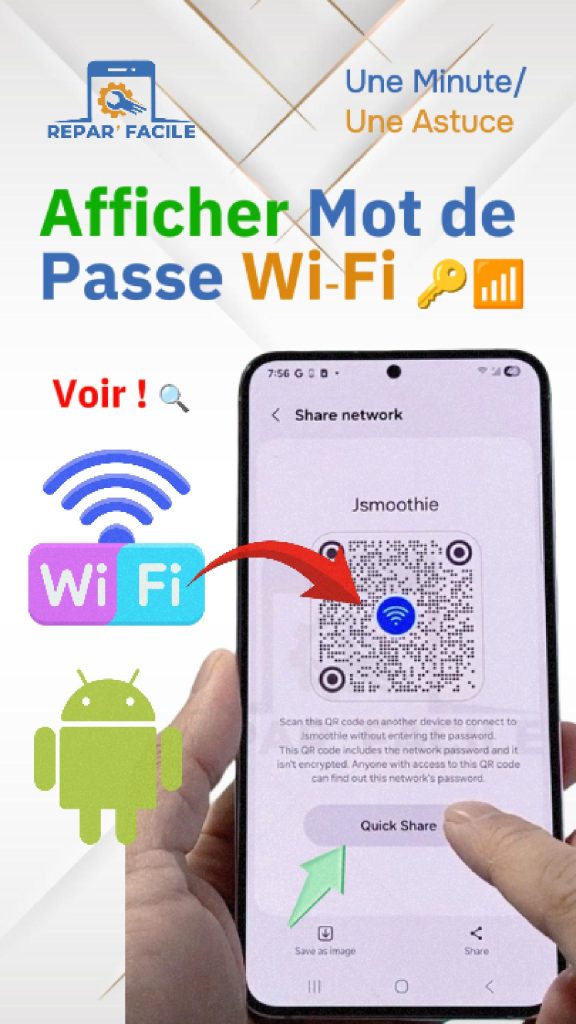
🔑 Comment voir et partager le mot de passe Wi-Fi sur Android
Introduction
Salut à tous, c’est Repar’Facile !
Aujourd’hui, je vais vous montrer comment voir le mot de passe Wi-Fi sur un téléphone Android et le partager facilement avec d’autres appareils. Cette astuce est idéale si vous souhaitez connecter rapidement vos amis, votre famille ou vos appareils secondaires sans perdre de temps.
Avant de commencer, pensez à liker la vidéo, vous abonner à notre chaîne et laisser un commentaire si vous avez besoin d’aide !
🔹 Étape 1 : Accéder aux paramètres Wi-Fi
Ouvrez l’application Réglages sur votre téléphone Android.
Allez dans Connexions.
Appuyez sur Wi-Fi.
Vous verrez le réseau Wi-Fi auquel vous êtes actuellement connecté.
🔹 Étape 2 : Voir le mot de passe Wi-Fi
Appuyez sur le réseau Wi-Fi ou sur l’icône roue dentée à côté du nom du réseau.
Dans les paramètres du réseau, appuyez sur l’icône “i” avec une ligne à travers pour afficher le mot de passe réel.
🔹 Étape 3 : Partager le mot de passe Wi-Fi
Via QR Code : Si vous ne voulez pas donner le mot de passe directement, générez un QR Code que l’autre personne peut scanner pour se connecter automatiquement.
Partage rapide : Certaines versions Android permettent de partager le réseau directement à proximité. La personne pourra se connecter sans saisir le mot de passe.
Ces méthodes sont sécurisées et rapides, parfaites pour partager votre Wi-Fi avec vos invités.
🔹 Conseils supplémentaires
Vérifiez que vous êtes bien connecté au réseau Wi-Fi que vous souhaitez partager.
Évitez de partager le mot de passe sur des appareils inconnus pour des raisons de sécurité.
Mettez à jour votre Android régulièrement pour profiter de toutes les fonctionnalités de partage de réseau.
🎥 Tutoriel vidéo complet
Pour voir toutes les étapes en pratique et suivre la manipulation pas à pas, regardez la vidéo complète sur notre chaîne YouTube :
✅ Résultat attendu
| Problème | Solution | Remarque |
|---|---|---|
| Mot de passe Wi-Fi oublié | Voir le mot de passe dans Réglages > Connexions > Wi-Fi | Affiche le mot de passe pour votre réseau actuel |
| Partager le Wi-Fi facilement | Utiliser QR Code ou partage rapide | La personne se connecte sans entrer le mot de passe |
❓ FAQ – Mot de passe Wi-Fi sur Android
Q1 : Est-ce que je peux voir le mot de passe Wi-Fi de réseaux auxquels je ne suis pas connecté ?
R : Non, Android ne permet d’afficher que les mots de passe des réseaux auxquels vous êtes connecté ou que vous avez sauvegardés sur votre appareil.
Q2 : Le QR Code est-il sécurisé pour partager le Wi-Fi ?
R : Oui, il ne fonctionne que pour le réseau choisi et ne révèle pas d’autres informations personnelles.
Q3 : Puis-je partager le Wi-Fi à distance avec un ami ?
R : Non, le partage rapide ou QR Code fonctionne uniquement à proximité immédiate.
Q4 : Que faire si je ne vois pas le mot de passe dans les paramètres ?
R : Assurez-vous que votre Android est à jour et que vous avez les permissions nécessaires. Sur certaines versions, il peut être nécessaire de taper le mot de passe pour le voir ou de générer un QR Code.
📌 Conclusion
En suivant ces étapes simples, vous pouvez voir et partager rapidement le mot de passe Wi-Fi sur votre Android. Plus besoin de répéter le mot de passe à chaque invité, tout se fait facilement et en toute sécurité.


