
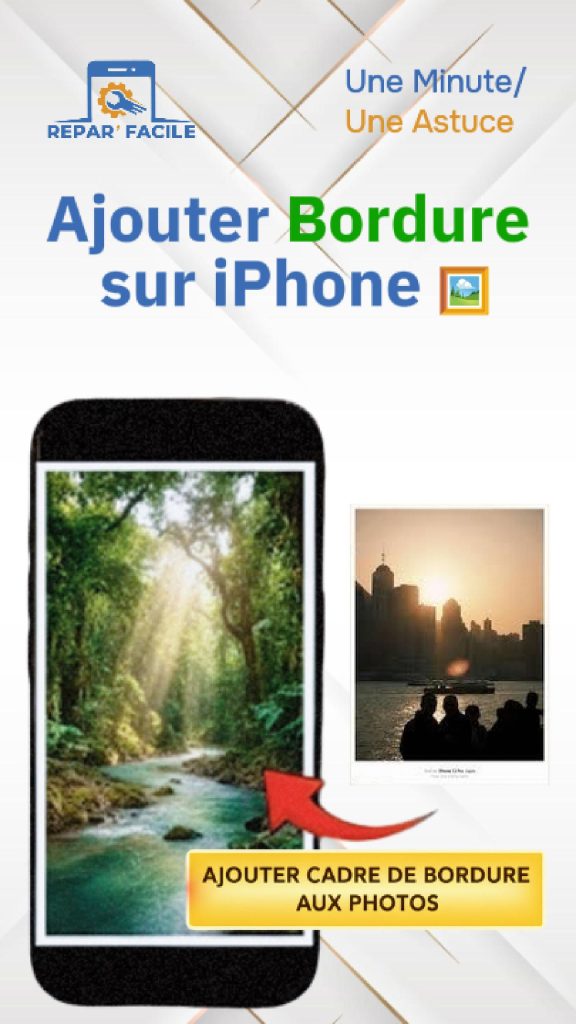
📸 Comment ajouter un cadre (bordure) à une photo sur iPhone
Introduction
Salut à tous, c’est Repar’Facile !
Aujourd’hui, je vais vous montrer comment ajouter une bordure à une photo sur iPhone, sans installer aucune application, uniquement avec l’application Photos intégrée à iOS.
C’est une astuce idéale pour mettre en valeur une image, créer un effet visuel propre ou préparer une photo pour les réseaux sociaux.
✅ Étape 1 : Ouvrir la photo à modifier
Ouvrez l’application Photos
Sélectionnez la photo à laquelle vous souhaitez ajouter une bordure
Appuyez sur Modifier
✅ Étape 2 : Accéder à l’outil d’annotation
Appuyez sur l’icône Annoter / Markup
(le crayon dans un cercle)Vous entrez alors dans le mode d’annotation de la photo
✅ Étape 3 : Ajouter une forme pour créer la bordure
Appuyez sur l’icône +
Sélectionnez Ajouter une forme
Choisissez un rectangle ou un carré, selon le format de votre photo
🎨 Étape 4 : Transformer la forme en bordure
Appuyez sur la couleur de la forme
Ouvrez les options avancées
Réglez l’opacité à 0 %
-
La forme devient transparente
-
Seul le contour reste visible
-
Choisissez la couleur de la bordure
Ajustez l’épaisseur du contour
Appuyez sur OK
📐 Étape 5 : Ajuster la bordure
Utilisez vos doigts pour :
-
Redimensionner la forme
-
L’adapter au bord de la photo
-
Le réglage n’est pas millimétré, mais le rendu reste propre et efficace avec l’application Photos seule
💾 Étape 6 : Enregistrer la photo
Appuyez sur OK
Appuyez de nouveau sur OK pour enregistrer
🎉 Votre photo dispose maintenant d’une bordure personnalisée.
💡 Conseils utiles
Privilégiez une bordure fine pour un rendu élégant
Les couleurs sobres (blanc, noir, gris) fonctionnent très bien
Cette méthode est idéale pour Instagram, Facebook ou WhatsApp
Pour plus de précision, des apps tierces existent, mais cette méthode reste 100 % gratuite
🎯 Résultat attendu
| Action | Résultat |
|---|---|
| Ajouter une forme | Base du cadre |
| Opacité à 0 % | Forme invisible |
| Contour activé | Bordure visible |
| Ajustement manuel | Cadre adapté |
| Enregistrement | Photo modifiée |
🎥 Tutoriel vidéo complet
Pour voir toutes les étapes en pratique et suivre la manipulation pas à pas :

❓ FAQ – Bordure photo iPhone
Q1 : Cette méthode fonctionne-t-elle sur tous les iPhone ?
➡️ Oui, sur tous les iPhone avec l’application Photos récente.
Q2 : Peut-on enlever la bordure après ?
➡️ Oui, en revenant sur la photo et en annulant les modifications.
Q3 : Peut-on changer l’épaisseur du cadre ?
➡️ Oui, directement dans les options du contour.
Q4 : Existe-t-il une option automatique ?
➡️ Non, mais cette méthode reste la plus simple sans application externe.
📌 Conclusion
Ajouter une bordure à une photo sur iPhone est rapide, gratuit et sans application grâce à l’outil d’annotation intégré.
Une astuce simple pour donner plus de style à vos images en quelques secondes.


