
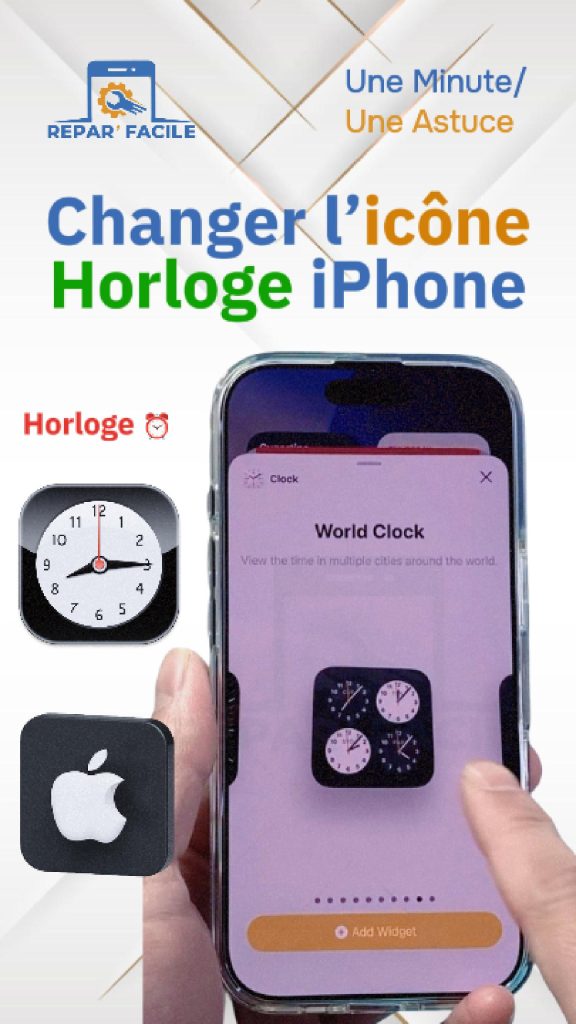
🕒 Comment changer l’icône de l’horloge sur iPhone
Introduction
Salut à tous, c’est Repar’Facile.
Dans cet article, nous allons voir comment changer l’icône de l’horloge sur l’écran d’accueil de votre iPhone.
Apple permet désormais de modifier le style, la taille et l’apparence de l’horloge grâce aux widgets intégrés, sans installer d’application supplémentaire.
✅ Méthode 1 : Modifier l’horloge déjà présente
Si l’icône Horloge est déjà sur votre écran d’accueil :
Appuyez longuement sur l’icône Horloge
Maintenez l’appui jusqu’à l’apparition du menu
Sélectionnez le widget pour modifier son affichage
📌 Attention :
Un appui court ouvre l’application. Il faut bien maintenir l’appui.
Vous pouvez ainsi :
afficher une horloge plus grande
changer le format
ajuster le widget selon vos préférences
➕ Méthode 2 : Ajouter un nouveau style d’horloge
Pour ajouter un autre style d’horloge :
Appuyez longuement sur un espace vide de l’écran d’accueil
Appuyez sur Modifier l’écran d’accueil
Appuyez sur le + en haut de l’écran
Recherchez Horloge dans la liste
Vous verrez alors :
plusieurs styles d’horloges
des formats différents
l’horloge mondiale
Sélectionnez le style souhaité, puis appuyez sur Ajouter le widget.
🔄 Ajuster ou supprimer l’ancienne horloge
Une fois le widget ajouté, vous pouvez :
déplacer l’horloge où vous voulez
redimensionner le widget
supprimer l’ancienne icône Horloge si elle ne vous plaît plus
Pour finaliser, appuyez sur OK ou Terminé.
💡 Conseils utiles
Les widgets Horloge n’affectent pas le fonctionnement de l’app Horloge
Vous pouvez ajouter plusieurs horloges sur différents écrans
Le design peut varier selon la version d’iOS
Aucun téléchargement d’app externe n’est nécessaire
🎯 Résultat attendu
| Action | Résultat |
|---|---|
| Appui long sur Horloge | Accès aux styles |
| Ajouter un widget | Nouvelle horloge |
| Redimensionner | Affichage personnalisé |
| Supprimer l’ancienne | Écran plus propre |
🎥 Une vidéo vaut mille mots
Retrouvez le tutoriel complet en vidéo sur la chaîne @reparfacile.
👉 La manipulation est expliquée pas à pas, de façon simple et rapide.

❓ FAQ – Icône Horloge iPhone
Q1 : Peut-on changer complètement l’icône de l’app Horloge ?
➡️ Non, Apple ne permet pas de modifier l’icône officielle, seulement les widgets.
Q2 : Cette méthode fonctionne-t-elle sur tous les iPhone ?
➡️ Oui, sur les iPhone compatibles avec les widgets iOS.
Q3 : Peut-on mettre plusieurs horloges ?
➡️ Oui, avec différents styles ou fuseaux horaires.
Q4 : Est-ce que ça consomme plus de batterie ?
➡️ Non, l’impact est négligeable.
📌 Conclusion
Changer l’icône et le style de l’horloge sur iPhone est rapide et entièrement personnalisable grâce aux widgets intégrés d’iOS.
En quelques secondes, vous pouvez moderniser votre écran d’accueil sans effort.
📱 À très bientôt pour une nouvelle astuce avec Repar’Facile !


