
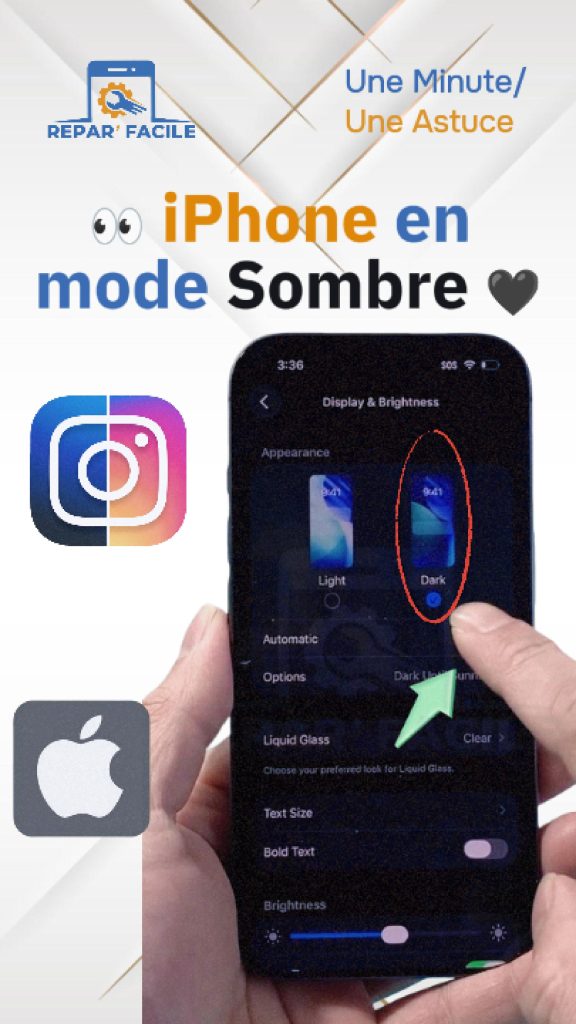
Le blanc de l’iPhone vous éblouit le soir ? Le mode sombre passe l’interface et les applications compatibles en fond noir, plus reposant pour les yeux et plus économe en batterie sur les écrans OLED. Sous iOS 26, vous pouvez aussi assombrir les icônes de l’écran d’accueil. Voici toutes les méthodes pour l’activer, le programmer et l’adapter à votre goût.
Activer le mode sombre dans les Réglages
- Ouvrez Réglages
- Touchez Luminosité et affichage
- Dans la section Apparence, touchez Sombre
L’iPhone passe immédiatement en mode sombre, ainsi que les applications compatibles qui suivent le réglage du système.
Regardez la manipulation en vidéo

Activer le mode sombre depuis le Centre de contrôle
Ouvrez le Centre de contrôle en balayant depuis le coin supérieur droit, puis faites un appui long sur le curseur de luminosité : le bouton Mode sombre apparaît en bas. Vous pouvez aussi ajouter un bouton Mode sombre dédié en personnalisant le Centre de contrôle.
Programmer le mode sombre automatiquement
Dans Réglages > Luminosité et affichage, activez Automatique, puis touchez Options :
- Du coucher au lever du soleil : l’iPhone passe en sombre le soir et en clair le matin
- Programmation personnalisée : choisissez vos propres horaires
Assombrir les icônes de l’écran d’accueil (iOS 26)
- Faites un appui long sur un espace vide de l’écran d’accueil
- Touchez Modifier en haut à gauche, puis Personnaliser
- Choisissez Sombre : les icônes prennent un fond noir
Le style Automatique fait suivre aux icônes le mode clair ou sombre de l’iPhone. Le même menu propose aussi les styles Teinté et Transparent (Liquid Glass).
| Réglage | Où le trouver |
|---|---|
| Mode sombre de l’iPhone | Réglages > Luminosité et affichage > Sombre |
| Bascule rapide | Centre de contrôle > appui long sur la luminosité |
| Programmation | Luminosité et affichage > Automatique > Options |
| Icônes sombres | Appui long sur l’écran d’accueil > Modifier > Personnaliser |
Une application reste en blanc ?
- Certaines applications ont leur propre réglage d’apparence : cherchez « Thème » ou « Apparence » dans leurs paramètres
- Mettez l’application à jour depuis l’App Store
- Évitez l’option Inversion intelligente (Accessibilité) comme alternative : elle modifie aussi les photos et vidéos
Questions fréquentes
Le mode sombre économise-t-il la batterie ?
Oui sur les iPhone à écran OLED (iPhone X et la plupart des modèles plus récents, sauf les XR, 11 et SE), car les pixels noirs sont éteints.
Le mode sombre est-il meilleur pour les yeux ?
Dans le noir, il est plus confortable. En pleine journée, le mode clair reste souvent plus lisible.
En résumé
Pour activer le mode sombre sur iPhone sous iOS 26 : Réglages > Luminosité et affichage > Sombre, ou appui long sur la luminosité dans le Centre de contrôle. Pour les icônes : appui long sur l’écran d’accueil > Modifier > Personnaliser > Sombre.


