
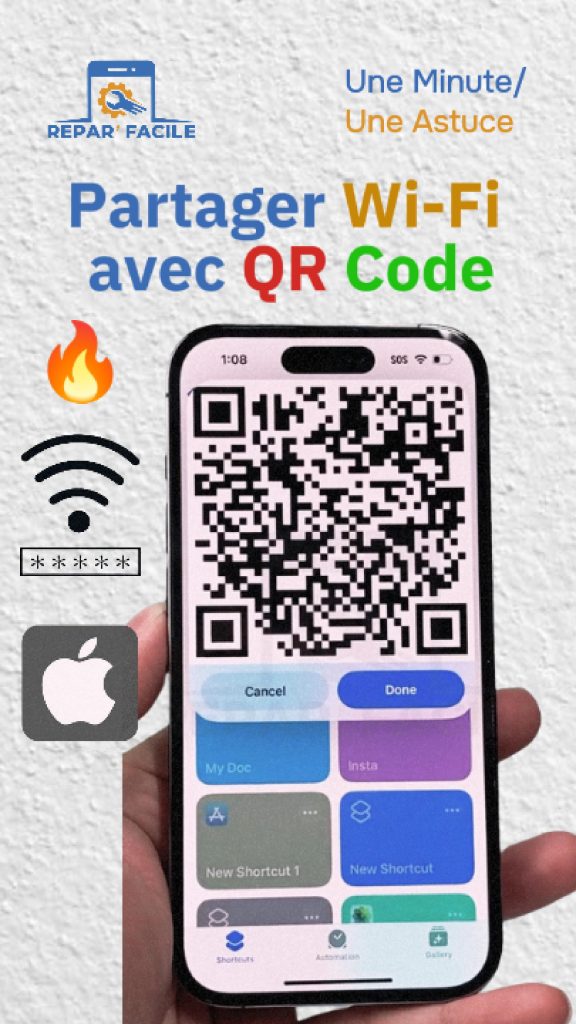
Vos invités vous demandent le Wi-Fi et le mot de passe est long et compliqué ? Avec un QR code, ils n’ont qu’à le scanner avec l’appareil photo de leur téléphone, iPhone ou Android, pour se connecter. Voici comment partager le Wi-Fi depuis un iPhone avec un QR code, sans dicter le mot de passe.
Méthode 1 : l’app Mots de passe (iOS 18 et plus récent)
- Ouvrez l’app Mots de passe et déverrouillez-la avec Face ID
- Touchez Wi-Fi
- Touchez votre réseau
- Touchez Afficher le code QR du réseau
Le QR code s’affiche en grand : votre invité le scanne avec l’appareil photo de son téléphone et touche la notification pour se connecter.
Regardez la manipulation en vidéo

Méthode 2 : un raccourci dans l’app Raccourcis
Sur une version plus ancienne d’iOS, l’app Raccourcis d’Apple peut générer le QR code :
- Ouvrez l’app Raccourcis (réinstallez-la gratuitement depuis l’App Store si besoin)
- Touchez Galerie et cherchez « Wi-Fi » ou « QR »
- Ajoutez le raccourci qui partage le réseau Wi-Fi par QR code
- Lancez-le, saisissez le nom du réseau et le mot de passe une seule fois : le QR code est créé
Faites une capture d’écran du QR code, ou imprimez-le pour le poser près de la box : vos invités se connecteront seuls.
Méthode 3 : partager directement avec un autre iPhone
Pas besoin de QR code entre appareils Apple : quand votre proche choisit votre réseau sur son iPhone, une fenêtre Partager le mot de passe apparaît sur le vôtre. Touchez-la, il est connecté. Vous devez être dans les contacts l’un de l’autre, avec Wi-Fi et Bluetooth activés.
| Méthode | Appareil de l’invité | iOS nécessaire |
|---|---|---|
| App Mots de passe | iPhone ou Android | iOS 18 ou plus récent |
| Raccourci | iPhone ou Android | Versions plus anciennes |
| Partager le mot de passe | iPhone, iPad, Mac | Toutes versions récentes |
Le QR code ne marche pas ?
- Augmentez la luminosité de l’écran et rapprochez les deux téléphones
- Sur Android, scannez avec l’appareil photo ou Google Lens
- Vérifiez que le mot de passe saisi dans le raccourci est exact (majuscules comprises)
- Si vous avez changé le mot de passe de la box, créez un nouveau QR code
Questions fréquentes
L’invité voit-il le mot de passe ?
Il ne le voit pas en scannant, mais un appareil Android peut parfois l’afficher dans ses réglages Wi-Fi. Pour vos visiteurs occasionnels, un réseau invité sur la box est plus sûr.
Le QR code fonctionne-t-il hors de chez moi ?
Il fonctionne partout, mais la connexion ne marche qu’à portée de votre box.
Où retrouver le mot de passe Wi-Fi ?
Voyez notre guide pour afficher et copier le mot de passe Wi-Fi sur iPhone.
En résumé
Pour partager le Wi-Fi avec un QR code sur iPhone : Mots de passe > Wi-Fi > votre réseau > Afficher le code QR du réseau. Sur une version plus ancienne, utilisez un raccourci de l’app Raccourcis.


