

Vous voulez retirer votre adresse Gmail d’un téléphone que vous allez vendre, donner ou prêter ? Ou vous avez simplement trop de comptes connectés et vous souhaitez faire le ménage ? Supprimer un compte Google sur Android se fait en moins d’une minute, directement depuis les paramètres, sans application ni ordinateur.
La réponse rapide : ouvrez Paramètres > Comptes et sauvegarde > Gérer les comptes, touchez votre compte Google, puis appuyez sur Supprimer le compte et confirmez. Les données disparaissent du téléphone, mais elles restent en sécurité sur votre compte Google.

Sommaire
- Supprimer un compte Google sur Android : les étapes
- Sur Pixel, Xiaomi, Oppo et les autres Android
- Ça ne marche pas ? Les solutions
- Bon à savoir avant de retirer votre compte
- Questions fréquentes
Supprimer un compte Google sur Android : les étapes
La démonstration a été faite sur un Samsung Galaxy (One UI). Les intitulés ci-dessous sont ceux d’un téléphone en français ; si votre appareil est en anglais, comme dans la vidéo, vous verrez « Accounts and backup », « Manage accounts » et « Remove account ».
- Ouvrez les Paramètres. Balayez l’écran d’accueil vers le haut pour afficher toutes les applications, puis touchez l’icône en forme de roue crantée Paramètres.
- Allez dans Comptes et sauvegarde. Faites défiler la liste vers le bas, sous Sécurité et confidentialité et Sécurité et urgence, puis appuyez sur Comptes et sauvegarde.
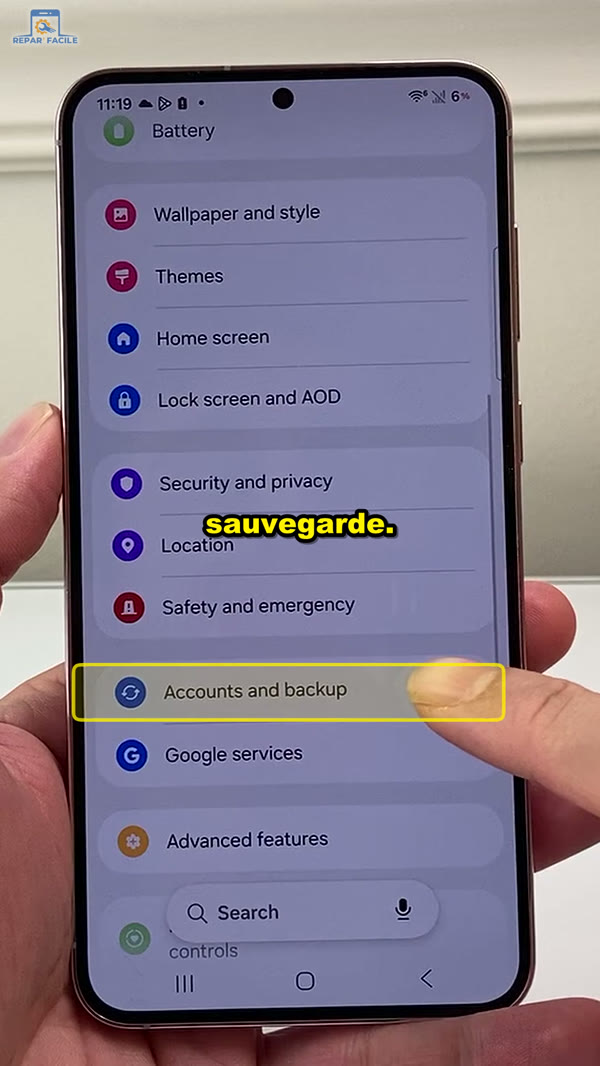
Descendez dans les Paramètres jusqu’à Comptes et sauvegarde. - Touchez Gérer les comptes. C’est la première ligne de la page. Vous voyez alors tous les comptes utilisés sur le téléphone : Google, Samsung, WhatsApp, Facebook, Messenger…
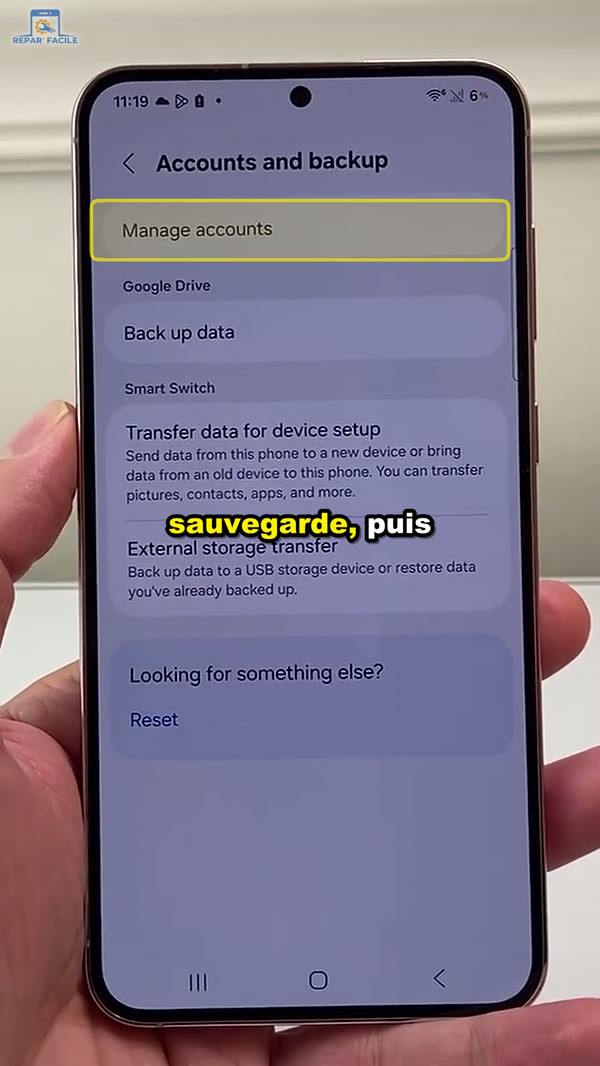
Touchez Gérer les comptes, tout en haut de la page. - Choisissez votre compte Google. Repérez la ligne avec le logo Google et votre adresse Gmail, puis appuyez dessus. Si plusieurs comptes Google sont connectés, vérifiez bien l’adresse avant d’aller plus loin.
- Appuyez sur Supprimer le compte. Le bouton se trouve sous Synchroniser le compte et Compte Google.
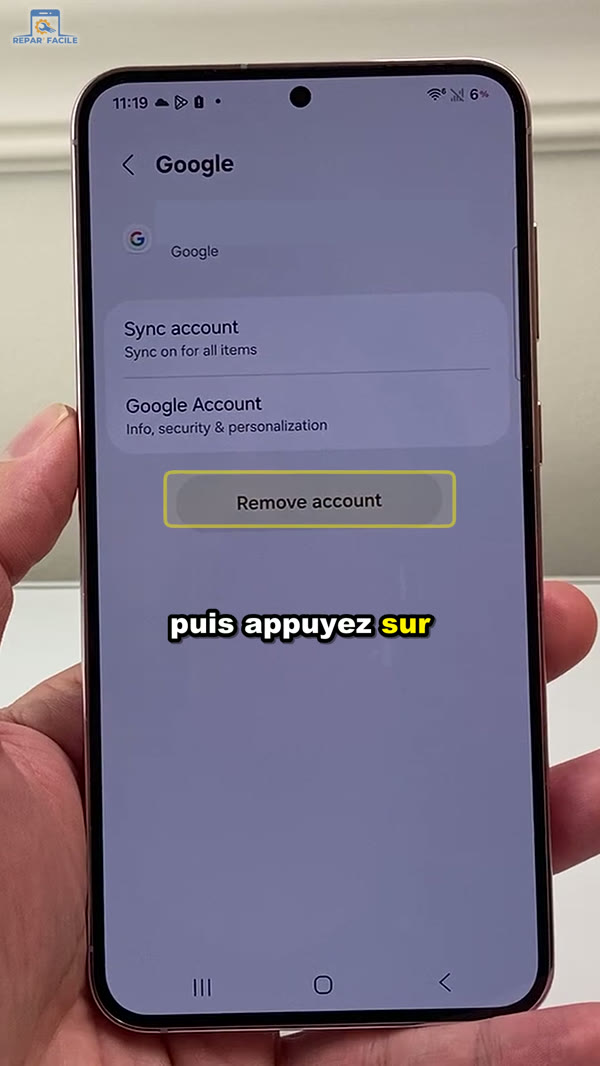
Sur la page du compte Google, appuyez sur Supprimer le compte. - Lisez le message, puis confirmez. Le téléphone explique que les contacts, l’agenda et les autres données de ce compte seront effacés de l’appareil, mais qu’ils restent sur le compte et redeviennent accessibles en vous reconnectant. Appuyez sur Supprimer.
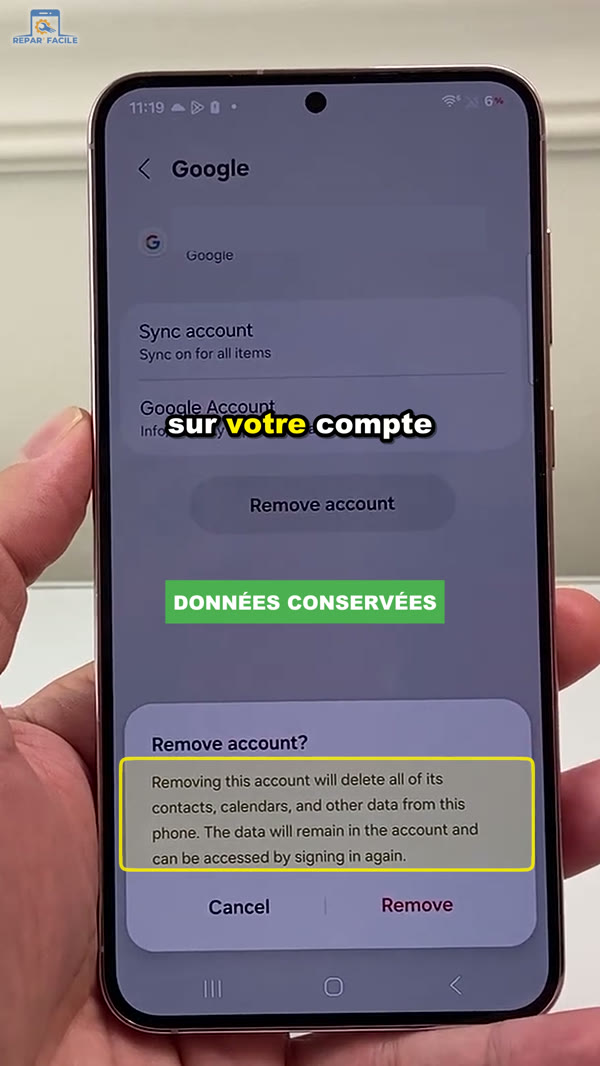
Le message confirme que les données restent sur le compte Google. - Validez l’avertissement final. Une dernière fenêtre vous demande si vous êtes sûr, car la protection de l’appareil ne fonctionnera plus. Appuyez sur OK : le compte est supprimé du téléphone. Selon les réglages, votre code PIN ou votre schéma peut vous être demandé.
Avant de retirer un compte que vous utilisez au quotidien, prenez quelques secondes pour vérifier que tout est bien synchronisé : notre guide pour sauvegarder un Samsung détaille la marche à suivre.
Sur Pixel, Xiaomi, Oppo et les autres Android
Le principe est identique partout : Paramètres, rubrique des comptes, choix du compte Google, puis suppression. Seul le nom du menu change :
- Google Pixel : Paramètres > Mots de passe, clés d’accès et comptes (ou Comptes sur les versions plus anciennes), puis votre compte > Supprimer le compte.
- Xiaomi, Redmi, Poco : Paramètres > Comptes et synchronisation > Google, puis le menu Plus ou ⋮ > Supprimer le compte.
- Oppo, Realme, OnePlus, Motorola : cherchez Utilisateurs et comptes, Comptes ou Mots de passe et comptes.
Astuce : si vous ne trouvez pas le menu, tapez simplement « comptes » dans la barre de recherche en haut des paramètres.
Ça ne marche pas ? Les solutions
Le bouton Supprimer le compte est introuvable
Sur certaines versions d’Android, l’option n’est pas affichée en bas de la page mais cachée dans le menu à trois points (⋮) en haut à droite. Ouvrez-le : la commande Supprimer le compte s’y trouve.
L’option est grisée ou refusée
Si le compte a été ajouté par votre employeur ou votre école (profil professionnel, appareil géré), seul l’administrateur peut le retirer. C’est aussi le cas sur certains téléphones prêtés par une entreprise. Contactez le service informatique concerné.
Le compte revient tout seul
Le compte peut réapparaître si vous vous reconnectez sans le vouloir dans une application Google (Gmail, YouTube, Play Store). Vérifiez aussi que vous n’avez pas lancé une configuration avec « Ok Google, configurer mon appareil », qui recopie les comptes d’un autre téléphone.
Vous voulez seulement couper l’accès d’une application
Inutile de retirer tout le compte si votre but est de supprimer l’autorisation donnée à un jeu ou à un site : suivez plutôt notre tutoriel pour supprimer l’accès des applications tierces à Google. De même, pour effacer quelques fiches seulement, voyez comment supprimer des contacts Google sur Android.
Bon à savoir avant de retirer votre compte
- Le compte n’est pas fermé : la manipulation le retire uniquement du téléphone. Votre adresse Gmail, vos photos Google Photos et vos fichiers Drive restent intacts. Pour fermer définitivement le compte, il faut passer par myaccount.google.com > Données et confidentialité > Supprimer votre compte Google.
- Les applications achetées restent liées au compte : vous les retrouverez en vous reconnectant. Pensez à annuler vos abonnements si vous quittez définitivement ce compte, car le retirer du téléphone ne les arrête pas.
- Avant de vendre ou donner le téléphone : retirez tous les comptes Google, puis réinitialisez l’appareil (voir notre hard reset Samsung). Sans cela, la protection de l’appareil bloquera le nouveau propriétaire après la réinitialisation. Faites d’abord une sauvegarde complète Android.
- Si vous gardez le téléphone : ajoutez un autre compte Google et protégez l’écran avec un code PIN, pour conserver la protection en cas de vol.
Questions fréquentes
Comment supprimer un compte Google sur un téléphone Android ?
Ouvrez Paramètres, puis Comptes et sauvegarde et Gérer les comptes (sur Samsung). Touchez votre compte Google, appuyez sur Supprimer le compte, confirmez avec Supprimer puis OK. Sur les autres marques, le menu s’appelle Comptes, Utilisateurs et comptes ou Mots de passe et comptes.
Est-ce que je perds mes contacts et mes photos si je retire mon compte Google ?
Non. Les contacts, l’agenda, les e-mails Gmail et les photos sauvegardées sont effacés du téléphone, mais ils restent sur votre compte Google. Il suffit de vous reconnecter à ce compte, sur ce téléphone ou un autre, pour les retrouver.
Supprimer le compte du téléphone, est-ce que ça supprime le compte Google définitivement ?
Non. La manipulation retire seulement le compte de l’appareil. Votre compte Google, votre adresse Gmail et vos données continuent d’exister. Pour fermer définitivement le compte, il faut passer par myaccount.google.com, rubrique Données et confidentialité, puis Supprimer votre compte Google.
Pourquoi le bouton Supprimer le compte n’apparaît pas ?
Sur certains téléphones, l’option se trouve dans le menu à trois points en haut à droite de la page du compte. Si elle est grisée, le compte est peut-être géré par une entreprise ou une école (profil professionnel) : seul l’administrateur peut alors le retirer.
Faut-il retirer son compte Google avant de vendre son téléphone ?
Oui, c’est fortement conseillé. Tant qu’un compte Google est présent, la protection de l’appareil reste active : après une réinitialisation, le nouveau propriétaire devra saisir vos identifiants pour utiliser le téléphone. Retirez tous les comptes Google, puis réinitialisez l’appareil.
Pourquoi le téléphone parle de protection de l’appareil qui ne fonctionnera plus ?
Si vous retirez le dernier compte Google du téléphone, la protection contre le vol liée à ce compte est désactivée. En cas de perte, une personne qui réinitialise l’appareil pourra l’utiliser. Ajoutez un autre compte Google si vous gardez le téléphone.
Envie d’autres astuces pour votre smartphone ? Retrouvez toutes nos vidéos sur la chaîne YouTube Repar’Facile et abonnez-vous pour ne rien manquer.


