
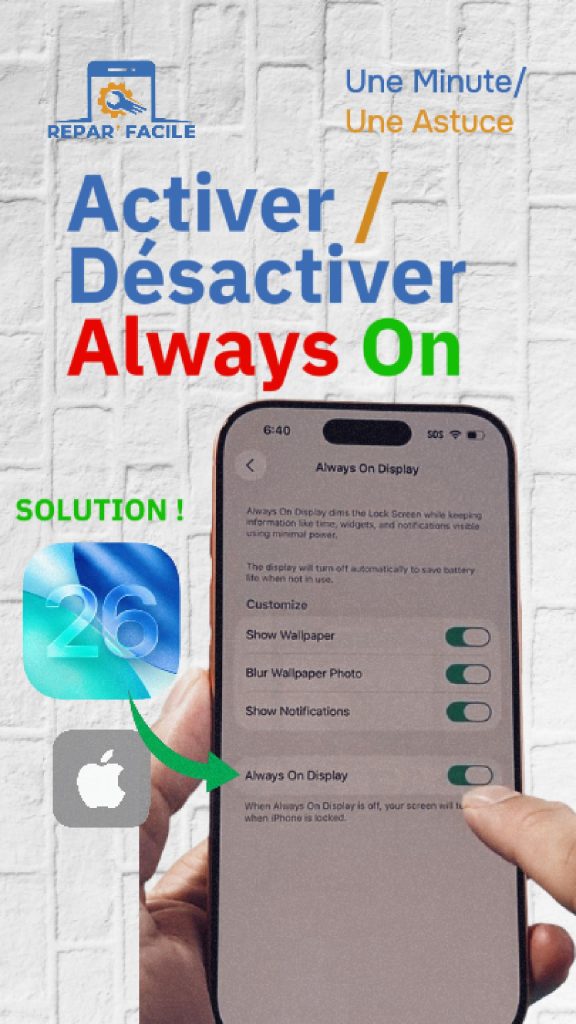
Votre iPhone 17 garde l’heure affichée en permanence, même quand il est verrouillé ? C’est l’Always On Display, appelé « Toujours activé » dans les réglages en français. Cet écran toujours allumé est pratique pour voir l’heure et vos notifications d’un coup d’œil, mais vous pouvez préférer un écran complètement noir. Voici comment désactiver (ou enlever) l’Always On Display sur iPhone 17, et comment le réactiver.
Comment désactiver l’Always On Display sur iPhone 17
- Ouvrez l’application Réglages
- Touchez Luminosité et affichage
- Descendez et touchez Toujours activé
- Désactivez l’interrupteur Toujours activé
C’est tout : quand vous verrouillez l’iPhone, l’écran devient entièrement noir et l’heure n’est plus visible en veille. Elle réapparaît dès que vous touchez l’écran, levez le téléphone ou appuyez sur le bouton latéral.
La manipulation est la même sur iPhone 17, iPhone 17 Pro, iPhone 17 Pro Max et iPhone Air.
Regardez la manipulation en vidéo

Comment activer l’Always On Display sur iPhone
Pour retrouver l’heure toujours visible sur l’écran verrouillé, refaites le même chemin : Réglages > Luminosité et affichage > Toujours activé, puis activez l’interrupteur.
Garder l’écran toujours allumé, mais plus sobre
Vous aimez voir l’heure en permanence mais le fond d’écran vous gêne ? Dans Réglages > Luminosité et affichage > Toujours activé, vous pouvez garder la fonction et régler deux options :
- Afficher le fond d’écran : désactivez-la pour avoir un fond noir avec seulement l’heure et les widgets
- Afficher les notifications : désactivez-la pour cacher les notifications de l’écran en veille
Pour changer la taille ou le style de l’heure, faites un appui long sur l’écran verrouillé, puis touchez Personnaliser. L’heure elle-même ne peut pas être retirée de l’écran de verrouillage : seule sa présence en veille dépend de l’option Toujours activé.
Quand l’écran toujours allumé s’éteint tout seul
Même activé, l’iPhone éteint automatiquement l’affichage permanent pour économiser la batterie, par exemple :
- quand l’iPhone est posé face contre la table ou rangé dans une poche ou un sac
- quand le mode Économie d’énergie est activé
- quand le mode de concentration Sommeil est actif
- quand l’iPhone est connecté à CarPlay
- quand vous vous éloignez avec votre Apple Watch au poignet
- quand vous n’utilisez pas l’iPhone pendant un moment (il apprend vos habitudes)
L’Always On Display consomme-t-il beaucoup de batterie ?
Un peu. L’écran descend à une fréquence très basse et à une luminosité réduite, donc la consommation reste limitée, mais elle n’est pas nulle. Si votre batterie ne tient pas la journée, désactiver Toujours activé fait partie des réglages simples à essayer, avec la baisse de la luminosité et le mode Économie d’énergie.
Quels iPhone ont l’Always On Display ?
L’option n’existe que sur les iPhone dont l’écran peut descendre à une fréquence très basse :
- iPhone 14 Pro et 14 Pro Max
- iPhone 15 Pro et 15 Pro Max
- iPhone 16 Pro et 16 Pro Max
- iPhone 17, iPhone 17 Pro, iPhone 17 Pro Max et iPhone Air
Sur les autres modèles, comme l’iPhone 15, l’iPhone 16 ou l’iPhone 16e, l’option « Toujours activé » n’apparaît pas dans les réglages.
Questions fréquentes
Comment enlever l’heure sur l’écran de verrouillage de l’iPhone 17 ?
Si l’heure reste affichée quand l’iPhone est en veille, désactivez Réglages > Luminosité et affichage > Toujours activé. L’écran sera noir en veille. L’heure reste toutefois visible quand vous réveillez l’écran : elle fait partie de l’écran de verrouillage.
Pourquoi mon écran d’iPhone 17 reste allumé ?
C’est le fonctionnement normal de l’affichage Toujours activé : l’écran n’est pas vraiment allumé mais très assombri. Si cela vous gêne, désactivez l’option comme expliqué plus haut.
Pourquoi je ne trouve pas l’option Toujours activé ?
Votre iPhone n’est probablement pas compatible (voir la liste ci-dessus), ou la mise à jour d’iOS n’est pas faite. Vérifiez dans Réglages > Général > Informations.
Peut-on garder les notifications sans le fond d’écran ?
Oui : laissez Toujours activé, désactivez « Afficher le fond d’écran » et gardez « Afficher les notifications ».
En résumé
Pour désactiver l’Always On Display sur iPhone 17 : Réglages > Luminosité et affichage > Toujours activé. Le même chemin permet de le réactiver ou de le rendre plus sobre, sans fond d’écran ni notifications.
📲 Suivez @reparfacile sur YouTube, TikTok et Instagram pour plus d’astuces iPhone et de tutoriels pratiques.


