

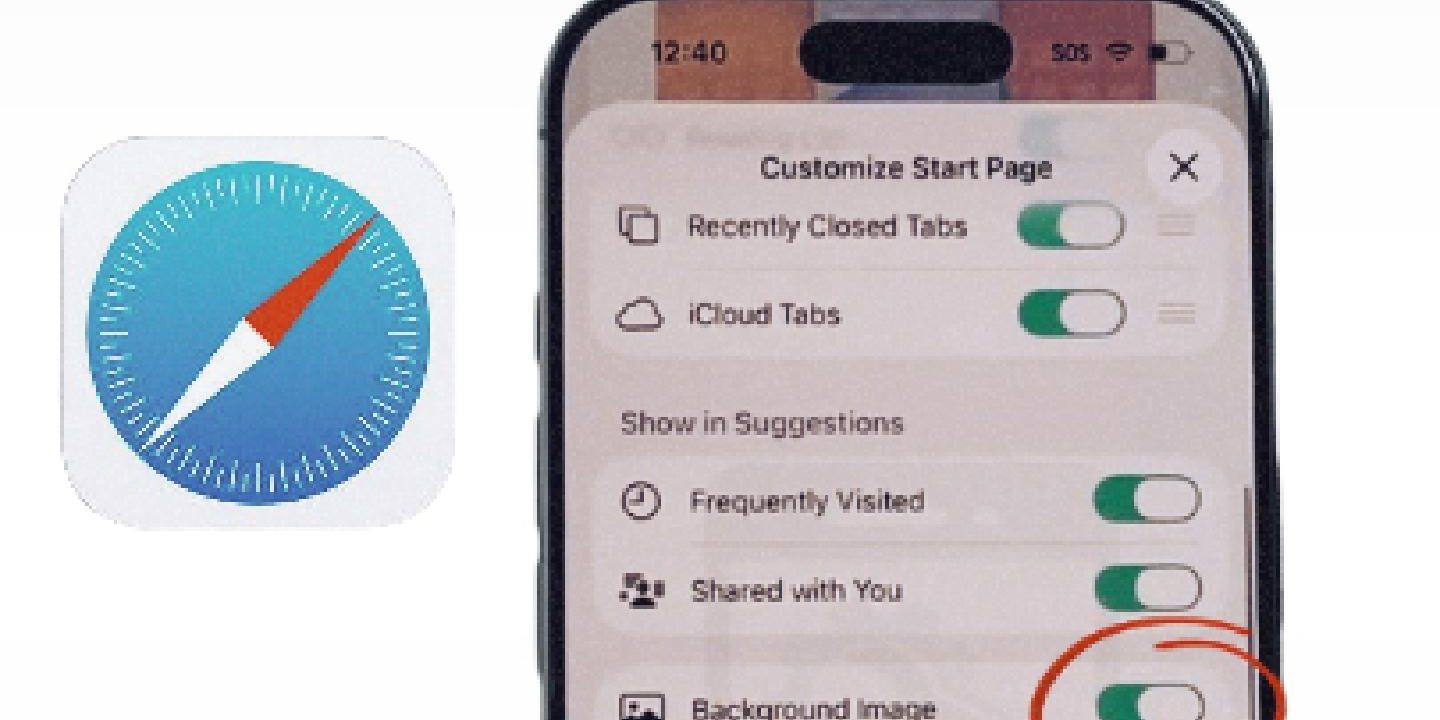
🌐 Changer l’arrière-plan de Safari sur iPhone
Introduction
Salut à tous, c’est Repar’Facile !
Aujourd’hui, je vais vous montrer comment personnaliser l’arrière-plan de Safari sur votre iPhone. Avec cette astuce, votre navigateur aura un look unique et plus agréable à utiliser.
🔹 Étape 1 : Ouvrir Safari et accéder aux options
-
Lancez l’application Safari sur votre iPhone.
-
Faites défiler complètement vers le bas de la page.
-
Appuyez sur Modifier pour accéder aux paramètres de l’écran d’accueil de Safari.
🔹 Étape 2 : Activer l’option Image d’arrière-plan
-
Descendez légèrement dans le menu Modifier.
-
Vérifiez que l’option Image d’arrière-plan est activée.
🔹 Étape 3 : Choisir un arrière-plan
-
Vous pouvez sélectionner un des fonds d’écran proposés par défaut.
-
Ou bien choisir une photo depuis votre album pour un arrière-plan personnalisé.
-
Une fois votre choix effectué, quittez le menu.
-
L’arrière-plan est enregistré automatiquement et apparaît dans Safari.
📌 Résultat attendu
| Problème | Solution | Remarque |
|---|---|---|
| Arrière-plan par défaut de Safari | Activer Image d’arrière-plan et sélectionner une image | L’arrière-plan se met à jour automatiquement après votre sélection |
🎥 Une vidéo vaut mille mots
Retrouvez le tutoriel complet en vidéo sur notre chaîne @reparfacile
👉 Pas à pas, simple et rapide.
✅ Conclusion
Grâce à cette méthode, vous pouvez personnaliser l’arrière-plan de Safari sur votre iPhone en quelques étapes simples. Votre navigateur sera ainsi unique et plus agréable à utiliser au quotidien.

🎓 Formation en réparation de téléphones
En plus de nos tutoriels gratuits, Repar'Facile vous propose une formation complète en réparation de téléphones . Une approche pratique et progressive pour devenir autonome ou lancer votre activité.
- Identifier et résoudre les pannes courantes
- Remplacer un écran ou une batterie
- Utiliser les outils essentiels du réparateur
- Devenir autonome ou même lancer votre propre activité
👉 Une formation adaptée aux débutants comme aux futurs professionnels.
➡️ Découvrez notre formation complète❓ FAQ
Q1 : Puis-je utiliser n’importe quelle photo comme arrière-plan ?
Oui, vous pouvez choisir n’importe quelle image dans votre album photo.
Q2 : Puis-je remettre l’arrière-plan par défaut de Safari ?
Oui, retournez dans Modifier et désactivez l’image personnalisée ou sélectionnez l’arrière-plan par défaut.
Q3 : Cette méthode fonctionne sur toutes les versions d’iOS ?
Elle fonctionne sur iOS 15 et supérieur, où l’option Image d’arrière-plan est disponible.