Une touche qui ne répond plus, des lettres qui se répètent ou un clavier de MacBook totalement muet : avant de penser à une réparation, plusieurs causes simples sont à vérifier. Voici les solutions dans l’ordre, du réglage oublié au liquide renversé.
1. Le clavier entier ou quelques touches ?
- Tout le clavier ne répond plus : plutôt un réglage, un blocage logiciel ou un problème de nappe
- Quelques touches seulement : plutôt une saleté sous la touche ou une touche abîmée
- Touches qui se répètent ou tapent deux fois : souvent une poussière, ou l’ancien clavier « papillon »
Pour tester touche par touche : Réglages Système > Clavier, puis ouvrez le Visualiseur de clavier depuis le menu de saisie. Les touches s’allument quand elles fonctionnent.
2. Vérifier les réglages d’accessibilité
Deux options peuvent donner l’impression d’un clavier en panne :
- Touches lentes : il faut garder la touche enfoncée longtemps pour qu’elle compte. Vérifiez dans Réglages Système > Accessibilité > Clavier
- Touches de souris : certaines touches déplacent le pointeur au lieu d’écrire. Elles s’activent en appuyant cinq fois sur Option si le raccourci est activé. Vérifiez dans Réglages Système > Accessibilité > Contrôle du pointeur
Vérifiez aussi la disposition du clavier (AZERTY Français) dans Réglages Système > Clavier > Méthodes de saisie : une disposition QWERTY inverse plusieurs lettres.
3. Redémarrer et mettre à jour
Un redémarrage règle les blocages logiciels passagers. Installez ensuite les mises à jour de macOS dans Réglages Système > Général > Mise à jour de logiciels. Si le clavier ne répond plus du tout, branchez un clavier USB pour pouvoir naviguer.
4. Nettoyer le clavier à l’air sec
Miettes et poussières sont la cause n° 1 des touches capricieuses. Apple recommande cette méthode :
- Tenez le MacBook ouvert, incliné à environ 75 degrés
- Soufflez à l’air sec en bombe sous les touches, de gauche à droite, avec de courts jets
- Tournez le Mac sur le côté droit et recommencez, puis sur le côté gauche
N’utilisez ni aspirateur puissant, ni objet pointu, et n’arrachez pas les touches : leurs fixations sont fragiles.
5. Tester en mode sans échec
Une application ou un utilitaire de clavier peut intercepter les frappes. Démarrez en mode sans échec :
- Mac à puce Apple : éteignez, maintenez le bouton d’alimentation jusqu’aux options de démarrage, sélectionnez le disque, maintenez Maj et cliquez sur Continuer en mode sans échec
- Mac Intel : allumez en maintenant Maj
Si le clavier fonctionne en mode sans échec, désinstallez les derniers logiciels installés, notamment les utilitaires de raccourcis ou de clavier.
6. Sur un Mac Intel : réinitialiser le SMC
Sur les MacBook Intel avec puce T2 : éteignez, maintenez Contrôle + Option (gauche) + Maj (droite) pendant 7 secondes, ajoutez le bouton d’alimentation pendant 7 secondes encore, relâchez, attendez et rallumez. Les Mac à puce Apple n’en ont pas besoin : un arrêt complet suffit.
Liquide renversé sur le clavier
- Éteignez immédiatement le MacBook et débranchez-le
- Retournez-le, ouvert en V inversé, pour que le liquide s’écoule
- Épongez sans frotter et ne le rallumez pas avant au moins 48 heures
- Pour une boisson sucrée ou du café, faites-le nettoyer rapidement : les résidus oxydent la carte mère
Ne mettez pas le Mac dans du riz et n’utilisez pas de sèche-cheveux.

Le cas du clavier papillon (2015 à 2019)
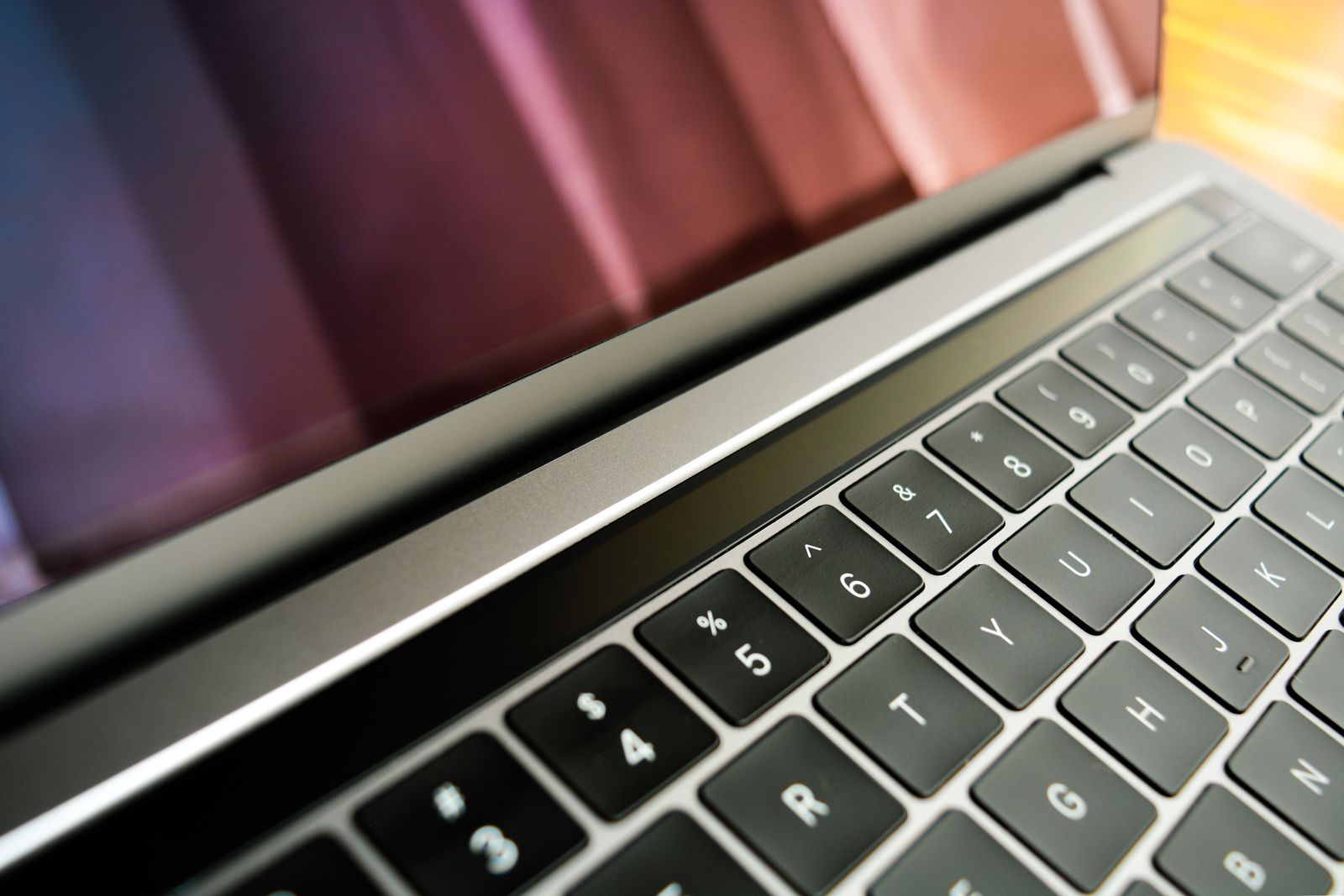
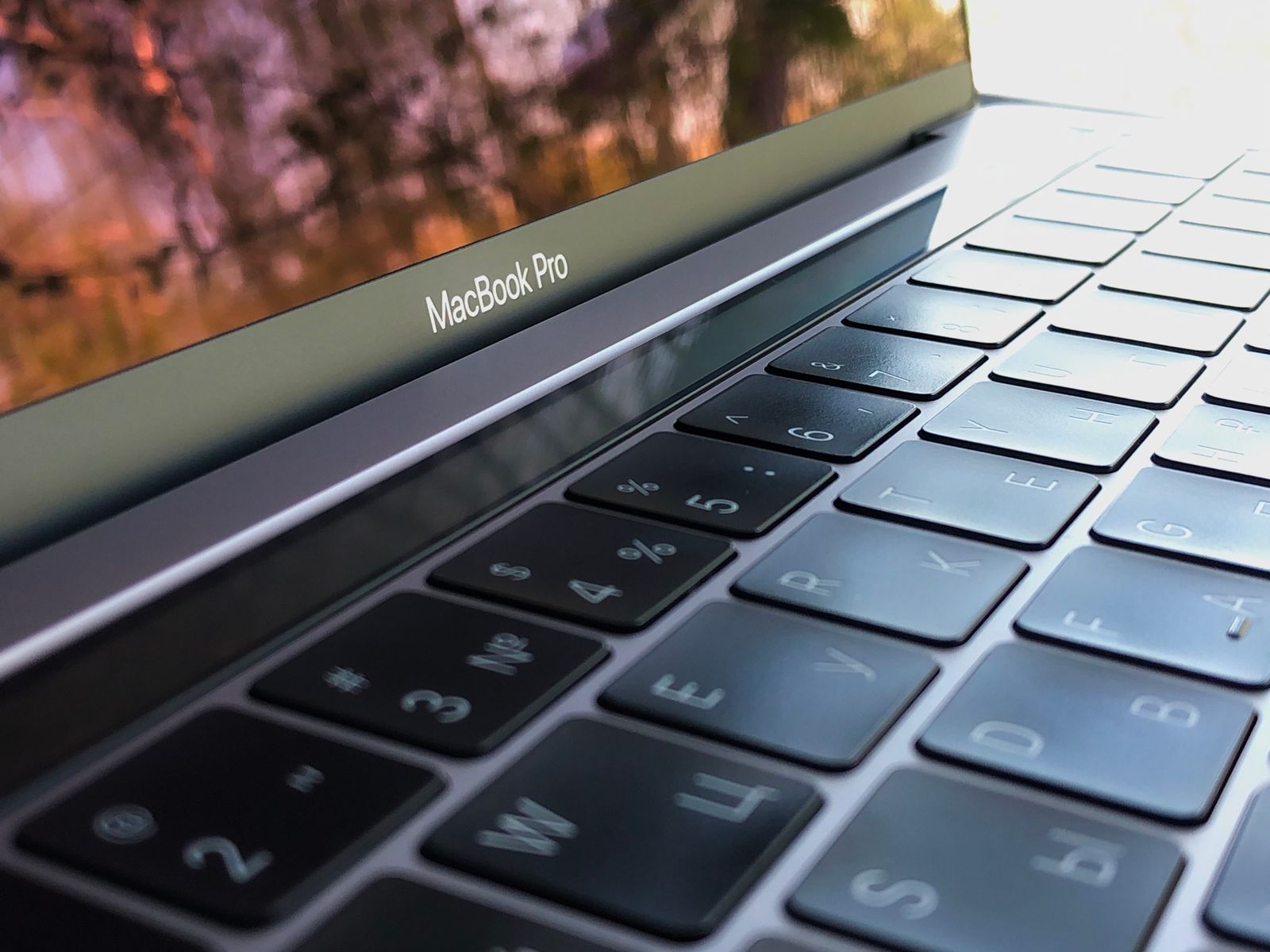
De nombreux MacBook, MacBook Air et MacBook Pro sortis entre 2015 et 2019 ont un clavier dit « papillon », connu pour ses touches qui se bloquent ou se répètent. Apple a mené un programme de réparation dédié, aujourd’hui terminé pour la plupart des modèles. Sur ces Mac, le remplacement du clavier implique souvent celui du repose-poignets entier.
Questions fréquentes
Une seule touche ne marche plus, faut-il changer tout le clavier ?
Pas forcément : un nettoyage ou le remplacement du mécanisme de la touche suffit souvent. Sur les claviers papillon, c’est plus délicat.
Le pavé tactile fonctionne mais pas le clavier, pourquoi ?
Ils partagent parfois la même nappe. Si le clavier entier reste muet malgré les réglages et le mode sans échec, une nappe ou un connecteur peut être en cause.
Peut-on utiliser un clavier externe en attendant ?
Oui, tout clavier USB ou Bluetooth fonctionne avec un Mac. C’est aussi un bon test pour savoir si la panne vient du clavier intégré.
En résumé
Si le clavier de votre MacBook ne répond plus : vérifiez les Touches lentes, les Touches de souris et la disposition, redémarrez, nettoyez à l’air sec, puis testez en mode sans échec. Si rien ne change, ou après un liquide renversé, faites contrôler le Mac.