

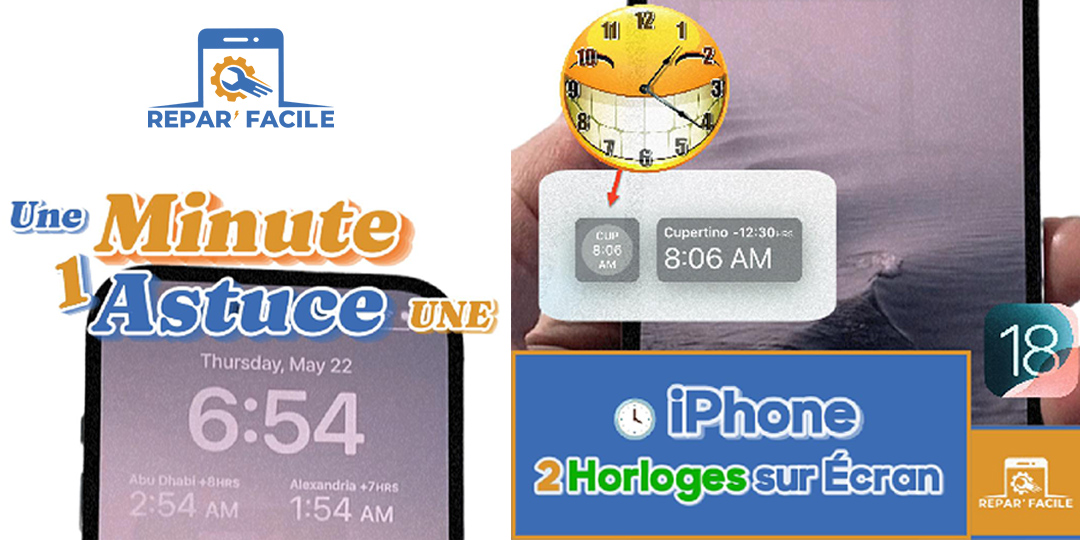
Ajouter une horloge double sur l’écran de verrouillage iPhone : guide complet
Vous souhaitez afficher l’heure de deux villes différentes directement sur l’écran de verrouillage de votre iPhone ? C’est possible grâce aux widgets iOS.
Dans cet article, ReparFacile vous montre étape par étape comment activer une double horloge facilement, sans application tierce. Idéal pour suivre un proche à l’étranger ou gérer un décalage horaire.
Pourquoi ajouter une double horloge sur iPhone ?
Voici quelques raisons pour lesquelles vous pourriez vouloir deux horloges sur l’écran verrouillé :
-
Vous avez de la famille ou des amis vivant dans un autre fuseau horaire
-
Vous travaillez avec des collaborateurs internationaux
-
Vous voulez simplement garder un œil sur l’heure dans une autre ville
Étapes pour ajouter une horloge double sur l’écran verrouillé
1. Ouvrir les réglages de votre iPhone
Allez dans Réglages > Fond d’écran.
2. Choisir l’écran à personnaliser
Si vous avez déjà un fond d’écran actif, touchez Personnaliser.
3. Accéder à l’ajout de widgets
Sur l’écran de personnalisation, appuyez sur Ajouter un widget.
4. Ajouter l’horloge par ville
Faites défiler la liste et sélectionnez Ville (numérique) dans les options Horloge.
Une ville sera ajoutée automatiquement.
5. Personnaliser les villes affichées
Touchez le widget pour modifier la première ville, puis touchez à nouveau pour ajouter une deuxième.
Choisissez les villes de votre choix.
6. Valider les modifications
Touchez le X en haut à droite, puis sélectionnez OK ou Terminé pour enregistrer.
7. Verrouiller l’écran
Verrouillez votre iPhone : les deux horloges apparaissent avec les noms des villes.
Tutoriel vidéo : Ajouter une double horloge sur iPhone
▶️ Regardez notre tutoriel vidéo complet ici :
FAQ – Horloge multiple sur iPhone
Q : Est-ce possible d’ajouter plus de deux villes ?
R : Non, l’écran de verrouillage permet uniquement d’afficher deux horloges au maximum via les widgets.
Q : Est-ce disponible sur tous les iPhones ?
R : Non, cette option est accessible uniquement sur les iPhones sous iOS 16 ou version ultérieure.
Q : Peut-on changer la ville affichée à tout moment ?
R : Oui, il suffit de refaire la personnalisation en suivant les mêmes étapes.

🎓 Formation en réparation de téléphones
En plus de nos tutoriels gratuits, Repar'Facile vous propose une formation complète en réparation de téléphones. Une approche pratique et progressive pour devenir autonome ou lancer votre activité.
- Identifier et résoudre les pannes courantes
- Remplacer un écran ou une batterie
- Utiliser les outils essentiels du réparateur
- Devenir autonome ou même lancer votre propre activité
👉 Une formation adaptée aux débutants comme aux futurs professionnels.
➡️ Découvrez notre formation complèteConclusion
Afficher deux horloges sur l’écran verrouillé est une fonctionnalité pratique et facile à configurer. Que ce soit pour suivre différents fuseaux horaires ou par simple confort, cette option intégrée à iOS vous simplifie la vie.
N’hésitez pas à consulter notre vidéo tutoriel pour une démonstration visuelle claire.
Et retrouvez plus d’astuces pratiques sur ReparFacile !