
Votre disque dur fait du bruit depuis peu ? Il ne faut pas ignorer ce signal, surtout s’il s’agit d’un cliquetis répété ou d’un grincement. Il vous laisse parfois le temps d’agir avant de perdre vos données. Voici comment reconnaître les bruits inquiétants, les bons gestes à faire tout de suite et ceux qu’il faut absolument éviter.
La règle d’or : si le bruit est anormal, votre priorité n’est plus de réparer le disque, mais de sauver vos fichiers.
Bruit normal ou bruit d’alerte ?
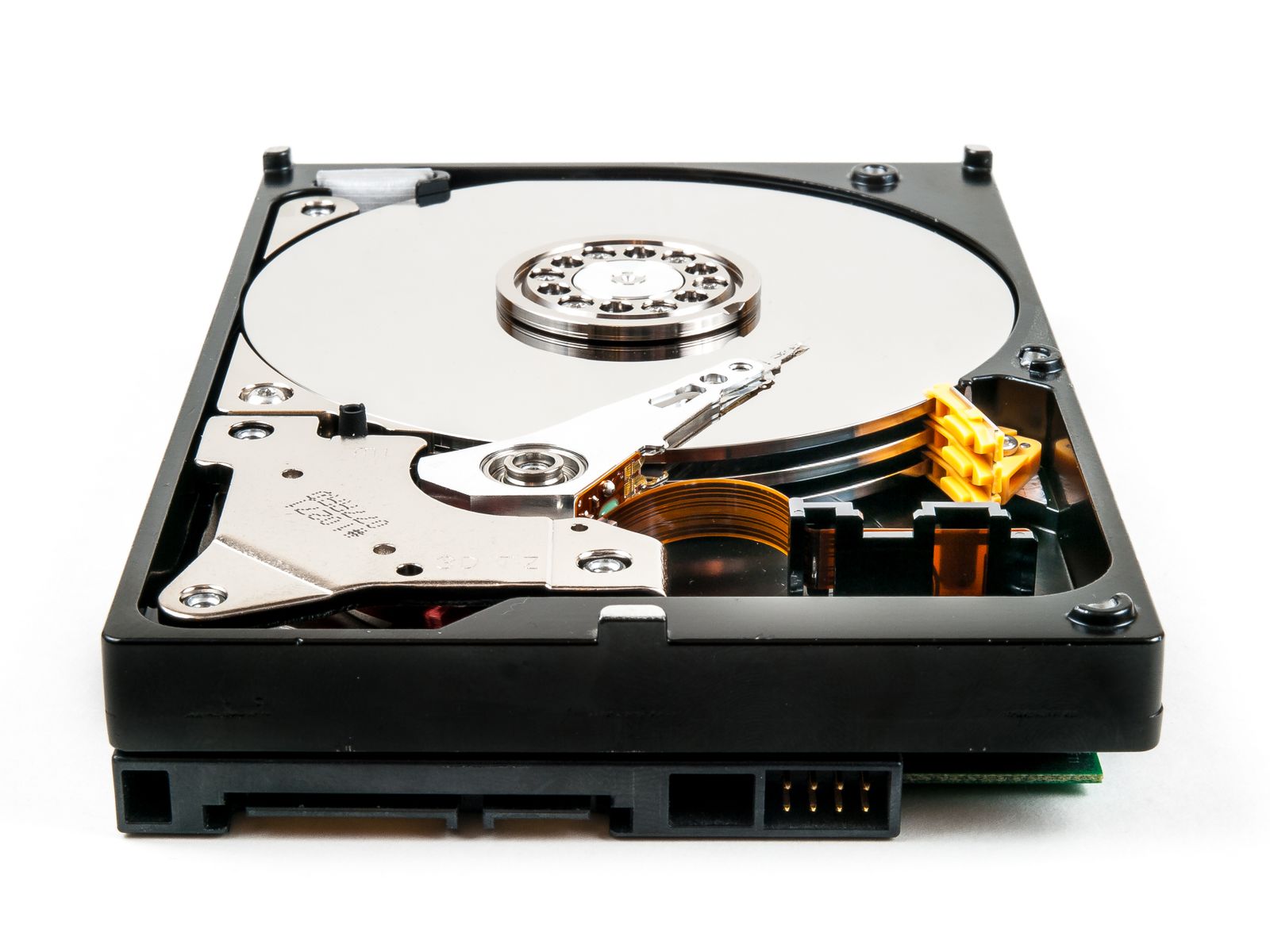
Un disque dur mécanique contient des plateaux qui tournent et une tête de lecture qui se déplace. Il fait donc forcément un peu de bruit. Un SSD, lui, n’a aucune pièce mobile : il ne doit ni cliqueter ni grincer.
| Bruit | Ce que cela peut signifier | Niveau d’alerte |
|---|---|---|
| Léger ronronnement constant | Rotation normale des plateaux | Normal |
| Petits cliquetis discrets pendant les accès | Mouvement normal de la tête de lecture | Normal |
| Cliquetis fort et répété | Tête de lecture qui n’arrive plus à lire | Élevé |
| Grincement ou frottement métallique | Moteur usé ou contact anormal | Élevé |
| Bourdonnement, disque qui ne démarre pas | Moteur bloqué ou manque d’alimentation | Élevé |
| Vibration ou claquement | Disque mal fixé, ou ventilateur voisin | À vérifier |
Vérifiez d’où vient le bruit
Tous les bruits d’un PC ne viennent pas du disque. Un ventilateur encrassé ou une vis mal serrée peut donner une impression trompeuse. Si le PC est fixe, écoutez de près, boîtier fermé, à la recherche d’un bruit qui change quand vous ouvrez un fichier. Si le bruit disparaît en retirant un disque externe, vous avez trouvé le responsable.
Que faire tout de suite en cas de bruit anormal
- Cessez d’utiliser le disque pour vos activités habituelles : téléchargements, jeux, installations
- Sauvegardez vos fichiers les plus importants d’abord : documents, photos, projets
- Utilisez un autre support : disque externe neuf ou stockage en ligne
- Évitez les redémarrages répétés, qui sollicitent le disque
- Si le bruit augmente ou si le disque n’est plus reconnu, éteignez et faites appel à un spécialiste
Les gestes à éviter
- Ne lancez pas de défragmentation ni d’analyse lourde. Ces opérations sollicitent fortement un disque qui faiblit
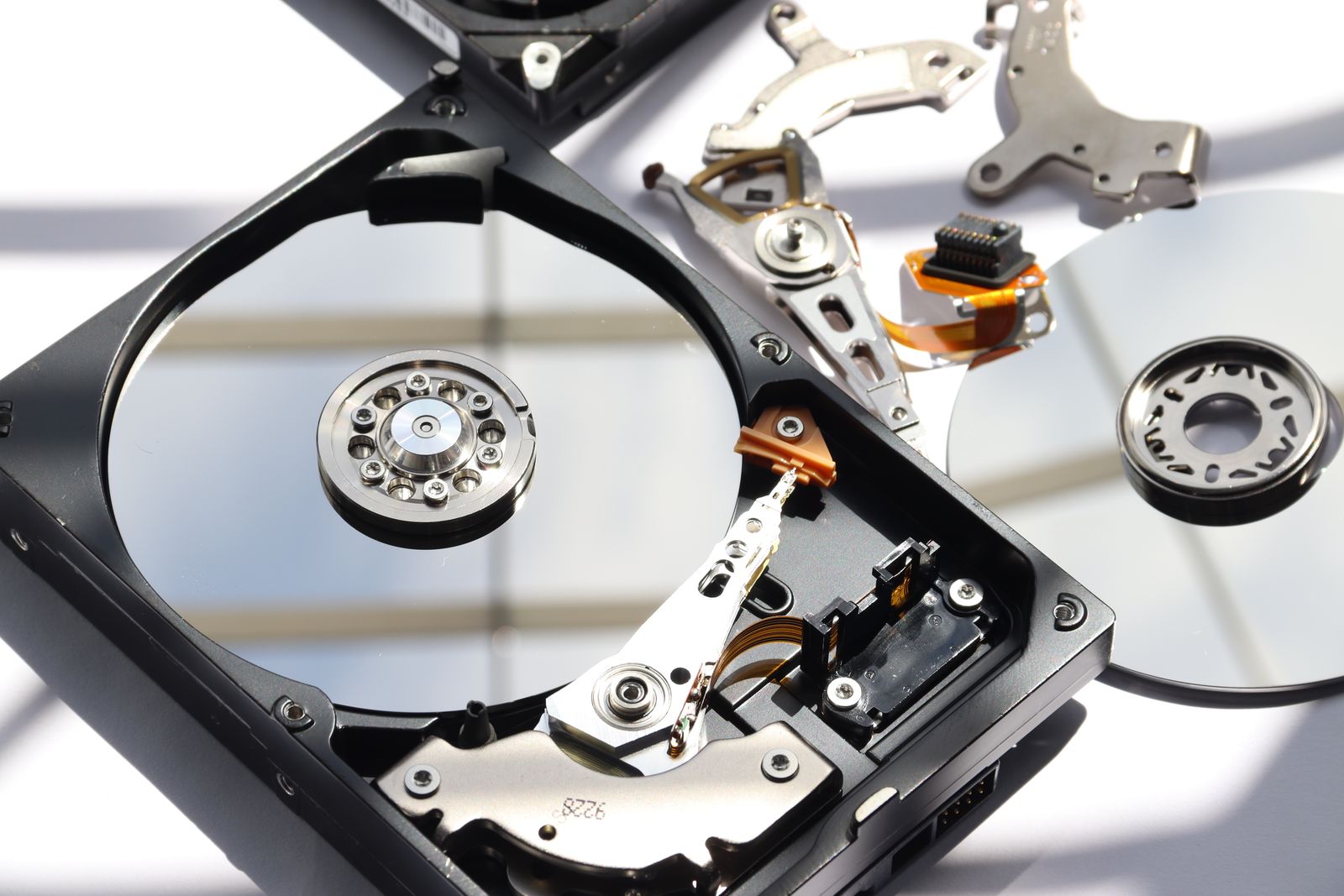
- N’ouvrez pas le disque. La poussière de l’air peut abîmer définitivement les plateaux
- Ne le mettez pas au congélateur et ne le tapez pas. Ces astuces peuvent aggraver les dégâts
- N’installez pas de logiciel de récupération sur ce disque, car l’écriture peut écraser ce que vous voulez récupérer
- Évitez de réinstaller Windows sur un disque suspect, sans avoir sauvegardé vos données
Sauvegarder vos données en urgence
- Commencez par les fichiers que vous ne pourrez pas retrouver ailleurs
- Copiez dossier par dossier plutôt que tout le disque d’un coup
- Si une copie bloque, passez au fichier suivant, puis revenez-y plus tard
- Gardez le disque bien posé et immobile, surtout s’il est externe
- Vérifiez ensuite que vos copies s’ouvrent bien sur un autre appareil
Contrôler l’état du disque
Une fois vos fichiers à l’abri, un outil comme CrystalDiskInfo permet de lire les indicateurs S.M.A.R.T. du disque. Un état de prudence ou de danger confirme qu’il faut le remplacer. Attention : un résultat correct ne prouve pas que le disque est sain. Si le bruit continue, ne lui faites plus confiance.
Pourquoi un disque devient bruyant
- L’usure : ses pièces mécaniques vieillissent avec les années
- Les chocs : surtout pendant qu’il fonctionne, sur un PC portable ou un disque externe
- La chaleur : une mauvaise ventilation use les composants plus vite
- L’alimentation : des coupures ou un câble défectueux peuvent aussi jouer un rôle
Si votre ordinateur devient aussi très lent, ou redémarre seul, lisez notre article sur l’ordinateur qui rame ou redémarre.
La récupération de données par un professionnel
Si le disque cliquette ou n’est plus reconnu, un laboratoire spécialisé peut parfois récupérer les données. Plus le disque tourne après l’apparition de la panne, plus les dégâts peuvent s’aggraver. Comparez donc la valeur de vos fichiers avec le coût de l’intervention, et demandez un diagnostic avant d’accepter.
Remplacer le disque
Une fois les données sauvées, remplacez le disque, souvent par un SSD : il ne contient aucune pièce mobile et il est silencieux. Il peut aussi rendre un vieil ordinateur bien plus réactif. Mettez ensuite en place une sauvegarde régulière, car aucun support de stockage ne dure éternellement.
Questions fréquentes
Un disque qui cliquette peut-il encore fonctionner longtemps ?
C’est impossible à prévoir : il peut lâcher dans quelques mois ou quelques minutes. Considérez que le temps est compté et sauvegardez vos données tout de suite.
Un SSD peut-il faire du bruit ?
Non, un SSD n’a pas de pièce mobile. Si vous entendez un bruit sur un PC équipé uniquement d’un SSD, il vient d’autre chose, comme d’un ventilateur.
Puis-je récupérer mes données si le disque n’est plus reconnu ?
Parfois, mais évitez de multiplier les essais. Un câble ou un boîtier en panne peut être en cause, alors testez-les. Si le disque cliquette, éteignez-le et demandez conseil à un spécialiste.
Que faire si le disque externe fait du bruit ?
Essayez un autre câble et un autre port USB, car une alimentation trop faible peut causer des cliquetis. Si le bruit continue, copiez vos fichiers sans attendre.
En résumé
Un disque dur qui fait du bruit de façon inhabituelle doit vous alerter. Sauvegardez d’abord vos fichiers les plus précieux, évitez les opérations lourdes et n’ouvrez jamais le disque. Remplacez-le ensuite, et passez par un spécialiste si les données restent inaccessibles.


