
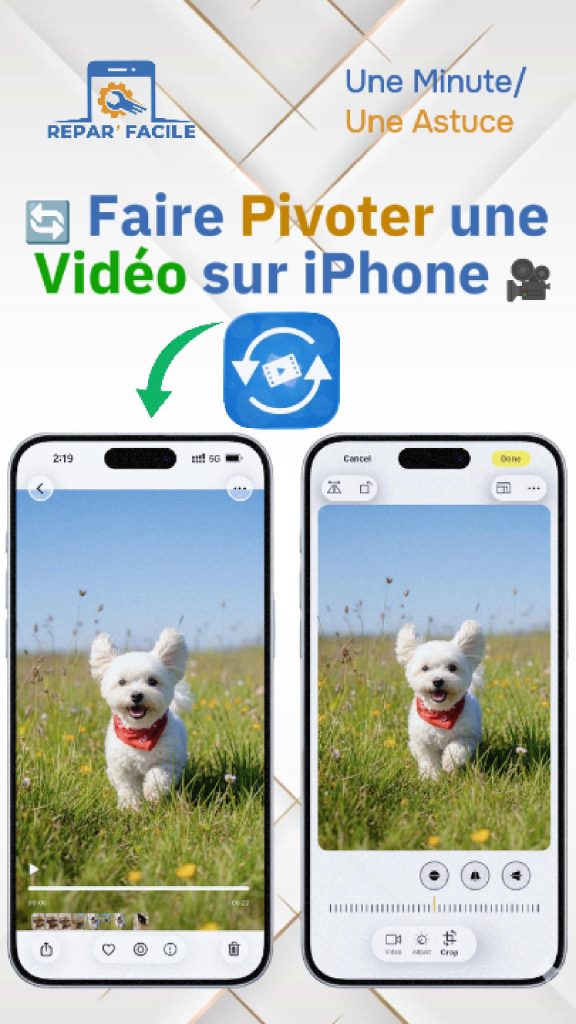
Vous avez filmé à la verticale alors que l’iPhone était tourné, et la vidéo s’affiche couchée ou à l’envers ? Pas besoin d’application : l’app Photos permet de faire pivoter une vidéo sur iPhone en quelques secondes, sans perte de qualité. Voici comment faire, comment retourner l’image en miroir et comment annuler si besoin.
Faire pivoter une vidéo dans l’app Photos
- Ouvrez l’app Photos et touchez la vidéo à corriger
- Touchez Modifier (ou l’icône de réglages en bas de l’écran)
- Touchez l’outil Recadrer
- Touchez l’icône de rotation en haut de l’écran : chaque appui tourne la vidéo d’un quart de tour (90°)
- Quand l’orientation est bonne, touchez OK
L’enregistrement peut prendre quelques secondes pour une longue vidéo. La vidéo pivotée remplace l’originale dans votre photothèque.
Regardez la manipulation en vidéo

Retourner une vidéo en miroir
Dans le même outil Recadrer, l’icône à côté de la rotation permet de retourner l’image horizontalement, comme dans un miroir. Pratique pour une vidéo filmée avec la caméra avant où le texte apparaît à l’envers.
Annuler la rotation
Les modifications de Photos ne détruisent pas l’original. Pour revenir à la vidéo d’origine : ouvrez-la, touchez Modifier, puis Revenir à l’original (ou Annuler les modifications) et confirmez.
Pour garder les deux versions, dupliquez d’abord la vidéo : menu … puis Dupliquer, et faites pivoter la copie.
Éviter les vidéos mal orientées
- Désactivez le verrou de rotation dans le Centre de contrôle avant de filmer : il bloque aussi l’orientation de la vidéo
- Commencez à filmer une fois l’iPhone déjà tenu dans le bon sens
- Regardez l’orientation des boutons de l’appareil photo : ils tournent avec l’iPhone
| Besoin | Outil |
|---|---|
| Tourner de 90° | Photos > Modifier > Recadrer > rotation |
| Effet miroir | Photos > Modifier > Recadrer > retourner |
| Couper le début ou la fin | Photos > Modifier > curseurs de la barre de lecture |
| Revenir à l’original | Photos > Modifier > Revenir à l’original |
Questions fréquentes
La rotation fait-elle perdre de la qualité ?
Non, la qualité de la vidéo est conservée.
La vidéo envoyée par message sera-t-elle dans le bon sens ?
Oui, une fois la rotation enregistrée, la vidéo s’affiche dans le nouveau sens partout où vous la partagez.
Peut-on pivoter une vidéo reçue sur WhatsApp ?
Oui, enregistrez-la d’abord dans Photos, puis faites-la pivoter comme expliqué ci-dessus.
En résumé
Pour faire pivoter une vidéo sur iPhone : Photos > Modifier > Recadrer, touchez l’icône de rotation jusqu’à la bonne orientation, puis OK. Vous pouvez revenir à l’original à tout moment.


