

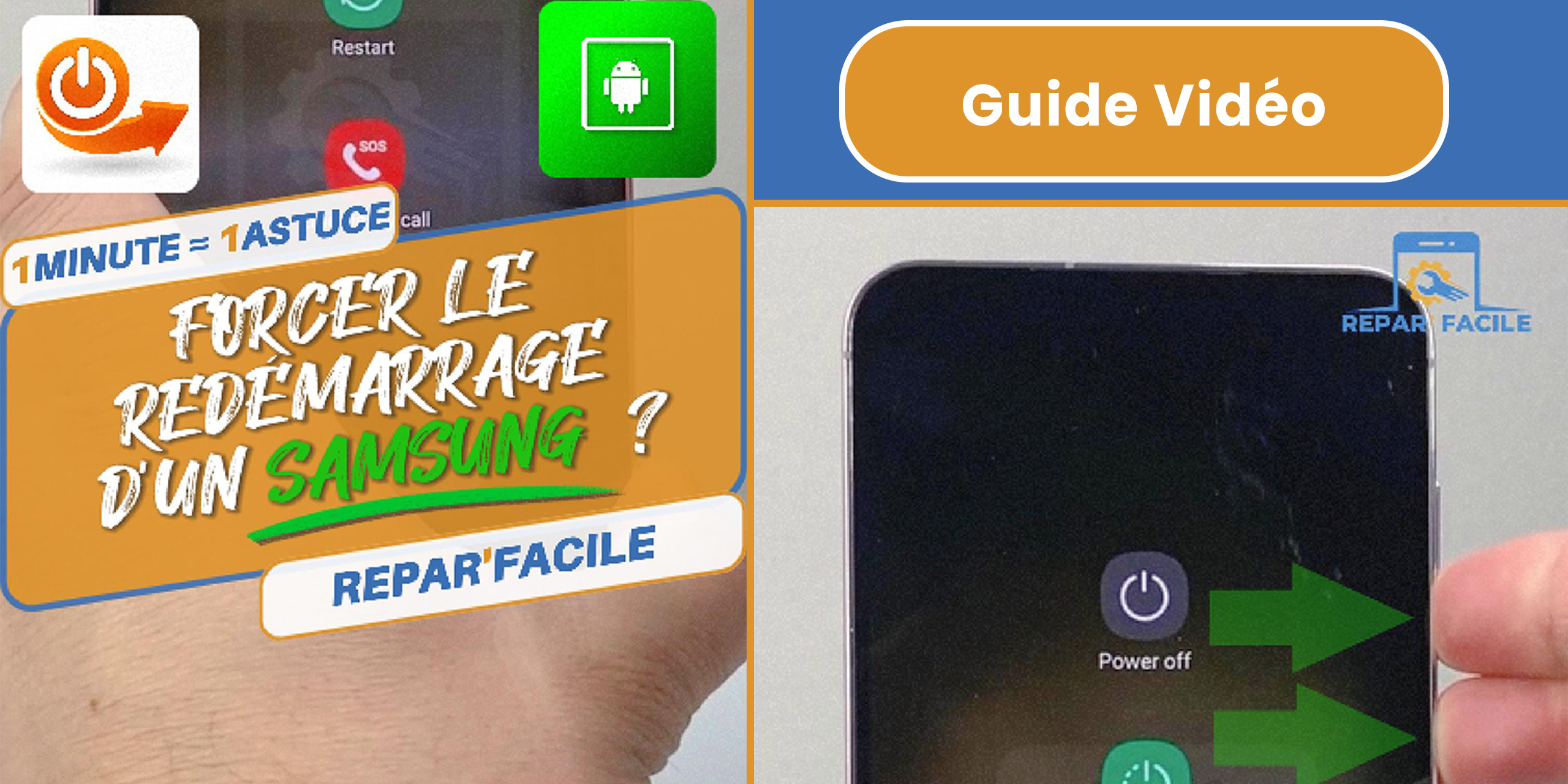
📱 Votre téléphone Samsung est bloqué ? Voici comment le redémarrer !
Si votre Samsung ne répond plus, est figé ou rencontre des problèmes logiciels, la première chose à tenter est un redémarrage forcé. Cette méthode est recommandée pour résoudre rapidement les bugs sans perte de données.
⚙️ Étapes pour forcer le redémarrage de votre Samsung
Avant de commencer, localisez ces deux boutons :
-
🔉 Bouton de réduction du volume (volume bas) – à gauche ou à droite selon le modèle
-
🔘 Bouton d’alimentation (bouton power)
Procédure à suivre :
-
Placez deux doigts sur ces deux boutons : volume bas + bouton d’alimentation.
-
Appuyez simultanément et maintenez-les enfoncés.
-
Ignorez tout menu qui pourrait apparaître (comme Bixby ou options d’arrêt).
-
Continuez à maintenir jusqu’à ce que l’écran devienne complètement noir.
-
Dès que le logo Samsung apparaît, relâchez les boutons immédiatement.
🔄 Pourquoi forcer le redémarrage ?
Ce redémarrage forcé :
-
Éteint et rallume le logiciel proprement
-
Résout de nombreux problèmes logiciels sans intervention complexe
-
Ne supprime aucune donnée : vos photos, vidéos et applications restent intactes
❗ Astuces si la méthode ne marche pas du premier coup
-
Veillez à appuyer exactement en même temps sur les deux boutons
-
Ne relâchez pas trop tôt : attendez bien le logo Samsung
-
Si Bixby ou un autre menu s’affiche, recommencez en synchronisant mieux l’appui
-
Réessayez plusieurs fois si nécessaire
📽️ Vidéo explicative pas à pas
Pour un guide visuel complet, regardez la vidéo de Répare Facile. Suivez chaque étape clairement expliquée pour ne pas vous tromper.
📝 Récapitulatif rapide
| Étapes | Action |
|---|---|
| Bouton Volume bas + Bouton Alimentation | Maintenir simultanément jusqu’à écran noir |
| Ignorer les menus qui apparaissent | Ne rien toucher, continuer à maintenir |
| Relâcher boutons | Dès apparition du logo Samsung |
| Données | ✅ Aucune suppression |
Avec cette méthode simple, votre Samsung devrait fonctionner normalement à nouveau.
N’hésitez pas à partager vos retours ou questions en commentaire !
👍 Si cette astuce vous a aidé, pensez à liker et à vous abonner à la chaîne Répare Facile pour plus de tutoriels Samsung et astuces mobiles.
