
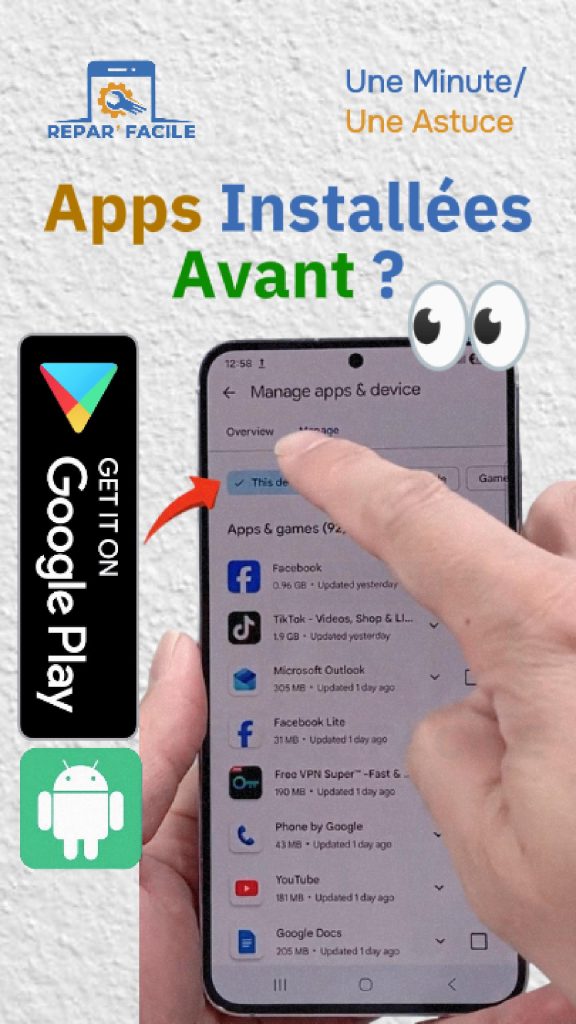
Vous cherchez une application que vous aviez installée il y a des mois, mais vous avez oublié son nom ? Ou vous venez de changer de téléphone ? Le Google Play Store garde l’historique de toutes les applications téléchargées avec votre compte Google, même celles supprimées. Voici comment l’afficher et réinstaller une application en un geste.
Voir l’historique des applications
- Ouvrez le Google Play Store
- Touchez votre photo de profil en haut à droite
- Touchez Gérer les applications et l’appareil
- Ouvrez l’onglet Gérer
- Touchez le filtre Installées et choisissez Non installées
Vous voyez la liste de toutes les applications liées à votre compte qui ne sont plus sur ce téléphone, y compris celles installées sur vos anciens appareils.
Regardez la manipulation en vidéo

Réinstaller une application
Dans la liste Non installées, cochez une ou plusieurs applications, puis touchez l’icône de téléchargement en haut. Les applications payantes déjà achetées se réinstallent sans payer à nouveau.
Trier et retrouver plus vite
| Option | À quoi elle sert |
|---|---|
| Tri par « Récemment ajoutées » | Retrouver les dernières applications installées |
| Tri alphabétique | Chercher une application dont vous connaissez le nom |
| Filtre Installées / Non installées | Séparer ce qui est sur le téléphone du reste |
Nettoyer l’historique
Vous ne voulez plus voir certaines applications dans la liste ? Dans Non installées, cochez-les et touchez la corbeille pour les retirer de la bibliothèque. Elles restent réinstallables en les cherchant dans le Play Store.
Pour cacher une application ou un jeu de la bibliothèque de façon plus discrète, voyez notre guide pour cacher des applications sur le Google Play Store.
L’application recherchée n’apparaît pas ?
- Vérifiez le compte Google utilisé : touchez la photo de profil et changez de compte si vous en avez plusieurs
- L’application a peut-être été retirée du Play Store par son développeur : elle n’apparaît plus
- Les applications installées hors du Play Store (fichiers APK, Galaxy Store) ne sont pas dans cet historique
- Sur un Samsung, regardez aussi l’historique du Galaxy Store : menu, puis Mes applications
Questions fréquentes
Peut-on voir l’historique depuis un ordinateur ?
Oui, sur le site du Google Play Store, connecté avec votre compte, dans la section de votre bibliothèque.
Supprimer une application de l’historique annule-t-il un abonnement ?
Non. Les abonnements se gèrent dans le Play Store, menu Paiements et abonnements.
Mes données d’application sont-elles conservées ?
Cela dépend de l’application : beaucoup sauvegardent vos données dans votre compte, d’autres les perdent à la désinstallation.
En résumé
Pour voir l’historique du Play Store : photo de profil > Gérer les applications et l’appareil > Gérer > filtre Non installées. Cochez une application et touchez l’icône de téléchargement pour la réinstaller.


