
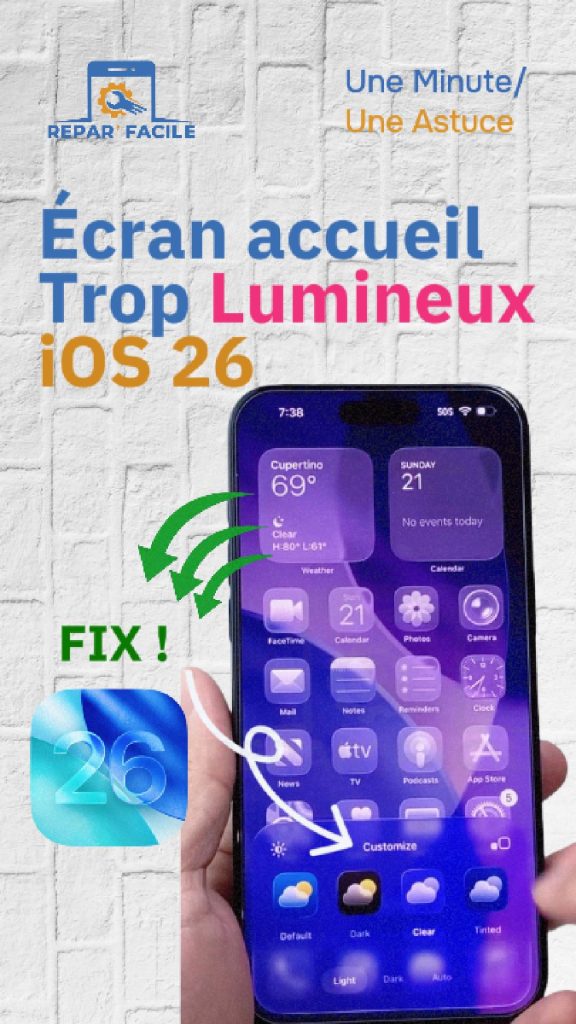
📱 Corriger l’écran trop lumineux sur iPhone après iOS 26
Salut à tous, c’est Répare Facile !
Aujourd’hui, on va voir comment résoudre le problème d’écran trop lumineux ou gênant après la mise à jour iOS 26.
N’oubliez pas de liker la vidéo, de vous abonner, et de laisser un commentaire si vous avez besoin d’aide !
👉 Étape 1 : Vérifier les réglages d’accessibilité
Allez dans Réglages > Accessibilité > Affichage et taille du texte.
Assurez-vous que :
-
Réduire la transparence est désactivé
-
Augmenter le contraste est désactivé
-
Inversion intelligente est désactivée
-
👉 Étape 2 : Personnaliser l’écran d’accueil
Depuis l’écran d’accueil, appuyez longtemps sur une application.
Sélectionnez Modifier l’écran d’accueil.
En haut, appuyez sur Modifier, puis Personnaliser.
Testez différents modes d’affichage : commencez par Par défaut, puis essayez les autres options si nécessaire.
👉 Étape 3 : Ajuster le mode clair/sombre
Allez dans Réglages > Affichage.
Testez les options : Clair, Sombre, Toujours ou Automatique.
Changez ces paramètres pour trouver la combinaison qui élimine l’effet d’éblouissement et rend l’écran confortable.
📽️ Démo en vidéo
🎥 Retrouvez notre tutoriel complet sur iPhone et iOS 26 pour voir toutes les étapes en vidéo.

❓ FAQ – Écran trop lumineux après iOS 26
1. Pourquoi mon écran est-il trop lumineux après la mise à jour iOS 26 ?
iOS 26 peut modifier certains réglages d’accessibilité et d’affichage, ce qui peut rendre l’écran plus lumineux ou gênant.
2. Dois-je désactiver tous les réglages d’accessibilité ?
Non, seulement Réduire la transparence, Augmenter le contraste, et Inversion intelligente si le problème se manifeste.
3. Le problème disparaîtra-t-il après un redémarrage ?
Parfois oui, mais les réglages personnalisés sont souvent nécessaires pour un affichage optimal.
4. Est-ce dangereux pour la batterie ou l’écran ?
Non, le problème est uniquement lié aux réglages d’affichage et n’affecte pas le matériel.
✅ Conclusion
Après ces étapes simples :
Vérifiez vos réglages d’accessibilité,
Personnalisez l’écran d’accueil,
Ajustez le mode clair/sombre,
… votre iPhone ne devrait plus être trop lumineux et vos yeux seront protégés.
📲 Suivez ReparFacile sur vos réseaux préférés !
Abonnez-vous à @reparfacile sur YouTube, TikTok et Instagram pour toutes les astuces iPhone et tutoriels quotidiens.
#reparfacile


