

Sur l’iPhone 18 Pro et l’iPhone 18 Pro Max, l’ancien interrupteur sonnerie/silence n’existe plus. Le mode silencieux se commande avec le bouton Action, depuis les Réglages ou depuis le centre de contrôle. Voici les trois méthodes pour activer ou désactiver le mode silencieux sur iPhone 18 Pro, et comment configurer le bouton Action.
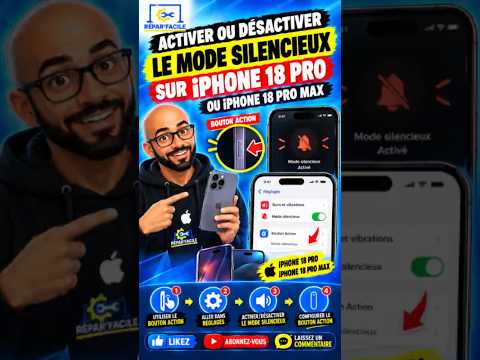
Méthode 1 : le bouton Action
Le bouton Action se trouve sur la tranche gauche, au-dessus des boutons de volume. Par défaut, il commande le mode silencieux.
- Maintenez le bouton Action enfoncé environ une seconde
- Une indication s’affiche en haut de l’écran, avec une cloche barrée pour « Silencieux » ou une cloche simple pour « Sonnerie »
- Maintenez à nouveau le bouton pour revenir au mode précédent
Un appui bref ne suffit pas : le bouton Action réagit à un appui prolongé, pour éviter les déclenchements involontaires dans la poche.
Méthode 2 : les Réglages
- Ouvrez Réglages > Sons et vibrations
- Activez ou désactivez Mode silencieux
Cette méthode fonctionne quelle que soit la fonction attribuée au bouton Action.
Méthode 3 : le centre de contrôle
- Glissez depuis le coin supérieur droit de l’écran pour ouvrir le centre de contrôle
- Touchez la commande Mode silencieux (cloche)
- Si elle n’apparaît pas, touchez + en haut à gauche, puis Ajouter une commande et choisissez Mode silencieux
Configurer le bouton Action pour le mode silencieux
Si votre bouton Action lance une autre fonction, vous pouvez le remettre sur le mode silencieux :
- Ouvrez Réglages > Bouton Action
- Faites défiler les fonctions proposées en glissant horizontalement
- Arrêtez-vous sur Mode silencieux et quittez les Réglages
Vous préférez garder le bouton pour la lampe torche ou l’appareil photo ? Pas de problème : utilisez alors le centre de contrôle pour le mode silencieux.
Ce que fait (et ne fait pas) le mode silencieux
- Il coupe la sonnerie des appels et les sons des notifications
- L’iPhone vibre à la place, sauf si vous avez désactivé les vibrations en mode silencieux dans Réglages > Sons et vibrations
- Les alarmes de l’app Horloge sonnent toujours
- La musique et les vidéos restent audibles : le mode silencieux ne coupe pas le son des médias
Mode silencieux ou Ne pas déranger ?
Les deux sont souvent confondus :
- Mode silencieux : les appels et notifications arrivent normalement, mais sans son
- Ne pas déranger (un mode de Concentration) : les appels et notifications sont filtrés et n’apparaissent pas sur l’écran verrouillé, sauf les contacts autorisés
Pour une réunion, le mode silencieux suffit. Pour la nuit, Ne pas déranger ou le mode Sommeil évitent aussi l’écran qui s’allume.
Questions fréquentes
Le bouton Action ne réagit plus, que faire ?
Vérifiez d’abord sa fonction dans Réglages > Bouton Action, puis redémarrez l’iPhone. S’il reste sans effet, une coque trop rigide peut l’empêcher de s’enfoncer. Retirez-la pour tester.
Comment savoir si mon iPhone 18 Pro est en silencieux ?
Une cloche barrée apparaît brièvement au changement de mode. Vous pouvez aussi vérifier l’option Mode silencieux dans Réglages > Sons et vibrations.
Le mode silencieux coupe-t-il les vibrations ?
Non, par défaut l’iPhone vibre en silencieux. Vous pouvez le changer dans Réglages > Sons et vibrations.
En résumé
Sur iPhone 18 Pro, maintenez le bouton Action pour passer en silencieux ou en revenir, ou utilisez Réglages > Sons et vibrations > Mode silencieux et le centre de contrôle. Si votre iPhone ne sonne toujours pas, voyez iPhone qui ne sonne plus.


