

Vous avez besoin du code de votre box pour connecter un nouvel appareil, ou un proche vous le demande, et vous ne le retrouvez plus ? Bonne nouvelle : votre téléphone l’a gardé en mémoire, et il est possible de voir un mot de passe Wi-Fi enregistré sur Android sans installer la moindre application.
Pour le réseau actuel, allez dans Paramètres > Connexions > Wi-Fi, appuyez sur la roue dentée puis sur l’icône en forme d’œil. Pour un ancien réseau, passez par trois points > Paramètres avancés > Gérer les réseaux. Voici la marche à suivre en vidéo, puis en détail.

Sommaire
- Voir le mot de passe du réseau Wi-Fi actuel
- Retrouver le mot de passe d’un ancien réseau Wi-Fi
- Sur Pixel, Xiaomi et les autres marques
- Ça ne marche pas ? Les solutions
- Bon à savoir
- Questions fréquentes
Voir le mot de passe du réseau Wi-Fi actuel
C’est le cas le plus simple : votre téléphone est connecté au réseau dont vous cherchez le code. La démonstration est faite sur un Samsung Galaxy dont l’affichage est en anglais : le nom français de chaque menu est indiqué ci-dessous, avec le nom anglais visible sur les captures lorsqu’il diffère.
- Ouvrez les Paramètres du téléphone.
- Appuyez sur Connexions (Connections sur la capture).
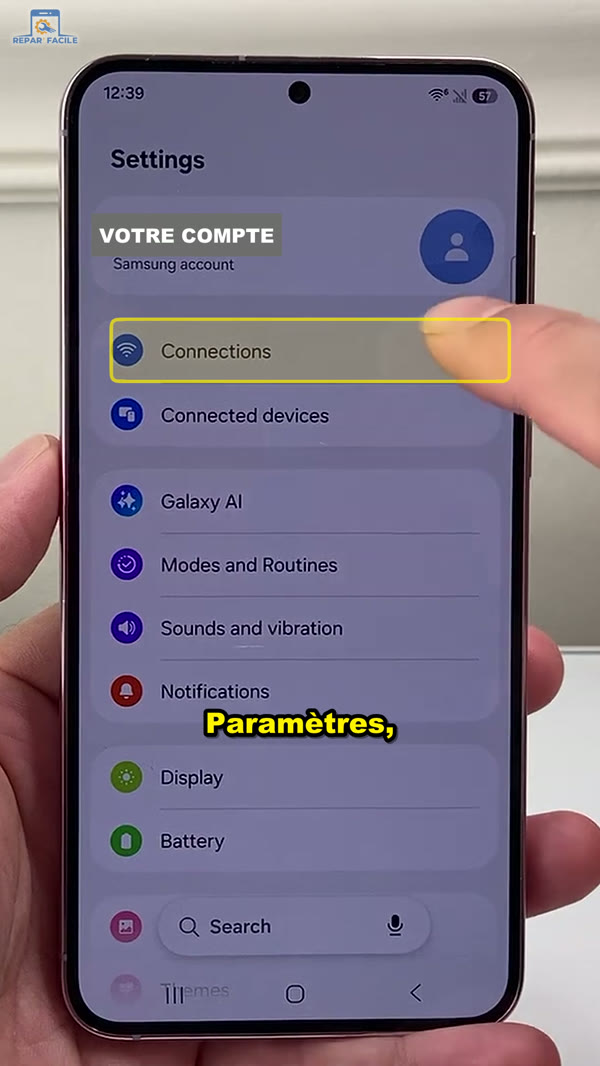
Dans les Paramètres, appuyez sur Connexions. - Appuyez sur Wi-Fi.
- Sur la ligne du réseau auquel vous êtes connecté, appuyez sur la roue dentée, à droite.
- Sur la ligne Mot de passe (Password), appuyez sur l’icône en forme d’œil.
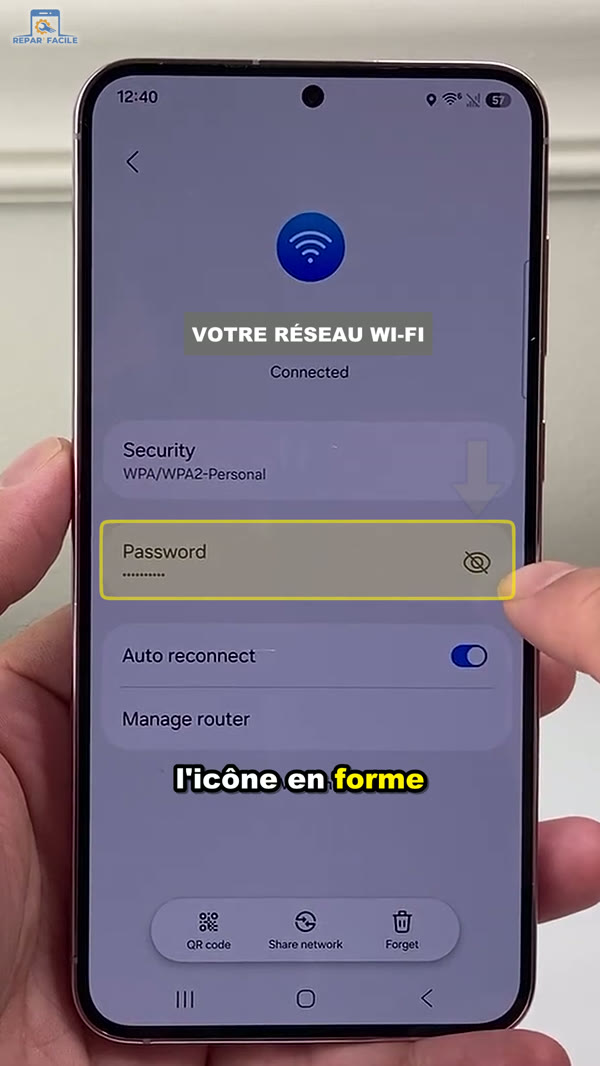
L’icône en forme d’œil affiche le mot de passe du réseau. - Saisissez votre code de déverrouillage : le mot de passe s’affiche en clair.
Cet écran propose aussi un bouton Code QR, pratique pour connecter un autre appareil sans rien taper. Nous détaillons cette méthode dans notre guide pour voir et partager le mot de passe Wi-Fi sur Android, et un Samsung peut lire ce type de code avec le scanner de QR code intégré.
Retrouver le mot de passe d’un ancien réseau Wi-Fi
Votre téléphone conserve un historique des réseaux que vous avez utilisés : la box de vos parents, un logement de vacances, le Wi-Fi du bureau… Vous n’avez pas besoin d’être sur place pour consulter leur mot de passe.
- Allez dans Paramètres > Connexions > Wi-Fi.
- Appuyez sur les trois points en haut à droite de l’écran.
- Choisissez Paramètres avancés (Advanced settings).
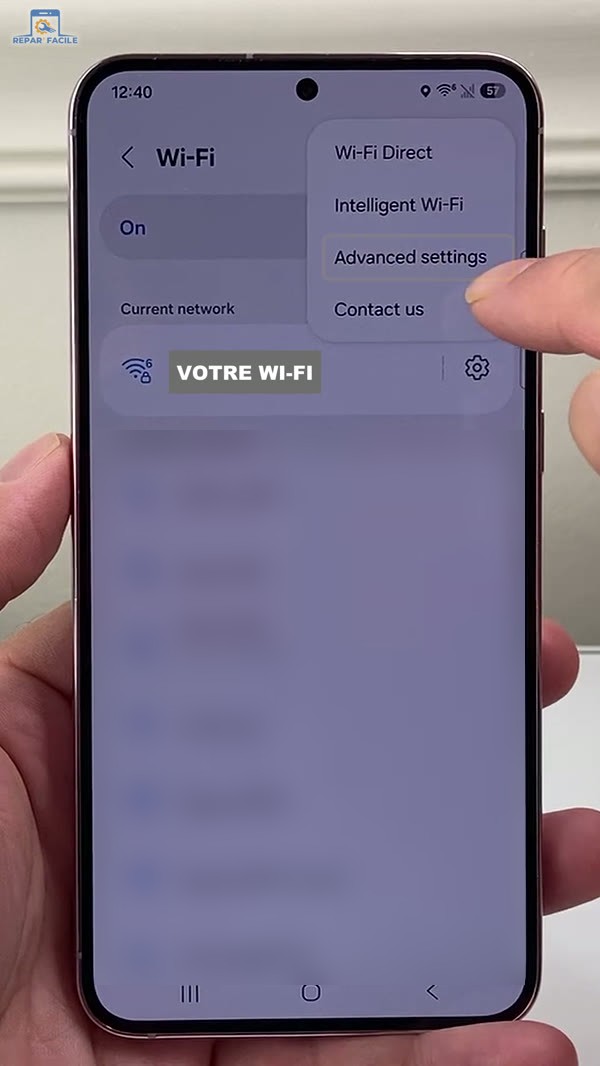
Dans le menu des trois points, choisissez Paramètres avancés. - Appuyez sur Gérer les réseaux (Manage networks).
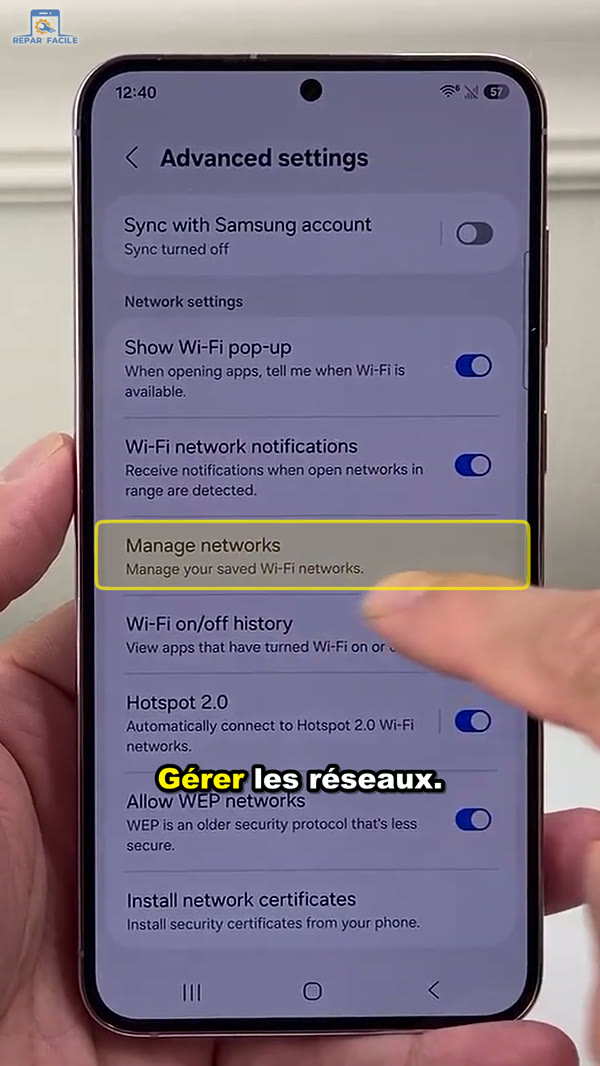
Gérer les réseaux donne accès aux réseaux enregistrés. - La liste des réseaux enregistrés apparaît : appuyez sur celui qui vous intéresse.
- Appuyez sur l’icône en forme d’œil à côté du mot de passe, puis saisissez votre code de déverrouillage si le téléphone vous le demande.
La liste ne contient que les réseaux encore mémorisés. Si vous en avez supprimé un avec le bouton Oublier, son mot de passe n’est plus dans le téléphone.
Sur Pixel, Xiaomi et les autres marques
Les étapes ci-dessus correspondent à l’interface des Samsung récents. Ailleurs, le principe reste le même, mais les menus changent :
- Google Pixel : Paramètres > Réseau et Internet > Internet, roue dentée à côté du réseau, puis Partager. Après vérification de votre identité, le QR code s’affiche avec le mot de passe en dessous. Les anciens réseaux se trouvent dans Réseaux enregistrés.
- Xiaomi, Redmi, POCO : Paramètres > Wi-Fi, puis appuyez sur le réseau connecté. Un QR code s’affiche. Si le mot de passe n’est pas écrit en clair, faites une capture d’écran de ce code, puis analysez-la avec Google Lens pour lire le texte qu’il contient.
- Autres marques : ouvrez les détails du réseau dans les paramètres Wi-Fi, puis cherchez une icône en forme d’œil, un bouton Partager ou un QR code.
Ça ne marche pas ? Les solutions
- L’icône en forme d’œil n’apparaît pas. Votre version d’Android ne propose peut-être que le QR code. Utilisez-le à la place, ou faites la mise à jour du système si elle est disponible. Sur les versions antérieures à Android 10, aucun affichage n’est généralement prévu dans les paramètres.
- Le menu Gérer les réseaux est introuvable. Le nom peut varier légèrement. Utilisez la loupe des Paramètres et tapez « réseaux » ou « Wi-Fi ».
- Le réseau recherché n’est pas dans la liste. Il a été oublié, ou le téléphone a été réinitialisé. C’est aussi ce qui arrive après une réinitialisation des paramètres Wi-Fi sur Android : il faudra retrouver le code autrement, par exemple sur l’étiquette de la box.
- Vous ne connaissez plus votre code de déverrouillage. Le téléphone n’affichera pas le mot de passe sans cette vérification. Une fois l’accès retrouvé, vous pouvez définir ou changer le code PIN de votre Android pour en choisir un plus facile à retenir.
- Le mot de passe s’affiche, mais la connexion échoue. Le code de la box a sans doute changé. Si la connexion fonctionne, mais se coupe sans arrêt, consultez plutôt notre guide sur le Wi-Fi qui se déconnecte tout seul sur Android.
Bon à savoir
Cette astuce ne fonctionne que pour les réseaux auxquels votre téléphone s’est déjà connecté : elle ne permet pas de découvrir le mot de passe d’un réseau inconnu. Elle est gratuite et ne nécessite aucune application : méfiez-vous de celles qui promettent de révéler le mot de passe de n’importe quel Wi-Fi.
Avant de changer de téléphone ou de le réinitialiser, notez les mots de passe importants et pensez à sauvegarder votre Samsung. Vous avez aussi un iPhone ? Voici comment afficher et copier le mot de passe Wi-Fi sur iPhone.
Questions fréquentes
Peut-on voir un mot de passe Wi-Fi enregistré sans application ?
Oui. Sur les téléphones récents, le mot de passe s’affiche directement dans les paramètres Wi-Fi, sans rien installer et sans accès root. Il suffit d’appuyer sur l’icône en forme d’œil ou, selon la marque, d’utiliser le QR code du réseau.
Où trouver les mots de passe des anciens réseaux Wi-Fi sur Samsung ?
Allez dans Paramètres, Connexions, Wi-Fi, puis appuyez sur les trois points en haut de l’écran. Choisissez Paramètres avancés, puis Gérer les réseaux. Appuyez sur le réseau voulu, puis sur l’icône en forme d’œil.
Faut-il être à portée du réseau pour voir son mot de passe ?
Non. Le mot de passe est conservé dans le téléphone : vous pouvez le consulter depuis la liste des réseaux enregistrés, même si la box ou le réseau en question se trouve loin de vous.
Pourquoi le téléphone demande-t-il mon code de déverrouillage ?
C’est une protection. Sans ce code, ou sans votre empreinte selon le modèle, une personne qui prend votre téléphone ne peut pas lire vos mots de passe Wi-Fi. Le code demandé est celui de votre écran de verrouillage, et non celui de la box.
Pourquoi je ne vois pas l’icône en forme d’œil ?
L’option dépend de la marque et de la version d’Android. Certains téléphones affichent seulement un QR code ou un bouton Partager. Le réseau peut aussi être ouvert, donc sans mot de passe, ou utiliser un identifiant d’entreprise que le téléphone n’affiche pas.
Le mot de passe affiché ne fonctionne plus, que faire ?
Le téléphone montre le dernier mot de passe qu’il a enregistré. Si celui de la box a été changé depuis, il n’est plus valable. Consultez l’étiquette de la box ou son interface d’administration, ou demandez le nouveau code au propriétaire du réseau.
Retrouvez d’autres astuces pour votre téléphone sur la chaîne YouTube Repar’Facile : abonnez-vous pour ne rien manquer !


