

Introduction
Votre iPhone affiche “Pas de service”, “Carte SIM invalide” ou reste bloqué sur “Recherche” ? Pas de panique. Ces problèmes de réseau sont fréquents et peuvent être corrigés sans forcément passer par un réparateur.
Dans cet article, Repar’Facile vous présente toutes les étapes pour résoudre un problème de réseau sur iPhone : du mode avion jusqu’à la réinitialisation des réglages réseau, en passant par la carte SIM et les mises à jour opérateur.
Étapes pour corriger un problème réseau sur iPhone
1. Activer puis désactiver le mode avion ✈️
-
Ouvrez le Centre de contrôle.
-
Activez le mode avion pendant 10 à 15 secondes.
-
Désactivez-le ensuite.
👉 Cela force une reconnexion rapide au réseau.
2. Vérifier les mises à jour opérateur 📶
-
Allez dans Réglages > Général > Informations.
-
Attendez quelques secondes : si un message de mise à jour opérateur apparaît, installez-le.
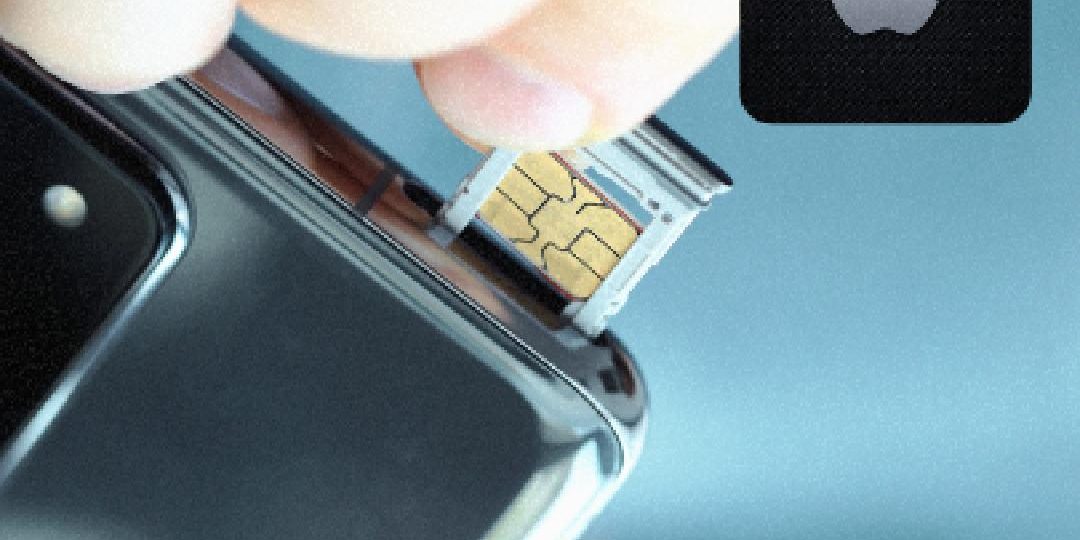
3. Réinsérer la carte SIM 🔑
-
Localisez le tiroir SIM (côté gauche ou droit).
-
Utilisez un outil d’éjection ou un trombone pour l’ouvrir.
-
Retirez la carte SIM puis remettez-la aussitôt.
👉 Cela réinitialise la connexion avec l’opérateur.
4. Vérifier le VPN 🌐
-
Allez dans Réglages > Général > VPN et gestion de l’appareil.
-
Assurez-vous que le VPN est désactivé, car il peut bloquer l’accès au réseau cellulaire.
5. Réinitialiser les réglages réseau 🔄
-
Allez dans Réglages > Général > Transférer ou réinitialiser l’iPhone.
-
Choisissez Réinitialiser > Réinitialiser les réglages réseau.
👉 Pas d’inquiétude : vos photos, vidéos et applis restent intactes. Seuls les paramètres Wi-Fi, VPN et cellulaires sont remis à zéro.
6. Mettre à jour iOS 📲
-
Allez dans Réglages > Général > Mise à jour logicielle.
-
Installez la dernière version d’iOS.
👉 Connectez-vous au Wi-Fi si vos données mobiles ne fonctionnent pas.
7. Forcer le redémarrage de l’iPhone 🔁
-
Appuyez rapidement sur Volume +, puis sur Volume –.
-
Maintenez ensuite le bouton latéral jusqu’à voir le logo Apple.
-
Relâchez quand il apparaît.
8. Contacter votre opérateur 📞
Si aucune des solutions précédentes ne fonctionne :
-
Vérifiez que votre compte est actif.
-
Demandez à votre opérateur de renvoyer un signal réseau ou de réactiver votre ligne.
Vidéo explicative 🎥
Pour bien suivre les étapes, regardez notre tutoriel vidéo complet :
👉 Découvrez la vidéo ici :
Conseils utiles
✔️ Évitez de multiplier les manipulations si le problème persiste : cela peut être lié à votre opérateur.
✔️ Si votre carte SIM est trop ancienne ou endommagée, demandez-en une nouvelle à votre opérateur.
✔️ Si le problème apparaît après une chute ou un contact avec l’eau, il peut s’agir d’un souci matériel nécessitant une réparation.
FAQ – iPhone Pas de service / Carte SIM invalide
1. Pourquoi mon iPhone affiche “Pas de service” ?
Cela peut venir d’un bug logiciel, d’un problème de carte SIM, d’un VPN actif ou d’un souci chez l’opérateur.
2. Est-ce que réinitialiser les réglages réseau supprime mes données ?
Non, seulement vos réglages Wi-Fi, Bluetooth, VPN et cellulaires sont réinitialisés. Vos fichiers restent intacts.
3. Ma carte SIM est neuve mais le problème continue, que faire ?
Essayez de la tester dans un autre téléphone. Si elle fonctionne ailleurs, le souci vient de l’iPhone (logiciel ou matériel).
4. Le problème peut-il venir d’une mise à jour iOS ?
Oui, certaines mises à jour peuvent causer des bugs réseau. Apple publie ensuite des correctifs via de nouvelles mises à jour.
Conclusion
Les messages “Pas de service”, “Carte SIM invalide” ou “Recherche” sont gênants mais souvent faciles à corriger. En suivant ces étapes, vous pourrez rétablir le réseau sur votre iPhone sans perdre vos données.
👉 Et si malgré tout le problème persiste, contactez votre opérateur ou un centre de réparation agréé.
