


La baisse de luminosité de notre iPhone peut être frustrante. Cela rend l’écran difficile à lire. Mais, il y a souvent des raisons simples à ce problème.
Nous allons explorer les causes possibles de cette baisse de luminosité. Nous vous donnerons aussi des astuces pour la résoudre. Que ce soit un problème matériel, un bug logiciel ou juste un réglage, nous vous aiderons.
Comprendre le fonctionnement de la luminosité automatique de l’iPhone
La luminosité automatique de votre iPhone ajuste l’écran selon l’éclairage autour de vous. Cela aide à voir mieux et à économiser la batterie. C’est un système intelligent qui s’adapte à votre environnement.
Le rôle du capteur de luminosité ambiante
Le capteur de luminosité est le cœur de cette fonction. Il mesure la lumière autour de vous. Ces informations sont envoyées à iOS pour ajuster l’écran.
Comment iOS ajuste la luminosité
IOS utilise les données du capteur pour ajuster l’écran. Dans le noir, l’écran devient moins lumineux pour économiser la batterie. À la lumière, il devient plus lumineux pour mieux voir.
L’impact sur la batterie
Cette fonction a un gros impact sur la durée de vie de votre iPhone. En réduisant l’écran dans le noir, elle économise la batterie. Ainsi, votre téléphone dure plus longtemps sans recharger.
Votre iPhone s’adapte bien aux changements d’éclairage grâce à ce système. Cela assure une expérience utilisateur top tout en gardant la batterie longue. Savoir comment ça marche aide à mieux utiliser votre iPhone.
Les causes communes de la baisse soudaine de luminosité
Si votre iPhone semble moins lumineux soudainement, ne paniquez pas. Il y a plusieurs raisons possibles. Voyons ensemble les causes et les signes à surveiller.
Des problèmes logiciels peuvent causer cette baisse. Par exemple, une mauvaise mise à jour iOS ou un bug du système. Vous pourriez voir que la luminosité change trop ou reste trop basse.
Des problèmes matériels sont aussi possibles. Un capteur de luminosité abîmé ou encrassé empêche l’ajustement de la luminosité. La luminosité de l’écran reste alors constante, même si l’environnement change.
Des réglages système, comme le mode Économie d’énergie, peuvent aussi influencer la luminosité. Vérifiez ces paramètres si vous avez ce problème.
En surveillant ces éléments, vous pourrez mieux comprendre et résoudre le problème de luminosité de votre iPhone et trouver la solution.
Les causes communes de la baisse soudaine de luminosité
Pourquoi la luminosité de mon iPhone se baisse toute seule ?
Nos téléphones iPhone sont faits pour offrir une bonne expérience visuelle. Mais parfois, la luminosité de l’écran diminue soudainement. Cette baisse peut provenir de plusieurs causes, comme des problèmes matériels, logiciels ou liés aux mises à jour iOS.
Problèmes matériels potentiels
La baisse de luminosité peut aussi venir de problèmes matériels. Par exemple, un dysfonctionnement du capteur de luminosité ambiante peut être la cause. Dans ce cas, une réparation écran Apple pourrait être nécessaire pour le réparer.
Dysfonctionnements logiciels courants
Les problèmes de mise à jour iOS peuvent aussi causer des problèmes de luminosité. Des bugs peuvent apparaître après une mise à jour. Pour y remédier, il est possible de réinitialiser les paramètres d’affichage ou de mettre à jour le système.
| Symptôme | Cause probable | Solution recommandée |
|---|---|---|
| Luminosité fluctuante | Dysfonctionnement du capteur de luminosité | diagnostic iPhone et réparation écran Apple |
| Luminosité réduite après mise à jour iOS | Problème logiciel lié à la mise à jour | Réinitialisation des paramètres d’affichage, mise à jour du système |
En trouvant la cause de la baisse de luminosité de votre iPhone, vous pourrez agir pour la résoudre. Ainsi, vous retrouverez une expérience visuelle optimale.
Comment désactiver la luminosité automatique sur iPhone
Vous voulez contrôler la luminosité de votre iPhone par vous-même ? Désactiver la luminosité automatique est une bonne option. Cela vous aide à ajuster la luminosité selon vos besoins.
Pour désactiver la luminosité automatique sur votre iPhone, suivez ces étapes :
- Accédez aux réglages d’affichage iOS de votre appareil.
- Recherchez l’option « Luminosité automatique » et désactivez-la.
- Vous pourrez alors utiliser le curseur de luminosité pour ajuster manuellement la luminosité de l’écran selon vos préférences.
La désactivation de la luminosité automatique offre plusieurs avantages :
- Un contrôle total sur la luminosité de votre écran, ce qui peut être utile dans des environnements avec des niveaux de luminosité ambiante variables.
- Une consommation de batterie potentiellement réduite, car l’iPhone n’ajuste plus automatiquement la luminosité.
- Une expérience utilisateur plus personnalisée et adaptée à vos préférences.
La luminosité automatique a aussi ses avantages. Elle optimise la visibilité de l’écran selon l’environnement. C’est un choix à faire selon vos besoins et habitudes.
En résumé, désactiver la luminosité automatique sur votre iPhone vous donne le contrôle sur la luminosité. Cela peut aussi aider à économiser la batterie. Choisissez selon vos préférences et habitudes.
Solutions pour résoudre les problèmes de luminosité
Si votre iPhone a des problèmes de luminosité, ne vous inquiétez pas. Il y a des solutions simples pour les résoudre. Vous retrouverez ainsi une expérience d’utilisation optimale.
Réinitialiser les paramètres d’affichage
Commencez par réinitialiser les paramètres d’affichage de votre iPhone. Cela peut aider à résoudre les problèmes de luminosité. Pour cela, allez dans les Réglages de votre appareil. Ensuite, dans la section Général > Réinitialiser > Réinitialiser les paramètres d’affichage.
Nettoyer le capteur de luminosité
Le capteur de luminosité de votre iPhone peut être obstrué. Utilisez un chiffon doux pour le nettoyer. Cela assure que le capteur ajuste la luminosité de façon optimale.
Mettre à jour le système d’exploitation
Les mises à jour iOS peuvent aussi aider. Assurez-vous d’avoir la dernière version. Pour cela, allez dans les Réglages > Général > Mise à jour logicielle.
En suivant ces étapes, vous devriez pouvoir dépanner la luminosité de votre iPhone. Vous pourrez aussi résoudre les problèmes d’écran. Si le problème persiste, contactez le support Apple.
L’impact de la température sur la luminosité de l’iPhone
Nos iPhones sont essentiels dans notre vie. Mais, ils peuvent être sensibles à la température. La luminosité de l’écran peut changer avec le chaud ou le froid. Voyons comment la température affecte notre smartphone et comment le protéger.
Le capteur de température de l’iPhone est très important. Il aide à contrôler la luminosité du système. Si l’appareil est trop chaud ou trop froid, il protège l’écran. Cela peut baisser la luminosité ou arrêter l’écran pour garder la température écran Apple stable.
Heureusement, ces systèmes de protection matérielle iOS protègent nos appareils. Mais, rester trop longtemps à des températures extrêmes peut nuire à l’avenir. Il faut donc être prudent :
- Ne laissez pas votre iPhone dans une voiture au soleil ou dans un endroit très froid
- Utilisez une coque de protection pour mieux protéger votre appareil
- Assurez-vous que les ouïes de ventilation ne sont pas bouchées pour que l’appareil puisse se refroidir
En respectant ces conseils, nous pouvons garder une bonne luminosité sur notre iPhone. Et nous protégeons aussi notre appareil précieux.
Luminosité iPhone se baisse toute seule ?
« La température est l’un des facteurs clés qui influencent la luminosité de l’écran de l’iPhone. Comprendre ces mécanismes de régulation est essentiel pour optimiser l’utilisation de notre appareil. »
Mode économie d’énergie et luminosité
Le mode économie d’énergie est crucial pour garder votre iPhone en vie plus longtemps. Il aide à mieux utiliser la batterie. Cela affecte aussi la luminosité de l’écran.
Configuration optimale pour la batterie
En activant le mode économie d’énergie, vous ajustez la luminosité. Cela diminue l’énergie utilisée par l’écran. Votre iPhone durera donc plus longtemps sans recharger.
Équilibrer performance et consommation
- Le mode économie d’énergie iPhone offre un bon équilibre entre performance et consommation d’énergie.
- Grâce à l’optimisation batterie iOS, vous pouvez ajuster finement les réglages performance Apple pour trouver le juste milieu entre fluidité d’utilisation et autonomie de la batterie.
- En expertisant ces paramètres, vous serez en mesure de personnaliser votre iPhone afin qu’il réponde parfaitement à vos besoins en termes de luminosité et d’autonomie.
Avec ces réglages, vous pourrez profiter pleinement de votre iPhone. Vous n’aurez pas à choisir entre performance et autonomie de la batterie.
Les paramètres d’accessibilité affectant la luminosité
Chez Apple, la luminosité de l’écran est très importante. Nous avons donc créé des options d’accessibilité iPhone pour personnaliser vos réglages visuels iOS. Ainsi, vous pouvez ajuster l’affichage Apple comme vous le souhaitez.
Le mode d’affichage à contraste élevé est très utile. Il augmente la luminosité de l’écran. Cela aide à lire mieux sous le soleil ou dans des lieux très lumineux. C’est très bien pour ceux qui ont des problèmes de vision.
- Pour activer le mode d’affichage à contraste élevé, allez dans les paramètres d’accessibilité iPhone. Ensuite, choisissez l’option qui vous intéresse.
- Vous pouvez aussi ajuster la luminosité de l’écran avec des curseurs dans les réglages visuels iOS.
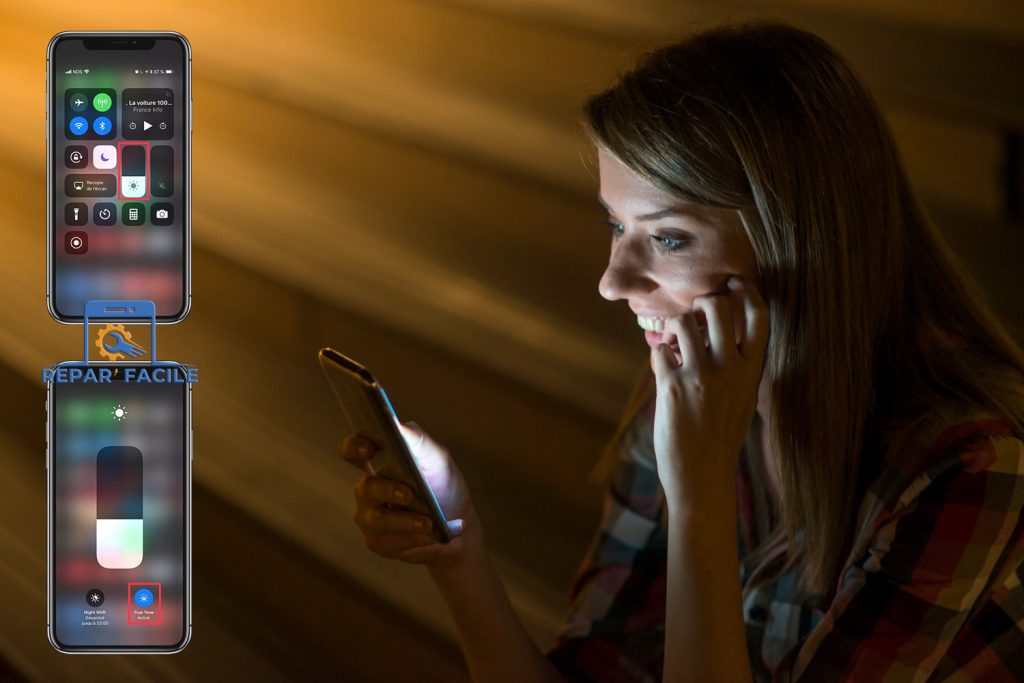
- Le mode nuit et le filtre de lumière bleue peuvent aussi changer la luminosité de votre iPhone.
En utilisant ces options d’accessibilité iPhone, vous trouverez le bon équilibre. Vous pourrez ainsi utiliser votre Apple de façon confortable et adaptée à vos besoins.

« Grâce aux paramètres d’accessibilité, j’ai pu adapter la luminosité de mon iPhone à mes besoins visuels. C’est un vrai plus pour mon confort d’utilisation au quotidien. »
Optimisation de la luminosité pour préserver la batterie
Il est crucial de garder la batterie de notre iPhone en bonne santé. Un moyen efficace est de régler la luminosité de l’écran. Voici comment ajuster pour une meilleure visibilité tout en économisant l’énergie.
Optimiser les réglages de luminosité iOS
Dans les réglages de luminosité iOS, plusieurs options sont disponibles :
- Activer le mode Luminosité automatique pour que l’iPhone s’ajuste à son environnement.
- Diminuer la luminosité maximale si l’écran est trop lumineux dans la pénombre.
- Diminuer la luminosité minimale pour économiser la batterie en mode sombre.
Impact sur l’autonomie Apple
Chaque changement de la luminosité de l’écran affecte directement la consommation d’énergie. Une luminosité élevée consomme plus, tandis qu’une plus basse prolonge la durée de vie de la batterie.
| Paramètre | Impact sur la batterie |
|---|---|
| Luminosité élevée | Consommation élevée |
| Luminosité réduite | Économie de batterie |
Il faut donc trouver un équilibre entre une luminosité agréable et une consommation d’énergie réduite. Ainsi, on profite pleinement de son iPhone sans compromettre son autonomie.
Quand contacter le support Apple pour un problème de luminosité
Les problèmes de luminosité sur nos iPhones peuvent être très frustrants. Il est parfois mieux de demander l’aide du support technique d’Apple. Si vous avez des problèmes de luminosité qui ne disparaissent pas, pensez à contacter Apple.
Le support d’Apple peut vérifier si le problème vient d’un défaut matériel ou d’un bug logiciel. Ils peuvent vous dire si vous avez besoin d’une mise à jour ou de réparations plus importantes. Ils vous donneront aussi des infos sur les garanties disponibles.
Ne vous inquiétez pas pour contacter le support technique Apple. Cela peut être pour une réparation iPhone ou des infos sur la garantie de l’écran. Leur expertise peut vraiment aider à résoudre les problèmes de luminosité et vous aider à profiter de votre appareil.
