
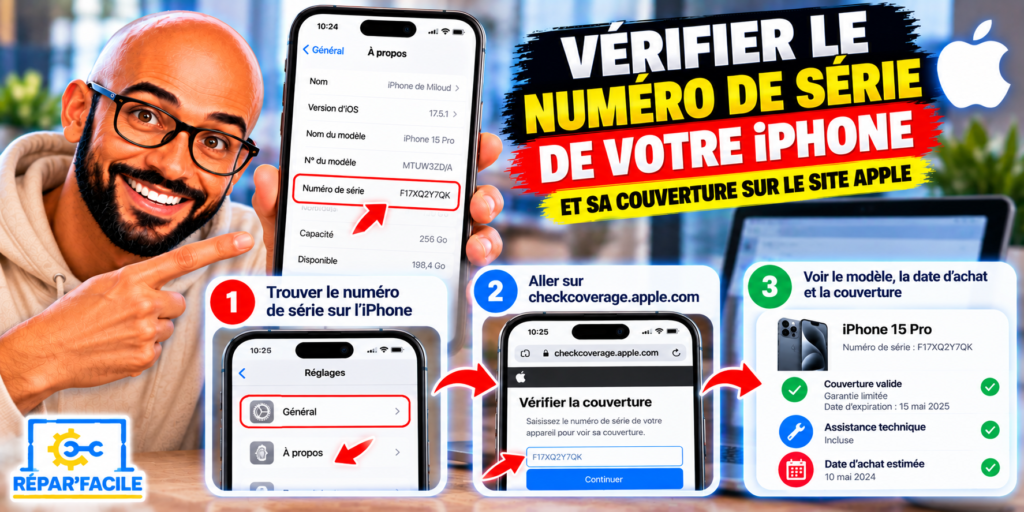
Vous souhaitez vérifier le numéro de série de votre iPhone pour obtenir des informations sur votre appareil ou consulter sa couverture Apple ? Apple permet d’effectuer cette vérification directement depuis ses services officiels.
Chaque iPhone possède un numéro de série unique. Vous pouvez le retrouver directement dans les réglages de l’appareil, puis l’utiliser pour identifier votre appareil et consulter les informations de couverture disponibles chez Apple.
Cette vérification peut notamment être utile si vous souhaitez connaître l’état de la garantie de votre iPhone, vérifier certaines informations avant un achat d’occasion ou simplement retrouver les références exactes de votre appareil.
Dans ce tutoriel ReparFacile, découvrez comment trouver le numéro de série d’un iPhone, comment le vérifier auprès d’Apple et surtout comment interpréter correctement les informations obtenues.
Qu’est-ce que le numéro de série d’un iPhone ?
Le numéro de série est un identifiant attribué à votre appareil.
Il ne faut pas le confondre avec le numéro de modèle ou avec l’IMEI.
Ces informations peuvent toutes servir à identifier un appareil, mais elles n’ont pas exactement la même fonction.
Le numéro de série est notamment utile lorsque vous contactez Apple ou lorsque vous consultez les informations de service et de couverture associées à votre appareil.
Pour ce tutoriel, c’est donc principalement le numéro de série de l’iPhone qui nous intéresse.
Comment trouver le numéro de série de son iPhone ?
La méthode la plus simple consiste à regarder directement dans les réglages de l’iPhone.
Ouvrez :
Réglages → Général → Informations
Vous trouverez sur cette page différentes informations concernant votre appareil.
Recherchez la ligne :
Numéro de série
Vous pouvez maintenir votre doigt sur le numéro afin de faire apparaître l’option permettant de le copier.
Cela évite de devoir recopier manuellement une longue suite de caractères et réduit le risque d’erreur.
Quelles autres informations trouve-t-on dans “Informations” ?
Cette section de l’iPhone contient de nombreuses données utiles concernant l’appareil.
Selon votre modèle et votre version d’iOS, vous pouvez notamment y retrouver :
- le nom de l’iPhone ;
- la version d’iOS ;
- le nom du modèle ;
- le numéro du modèle ;
- le numéro de série ;
- certaines informations réseau ;
- l’IMEI et d’autres identifiants.
Si votre objectif est de vérifier la couverture de votre iPhone auprès d’Apple, copiez bien le numéro de série demandé par le service concerné.
Comment vérifier le numéro de série d’un iPhone chez Apple ?
Une fois le numéro récupéré, utilisez les outils officiels d’Apple pour consulter les informations disponibles concernant l’appareil et sa couverture.
Évitez autant que possible les sites inconnus qui demandent le numéro de série, l’IMEI ou d’autres informations personnelles.
Pour une vérification de couverture, privilégiez le service officiel Apple.
Étape 1 : copiez le numéro de série
Sur votre iPhone, allez dans :
Réglages → Général → Informations → Numéro de série
Maintenez votre doigt dessus puis choisissez Copier.
Étape 2 : ouvrez le service de vérification Apple
Ouvrez Safari, Chrome ou votre navigateur habituel.
Accédez ensuite au service officiel de vérification de couverture Apple.
Vous pouvez notamment rechercher le service Check Coverage Apple et vérifier que vous êtes bien sur un domaine officiel Apple avant de saisir vos informations.
Étape 3 : saisissez le numéro de série
Collez le numéro de série de votre iPhone dans le champ prévu.
Selon la version du service utilisée par Apple, des étapes supplémentaires de vérification peuvent être demandées.
Suivez simplement les instructions affichées à l’écran.
Étape 4 : consultez les informations disponibles
Après validation, Apple affiche les informations de couverture disponibles pour l’appareil correspondant.
Le contenu exact de cette page peut évoluer avec le temps et dépendre également de la situation de votre appareil.
Vous pourrez notamment consulter les informations de service ou de couverture proposées par Apple pour cet iPhone.
Comment vérifier la garantie d’un iPhone ?
C’est l’une des principales raisons pour lesquelles les utilisateurs recherchent leur numéro de série.
Si vous voulez vérifier la garantie d’un iPhone, récupérez son numéro de série puis consultez les informations de couverture proposées officiellement par Apple.
Cela peut vous permettre de savoir si certaines formes de couverture ou d’assistance sont encore applicables à l’appareil.
Il est cependant important de ne pas interpréter une seule information affichée comme un historique complet du téléphone.
Une vérification de couverture sert principalement à obtenir les informations que le service Apple met à votre disposition pour cet appareil.
Peut-on connaître la date d’achat d’un iPhone avec son numéro de série ?
L’ancien article présentait la date d’achat estimée comme une information systématiquement fournie.
Il vaut mieux être plus précis.
Les informations présentées par Apple peuvent dépendre de l’appareil, de son activation, de sa couverture et de l’évolution des services Apple.
Il ne faut donc pas considérer le numéro de série comme un moyen universel permettant de découvrir l’historique complet de l’iPhone ou sa date d’achat exacte.
Si vous avez besoin de connaître précisément la date d’achat d’un appareil, la facture ou preuve d’achat originale reste une information particulièrement importante.
Peut-on connaître le modèle de l’iPhone avec le numéro de série ?
Le service Apple peut permettre d’identifier l’appareil associé au numéro saisi et d’afficher certaines informations le concernant.
Mais si vous avez déjà l’iPhone entre les mains, il existe une méthode encore plus simple pour connaître son modèle.
Allez dans :
Réglages → Général → Informations
Regardez notamment les lignes relatives au nom du modèle et au numéro du modèle.
Vous n’avez donc pas nécessairement besoin d’un site externe simplement pour savoir quel modèle d’iPhone vous possédez.
Pourquoi vérifier le numéro de série avant d’acheter un iPhone d’occasion ?
La vérification peut constituer une étape supplémentaire avant l’achat d’un iPhone d’occasion.
Elle peut notamment vous aider à comparer les informations présentées par le téléphone avec celles disponibles auprès d’Apple.
Mais attention : un numéro de série valide ne suffit pas à prouver qu’un iPhone d’occasion est totalement fiable.
C’est une distinction très importante.
Avant d’acheter un iPhone d’occasion, vérifiez également :
- que l’appareil s’allume correctement ;
- que le modèle et la capacité correspondent à l’annonce ;
- l’état de la batterie ;
- l’écran et les appareils photo ;
- les boutons ;
- Face ID ou Touch ID selon le modèle ;
- le Wi-Fi et le Bluetooth ;
- la présence éventuelle de restrictions importantes ;
- et surtout que l’appareil pourra être correctement configuré par son nouveau propriétaire.
Ne vous contentez donc jamais d’un screenshot montrant uniquement un numéro de série vérifié.
Numéro de série et IMEI : quelle différence ?
Ces deux identifiants sont régulièrement confondus.
Le numéro de série
Le numéro de série est un identifiant attribué à l’appareil et utilisé notamment dans l’écosystème Apple pour identifier le produit.
L’IMEI
L’IMEI est notamment associé à l’identification d’un appareil mobile sur les réseaux cellulaires.
Vous pouvez retrouver ces informations dans :
Réglages → Général → Informations
selon votre appareil.
Si un tutoriel vous demande un numéro de série, n’entrez donc pas automatiquement l’IMEI à sa place.
Est-il dangereux de partager le numéro de série de son iPhone ?
Il est préférable de ne pas publier inutilement le numéro de série complet de votre appareil sur Internet.
Par exemple, évitez de publier une capture d’écran de la page Informations de votre iPhone sans masquer les identifiants importants.
Cette précaution est particulièrement utile lorsque vous publiez une annonce de vente sur un site accessible publiquement.
Communiquez uniquement les informations réellement nécessaires et utilisez de préférence les services officiels lorsque vous effectuez une vérification.
Que faire si Apple ne reconnaît pas le numéro de série ?
Commencez par vérifier que le numéro a été correctement saisi.
La meilleure solution est de le copier directement depuis les réglages de l’iPhone plutôt que de le recopier caractère par caractère.
Vérifiez également que vous n’avez pas confondu :
- numéro de série ;
- numéro de modèle ;
- IMEI.
Si le numéro semble correct mais que le service Apple affiche toujours un problème, consultez les indications présentées sur la page ou contactez l’assistance Apple si nécessaire.
Que signifie une couverture Apple expirée ?
Si le service indique que la couverture concernée n’est plus active ou qu’elle a expiré, cela ne signifie pas automatiquement que votre iPhone est inutilisable.
Cela concerne simplement l’état de la couverture ou du service affiché.
L’iPhone peut continuer à fonctionner normalement.
En cas de panne, vous pouvez toujours examiner les possibilités de réparation disponibles, même lorsque l’appareil n’est plus couvert par une garantie applicable.
La vérification du numéro de série permet-elle de savoir si l’iPhone est volé ?
Il ne faut pas utiliser la vérification de couverture Apple comme une preuve absolue qu’un appareil n’a jamais été perdu ou volé.
La page de couverture a une autre fonction.
Si vous achetez un iPhone d’occasion, effectuez donc plusieurs vérifications et assurez-vous surtout que le vendeur est en mesure de céder correctement l’appareil.
Un numéro de série reconnu par Apple n’est pas à lui seul une garantie suffisante pour acheter un iPhone d’occasion.
Peut-on vérifier un iPhone sans l’allumer ?
Si vous disposez déjà du numéro de série de l’appareil, certaines vérifications peuvent être effectuées sans avoir besoin de naviguer dans ses réglages.
Cependant, pour l’achat d’un iPhone d’occasion, nous déconseillons de vous contenter d’un numéro fourni par le vendeur.
Lorsque cela est possible, vérifiez directement les informations affichées par l’iPhone lui-même.
Cela réduit le risque qu’un numéro appartenant à un autre appareil vous soit présenté.
Pourquoi utiliser le site officiel Apple ?
Pour une vérification liée à un produit Apple, privilégier les services officiels présente plusieurs avantages.
Vous évitez notamment de communiquer vos identifiants à des sites inconnus et vous consultez directement les informations qu’Apple met à disposition pour l’appareil concerné.
Soyez particulièrement prudent avec les sites qui promettent de révéler gratuitement :
- tout l’historique de l’iPhone ;
- l’identité du propriétaire ;
- des données personnelles ;
- ou des informations normalement privées.
Un simple numéro de série n’est pas une clé donnant accès à tout l’historique d’un appareil.
🎥 Tutoriel vidéo ReparFacile
Vous préférez voir directement comment trouver le numéro de série de votre iPhone et vérifier sa couverture Apple ?
Regardez notre tutoriel ReparFacile :
🔍 Comment vérifier le numéro de série de votre iPhone sur Apple ? 📱✅

Vous pourrez suivre la manipulation directement depuis les réglages de l’iPhone jusqu’à la vérification auprès d’Apple.
FAQ – Numéro de série et couverture iPhone
Où trouver le numéro de série de mon iPhone ?
Allez dans Réglages → Général → Informations, puis recherchez Numéro de série.
Comment copier le numéro de série d’un iPhone ?
Dans la page Informations, maintenez votre doigt sur le numéro de série puis utilisez l’option Copier lorsqu’elle est proposée.
Comment vérifier le numéro de série d’un iPhone ?
Récupérez le numéro dans les réglages puis utilisez le service officiel de vérification et de couverture proposé par Apple.
Comment savoir si mon iPhone est encore sous garantie ?
Consultez les informations de couverture de votre appareil via les outils officiels Apple. Les informations affichées vous indiqueront l’état des couvertures applicables proposées pour l’appareil.
Peut-on vérifier un iPhone d’occasion avec son numéro de série ?
Oui, cela peut constituer une vérification supplémentaire. Mais ne vous fiez jamais uniquement au numéro de série pour décider si un iPhone d’occasion est fiable.
Le numéro de série permet-il de savoir si un iPhone est volé ?
La vérification de couverture Apple ne doit pas être considérée comme une preuve absolue qu’un téléphone n’a jamais été perdu ou volé.
Quelle différence entre IMEI et numéro de série ?
Le numéro de série identifie le produit, tandis que l’IMEI est notamment lié à l’identification de l’appareil sur les réseaux mobiles. Ce sont deux identifiants différents.
Puis-je publier mon numéro de série sur Internet ?
Il est préférable d’éviter de publier inutilement vos identifiants complets. Masquez-les notamment sur les captures d’écran destinées aux réseaux sociaux ou aux annonces publiques.
Pourquoi mon numéro de série n’est-il pas reconnu ?
Vérifiez d’abord que vous avez saisi le numéro de série et non l’IMEI ou le numéro de modèle. Copiez-le directement depuis les réglages afin d’éviter les erreurs.
Le site Apple permet-il de connaître toute l’histoire d’un iPhone ?
Non. La vérification du numéro de série et de la couverture ne constitue pas un historique complet de l’appareil. Ne confondez pas les informations de couverture avec un rapport complet sur l’ancien propriétaire ou toutes les réparations effectuées.
Conclusion
Vérifier le numéro de série d’un iPhone est une opération simple qui peut être utile pour identifier votre appareil et consulter les informations de couverture proposées par Apple.
Commencez par ouvrir :
Réglages → Général → Informations → Numéro de série
Copiez ensuite le numéro et utilisez le service officiel Apple pour effectuer votre vérification.
Cette manipulation est particulièrement intéressante pour vérifier la couverture ou la garantie d’un iPhone, obtenir des informations sur l’appareil ou effectuer une vérification supplémentaire avant un achat d’occasion.
Gardez toutefois une règle importante en tête : un numéro de série valide ne révèle pas tout l’historique d’un iPhone et ne garantit pas à lui seul qu’un appareil d’occasion est sans problème.
Pour un achat d’occasion, combinez toujours cette vérification avec un contrôle réel de l’appareil.
ReparFacile – tutoriels iPhone & Android
YouTube, TikTok et Instagram : @reparfacile
#reparfacile


