

Un ordinateur qui rame et un PC qui redémarre tout seul sont souvent traités comme le même problème, alors qu’ils n’ont pas toujours la même origine. Confondre les deux mène à des « solutions » qui ne règlent rien : on nettoie le disque dur alors que le vrai coupable est une carte mère qui surchauffe, ou on change la pâte thermique alors qu’il s’agit d’un logiciel malveillant.
Dans cet article, on distingue les causes matérielles des causes logicielles, avec une méthode simple pour identifier la vraie origine du problème avant d’agir.
Sommaire
- Ordinateur qui rame ou qui redémarre seul : deux symptômes, pas toujours la même cause
- Les causes matérielles les plus fréquentes
- Les causes logicielles les plus fréquentes
- Comment diagnostiquer étape par étape
- Les outils simples pour vérifier soi-même
- Que faire une fois la cause identifiée
- Quand consulter un professionnel plutôt que bricoler soi-même
- Questions fréquentes
Ordinateur qui rame ou qui redémarre seul : deux symptômes, pas toujours la même cause
Un ordinateur qui rame en permanence indique généralement une machine qui manque de ressources ou qui est encombrée : trop de programmes lancés au démarrage, disque plein, ou tout simplement une configuration devenue insuffisante pour l’usage actuel. Un ordinateur qui redémarre tout seul, en revanche, pointe plus souvent vers une cause ponctuelle et brutale : surchauffe critique, coupure d’alimentation, ou plantage système déclenché par un pilote ou un composant défaillant.
Il arrive aussi que les deux symptômes soient liés : une machine qui surchauffe peut d’abord ralentir (le processeur se bride automatiquement pour se protéger) avant de finir par redémarrer brutalement si la température continue de grimper. C’est pourquoi il vaut mieux observer précisément dans quel contexte le problème survient (au repos, en pleine charge, après combien de temps d’utilisation) avant de chercher une solution.
Les causes matérielles les plus fréquentes
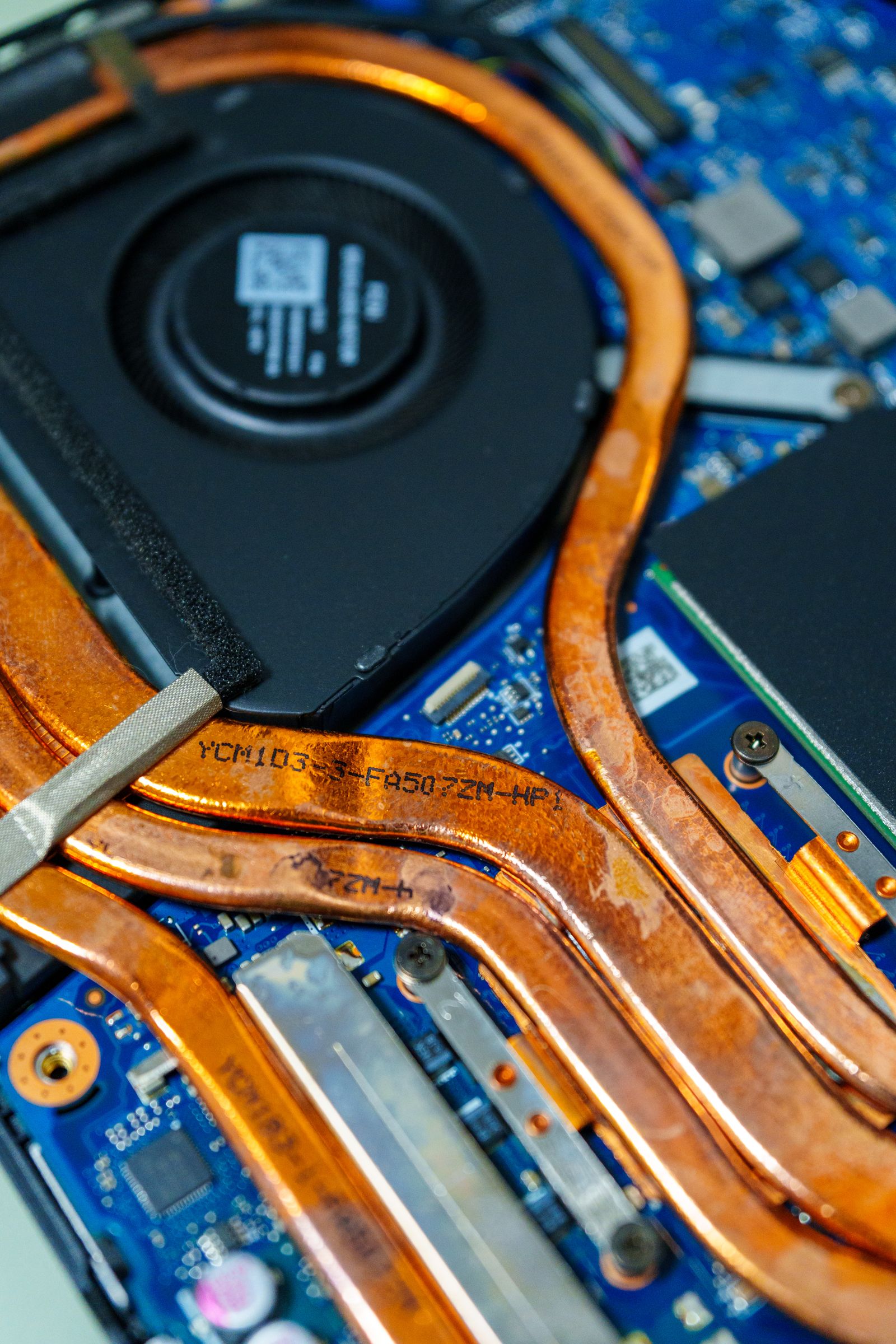
- Surchauffe : ventilateurs encrassés par la poussière, pâte thermique dégradée, ou aération bloquée. C’est la cause la plus fréquente de redémarrages intempestifs sur les PC portables.
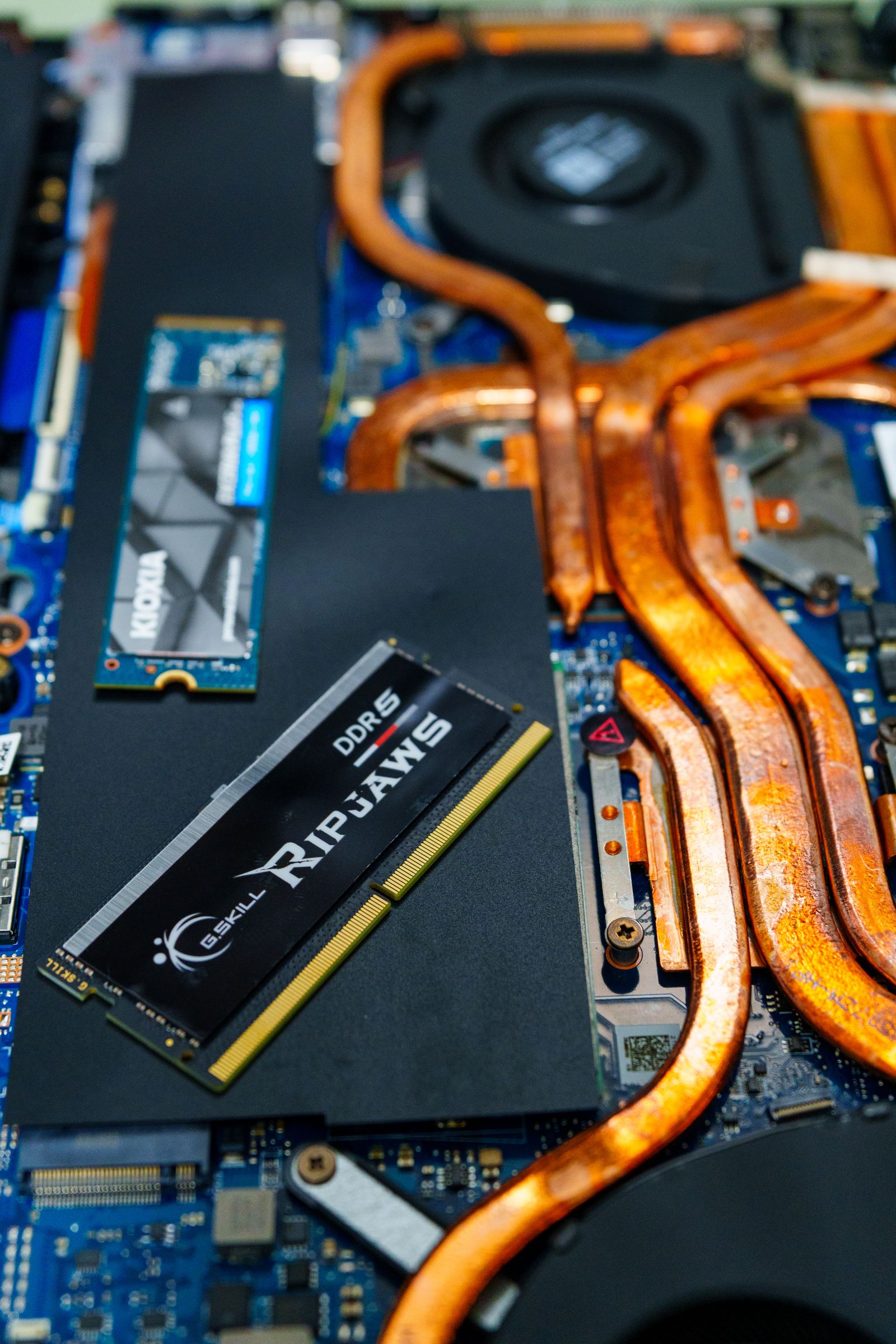
- RAM défectueuse : un module de mémoire vive qui commence à faiblir provoque des ralentissements aléatoires, des plantages, voire des écrans bleus suivis d’un redémarrage.
- Disque dur ou SSD en fin de vie : les secteurs défectueux ralentissent la lecture/écriture des données et peuvent, dans les cas avancés, provoquer des blocages complets du système.
- Alimentation instable : sur un PC de bureau, un bloc d’alimentation vieillissant ou sous-dimensionné peut couper l’ordinateur net, surtout lors de tâches gourmandes en énergie.
Les causes logicielles les plus fréquentes
- Trop de programmes au démarrage : chaque application lancée automatiquement consomme de la mémoire et du temps processeur, même quand elle n’est pas utilisée.
- Pilotes obsolètes ou corrompus : un pilote graphique ou réseau mal à jour est une cause classique de plantages aléatoires.
- Logiciel malveillant : certains malwares utilisent discrètement les ressources de la machine en arrière-plan, ce qui ralentit tout le système et peut provoquer des instabilités.
- Mises à jour système en boucle : une mise à jour Windows interrompue ou mal installée peut déclencher des redémarrages répétés jusqu’à ce qu’elle soit résolue.
Si le ralentissement est le symptôme principal et qu’aucun redémarrage intempestif n’est constaté, notre guide pour optimiser un PC lent sans changer d’ordinateur détaille pas à pas le nettoyage logiciel à effectuer.
Comment diagnostiquer étape par étape
Avant de conclure trop vite, voici une grille de lecture simple pour orienter le diagnostic selon les symptômes observés :
| Symptôme observé | Cause probable | Urgence |
|---|---|---|
| Ralentit progressivement, surtout après plusieurs heures d’usage | Surchauffe (ventilation encrassée) | Moyenne : à traiter rapidement pour éviter un redémarrage brutal |
| Redémarre brutalement, souvent en pleine charge (jeu, montage vidéo) | Surchauffe critique ou alimentation instable | Élevée : risque d’endommager les composants à long terme |
| Rame en permanence, y compris au repos | Trop de programmes au démarrage ou disque encombré | Faible : correction logicielle simple |
| Écrans bleus aléatoires suivis d’un redémarrage | RAM défectueuse ou pilote corrompu | Élevée : à diagnostiquer rapidement pour éviter la perte de données |
| Redémarre uniquement après une mise à jour | Mise à jour système mal installée | Moyenne : résoluble sans intervention matérielle |
Les outils simples pour vérifier soi-même avant d’appeler un professionnel
Sans ouvrir la machine, quelques vérifications rapides permettent déjà d’orienter le diagnostic :
- Le gestionnaire des tâches (Ctrl + Maj + Échap sous Windows) affiche en temps réel l’utilisation du processeur, de la mémoire et du disque. Si un programme inconnu consomme en permanence 80-100 % du processeur au repos, c’est une piste sérieuse pour un logiciel malveillant ou un processus mal configuré.
- L’observateur d’événements conserve un historique des plantages et des redémarrages inattendus, souvent accompagné d’un code d’erreur qui permet d’identifier précisément le composant ou le pilote en cause.
- La température des composants peut être surveillée avec un logiciel de monitoring matériel. Une température processeur qui dépasse régulièrement 90°C en usage normal confirme un problème de refroidissement à traiter rapidement.
- Le mode sans échec permet de démarrer Windows avec le strict minimum de pilotes et de programmes. Si l’ordinateur reste stable dans ce mode mais plante en usage normal, la cause est presque certainement logicielle plutôt que matérielle.
Ces vérifications ne remplacent pas un diagnostic professionnel complet, mais elles permettent souvent d’éliminer une bonne partie des causes possibles avant de décider s’il s’agit d’une intervention à faire soi-même ou à confier à un technicien.
Que faire une fois la cause identifiée
Si le diagnostic pointe vers un excès de logiciels ou un encombrement du disque, un nettoyage complet suffit généralement : consultez notre guide pour optimiser un PC lent pour la marche à suivre complète, désinstallation des programmes inutiles, gestion du démarrage automatique et libération d’espace disque.
Si en revanche la cause est matérielle (surchauffe persistante, RAM ou disque suspecté), un simple nettoyage logiciel ne résoudra rien : il faut ouvrir la machine pour un nettoyage physique de la ventilation, remplacer la pâte thermique, ou tester les composants un par un pour isoler celui qui est défaillant.
Quand consulter un professionnel plutôt que bricoler soi-même
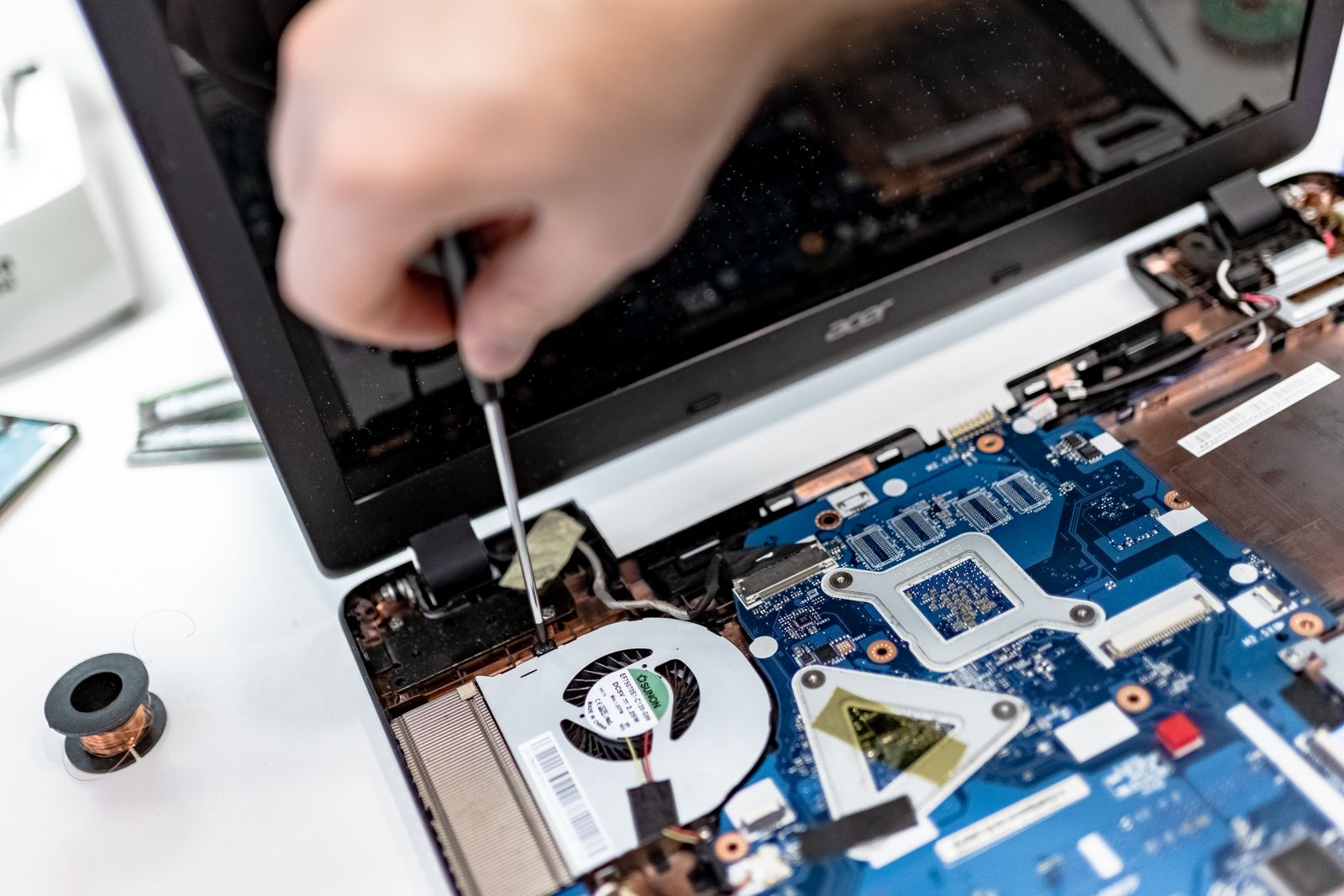
Certaines interventions restent accessibles à la maison : dépoussiérer les grilles d’aération, désinstaller des logiciels inutiles, ou lancer un scan antivirus. D’autres demandent en revanche des outils et un savoir-faire spécifiques : ouvrir un PC portable pour changer la pâte thermique sans endommager la carte mère, tester une barrette de RAM avec un outil de diagnostic, ou remplacer un disque dur en fin de vie sans perdre de données.
Dans le doute, un diagnostic professionnel évite de multiplier les manipulations à l’aveugle, qui peuvent parfois aggraver le problème (mauvaise manipulation de la pâte thermique, décharge électrostatique sur un composant sensible). Retrouvez d’autres diagnostics pratiques dans notre rubrique Astuces.
Une fois le problème résolu, quelques habitudes simples limitent le risque de le voir revenir : dépoussiérer les aérations tous les six mois environ, éviter d’utiliser un PC portable posé sur un lit ou un coussin qui bloque la ventilation, garder au moins 15 à 20 % d’espace libre sur le disque système, et redémarrer régulièrement la machine plutôt que de la laisser en veille prolongée pendant des semaines. Ces gestes ne remplacent pas un entretien professionnel occasionnel, mais ils réduisent nettement la fréquence des pannes évitables.
Questions fréquentes
Mon PC rame et redémarre parfois seul : par où commencer ?
Observez d’abord dans quel contexte le redémarrage survient : s’il arrive surtout en pleine charge (jeu, vidéo), la surchauffe est la première piste à vérifier. S’il rame en permanence sans jamais redémarrer, la cause est plus probablement logicielle.
Comment savoir si c’est un problème de surchauffe ?
Un ventilateur qui tourne très fort en continu, un boîtier ou un clavier anormalement chaud, et des ralentissements ou coupures qui surviennent surtout lors de tâches intensives sont des signes caractéristiques d’un problème de refroidissement.
Un simple nettoyage logiciel peut-il régler un redémarrage intempestif ?
Seulement s’il est causé par un logiciel (malware, pilote corrompu, mise à jour bloquée). Si la cause est matérielle, un nettoyage logiciel ne changera rien et le problème reviendra.
Faut-il changer la RAM dès les premiers signes de ralentissement ?
Pas nécessairement. Un ralentissement seul est le plus souvent logiciel. La RAM défectueuse se signale plutôt par des écrans bleus aléatoires ou des plantages qui ne suivent pas de logique d’usage précise.
Est-ce dangereux de continuer à utiliser un PC qui redémarre tout seul ?
Cela dépend de la cause : une surchauffe répétée peut endommager durablement les composants, et un disque en fin de vie qui plante régulièrement augmente le risque de perte de données. Mieux vaut diagnostiquer rapidement plutôt que d’attendre une panne complète.
Combien de temps dure un diagnostic professionnel ?
Un diagnostic de base (test des composants, vérification de la température, contrôle des mises à jour) se fait généralement en moins d’une heure, ce qui permet d’orienter rapidement vers la bonne solution avant d’engager des frais de réparation.
