


Un PC portable écran noir peut vouloir dire deux choses très différentes : l’ordinateur s’allume (ventilateur, voyants) mais rien ne s’affiche, ou l’ordinateur ne réagit tout simplement pas quand on appuie sur le bouton d’alimentation. Confondre les deux mène souvent à changer la mauvaise pièce, pour un résultat identique : l’écran reste désespérément noir.
Dans cet article, on distingue ces deux situations, on détaille les causes les plus fréquentes pour chacune, et on explique comment les diagnostiquer avant d’envisager une réparation.
Sommaire
- Écran noir : l’ordinateur s’allume-t-il vraiment ?
- Causes possibles quand le PC s’allume mais l’écran reste noir
- Causes possibles quand le PC ne s’allume pas du tout
- Comment diagnostiquer étape par étape
- Ce que vous pouvez tenter vous-même sans risque
- Quand faire appel à un professionnel
- Questions fréquentes
Écran noir : l’ordinateur s’allume-t-il vraiment ?
La toute première chose à vérifier est simple mais déterminante : est-ce que le PC portable s’allume réellement ? Observez le voyant d’alimentation, écoutez si le ventilateur démarre, et sentez si l’appareil chauffe légèrement après quelques minutes. Si oui, le problème vient probablement de l’affichage lui-même (écran, câble vidéo, carte graphique). Si rien ne se passe du tout, quel que soit le temps d’appui sur le bouton, la panne se situe plus probablement du côté de l’alimentation ou de la carte mère.
Cette distinction change complètement le diagnostic et la réparation à envisager, c’est pourquoi elle doit toujours être la première étape avant de chercher plus loin.
Un détail supplémentaire aide souvent à orienter le diagnostic : le problème est-il apparu progressivement (l’écran s’assombrissait déjà par intermittence les jours précédents) ou brutalement, sans aucun signe avant-coureur ? Une panne progressive oriente plutôt vers un composant qui s’use (rétroéclairage, câble vidéo fragilisé par des ouvertures répétées du capot), tandis qu’une coupure brutale évoque davantage un choc, une surchauffe ponctuelle ou une défaillance électronique soudaine.

Causes possibles quand le PC s’allume mais l’écran reste noir
- Rétroéclairage défectueux : l’image est en réalité affichée, mais invisible car le rétroéclairage ne fonctionne plus. En éclairant l’écran avec une lampe torche en angle, on distingue parfois une image très faible qui confirme ce diagnostic.
- Câble vidéo interne déconnecté ou endommagé : fréquent après un choc ou une ouverture/fermeture répétée du capot, ce câble relie la carte mère à la dalle.
- Carte graphique défaillante : sur les PC portables équipés d’une carte graphique dédiée, une panne de celle-ci peut couper totalement l’affichage.
- Problème de pilote graphique : après une mise à jour Windows, un pilote graphique corrompu peut empêcher tout affichage, même si le système démarre normalement en arrière-plan.
- RAM mal insérée ou défectueuse : un module de mémoire mal fixé empêche parfois le POST (auto-test au démarrage) d’aboutir, ce qui bloque tout affichage.
Causes possibles quand le PC ne s’allume pas du tout
- Batterie totalement déchargée ou en fin de vie, combinée à un chargeur défaillant qui ne parvient plus à recharger l’appareil.
- Chargeur ou port de charge endommagé : un connecteur abîmé empêche l’alimentation d’atteindre la carte mère, même batterie branchée.
- Carte mère défaillante : la cause la plus sérieuse, souvent liée à une surchauffe prolongée, un dégât des eaux ou une composante électronique en fin de vie.
- Bouton d’alimentation défectueux : plus rare, mais un bouton bloqué mécaniquement peut empêcher tout démarrage malgré une alimentation fonctionnelle.
Comment diagnostiquer étape par étape
Une fois la première distinction faite (le PC s’allume ou non), voici les vérifications à effectuer dans l’ordre :
| Observation | Cause probable | Test simple à réaliser |
|---|---|---|
| Ventilateur tourne, voyants allumés, mais rien à l’écran | Rétroéclairage ou câble vidéo | Éclairer l’écran de biais avec une lampe torche pour repérer une image faible |
| Le PC émet des bips au démarrage | RAM mal insérée ou carte graphique défaillante | Retirer puis réinsérer fermement les barrettes de mémoire |
| Aucune réaction, même le voyant de charge reste éteint | Chargeur, port de charge ou batterie | Tester avec un autre chargeur compatible si possible |
| Le voyant de charge s’allume mais rien d’autre ne se passe | Carte mère | Débrancher la batterie et tenter un démarrage sur secteur seul (sur les modèles qui le permettent) |
| Un écran externe branché en HDMI fonctionne normalement | Dalle ou câble vidéo interne uniquement | Brancher un moniteur externe pour confirmer que le reste de la machine fonctionne |
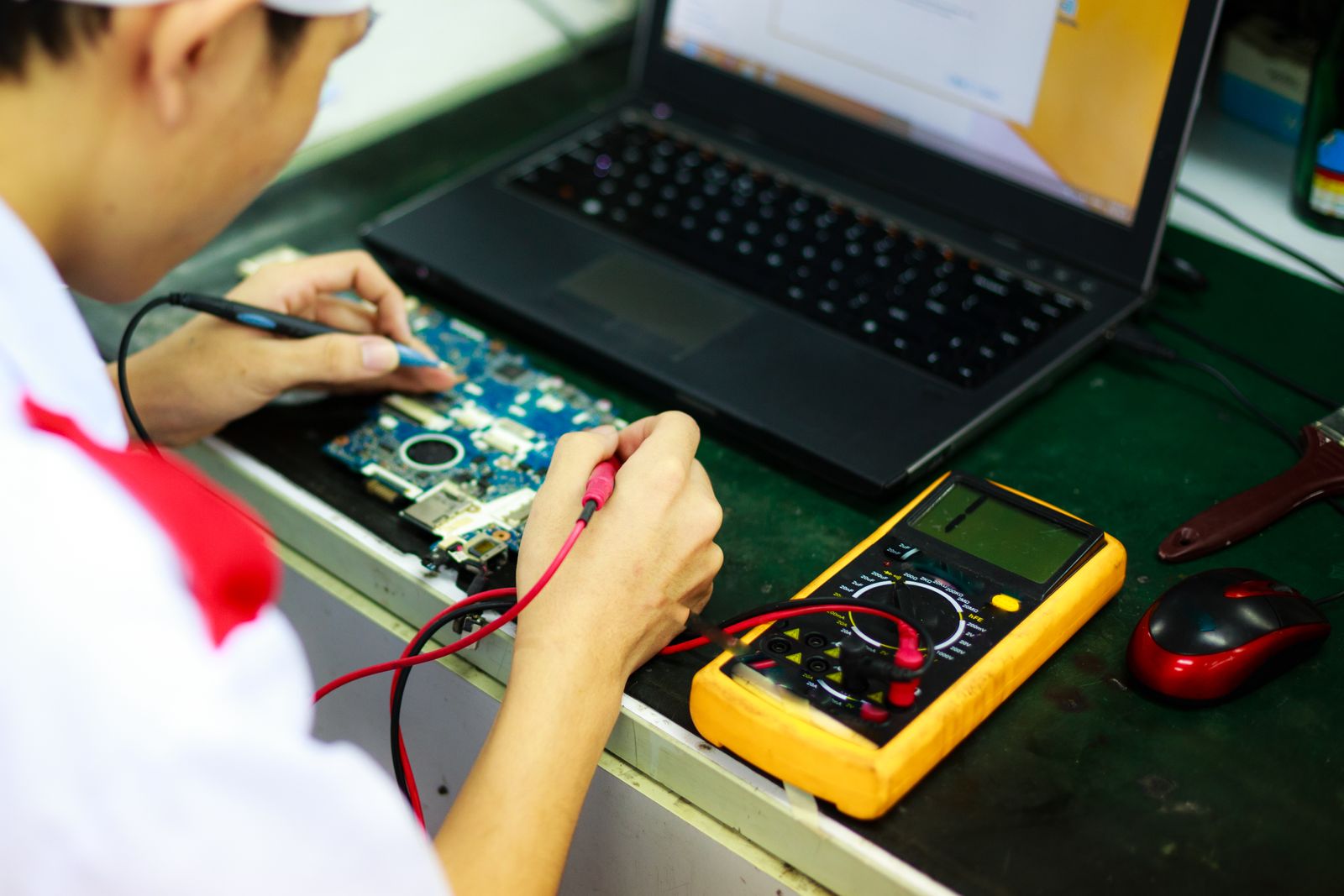
Ce tableau ne remplace pas un diagnostic complet, mais il permet d’éliminer rapidement les causes les plus simples avant d’envisager une ouverture de l’appareil. Gardez en tête qu’un même symptôme peut avoir plusieurs origines possibles : un test négatif n’élimine pas forcément une cause, il l’écarte simplement en priorité.
Ce que vous pouvez tenter vous-même sans risque
Certaines vérifications ne nécessitent aucun outil spécifique et ne risquent pas d’aggraver la panne :
- Retirer la batterie (si elle est amovible) et tenter un démarrage sur secteur uniquement, puis inversement.
- Brancher un écran externe pour isoler un problème de dalle d’un problème plus général.
- Réinitialiser le circuit d’alimentation en débranchant tout (batterie et chargeur), en maintenant le bouton d’alimentation enfoncé 30 secondes, puis en rebranchant.
- Vérifier avec un autre chargeur compatible si celui d’origine est suspecté.
Si le problème vient d’un simple encombrement logiciel une fois l’affichage revenu (et non d’une panne matérielle), notre guide pour optimiser un PC lent peut aider à repartir sur de bonnes bases. Et si votre PC portable présente d’autres symptômes comme des ralentissements ou des redémarrages intempestifs en plus de l’écran noir, notre article sur comment diagnostiquer un ordinateur qui rame ou redémarre tout seul complète utilement ce guide.
Quand faire appel à un professionnel
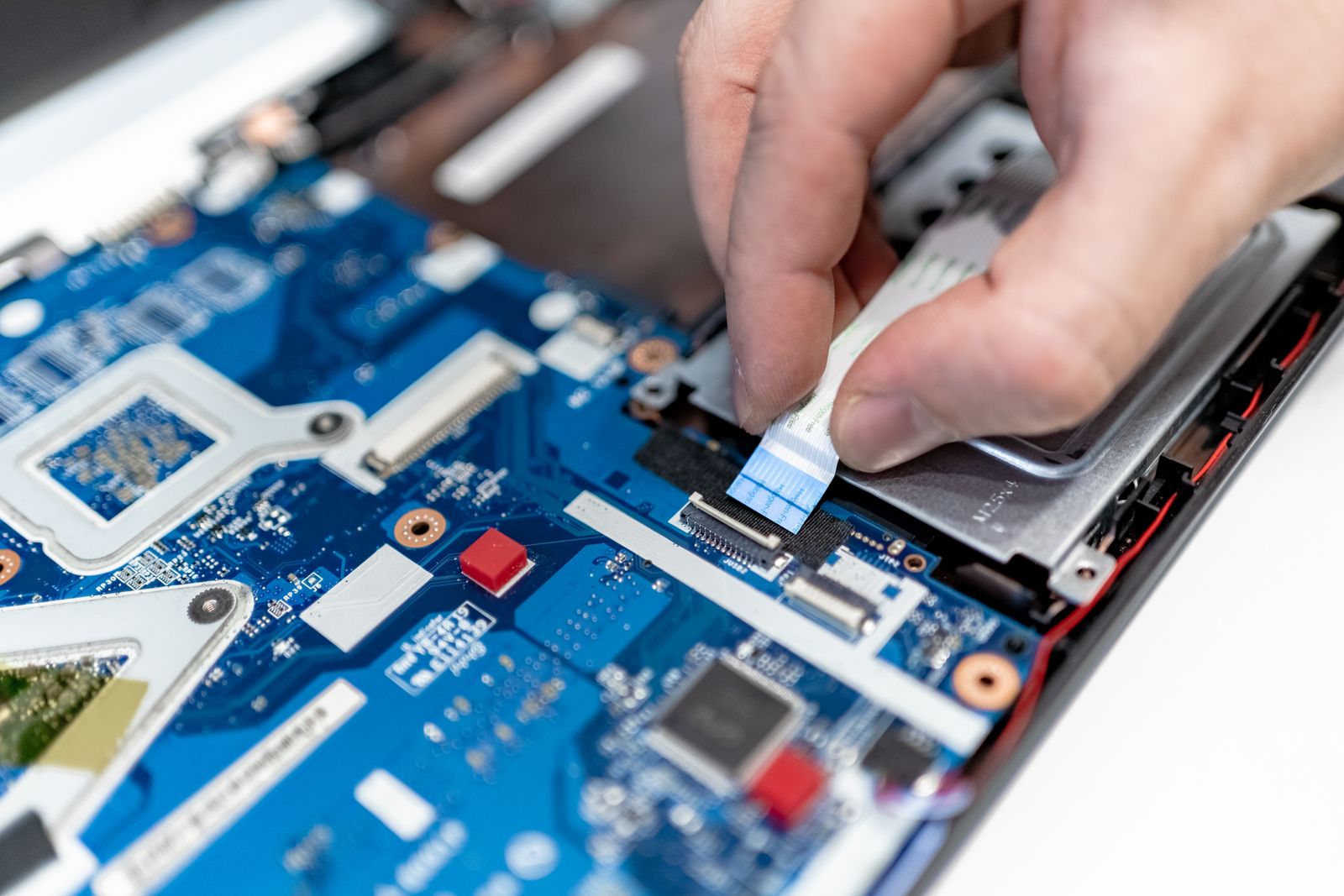
Dès que le diagnostic pointe vers une pièce interne à remplacer (dalle, câble vidéo, carte graphique, carte mère), l’intervention devient plus délicate : elle nécessite d’ouvrir complètement l’appareil, de manipuler des composants fragiles et parfois de ressouder des connecteurs. Une mauvaise manipulation peut transformer une panne réparable en appareil définitivement hors d’usage.
C’est particulièrement vrai pour les pannes de carte mère, où un mauvais geste (décharge électrostatique, court-circuit lors du remontage, connecteur mal reclipsé) peut endommager définitivement des composants qui, correctement traités, auraient pu être réparés pour une fraction du prix d’un remplacement complet. Le coût d’un diagnostic professionnel reste généralement bien inférieur au risque financier d’une tentative de réparation ratée sur ce type de panne.
Si votre écran est physiquement fissuré ou brisé plutôt que simplement noir, le diagnostic est différent : consultez notre guide dédié à la réparation d’un écran d’ordinateur portable fissuré. Pour d’autres pannes courantes, la catégorie PC & Laptops du site regroupe nos diagnostics les plus consultés.
Quelques précautions simples réduisent le risque de revivre ce type de panne : évitez de transporter le PC portable capot fermé sans protection rigide (un choc léger suffit parfois à fragiliser le câble vidéo interne), ne posez jamais d’objet lourd sur le capot fermé, et laissez toujours l’appareil refroidir quelques minutes avant de le ranger dans une sacoche après un usage intensif. Un entretien régulier de la ventilation limite également les pannes liées à la surchauffe, qui restent parmi les causes les plus fréquentes de dysfonctionnement de l’affichage.
Questions fréquentes
Mon PC portable s’allume mais l’écran reste noir, que faire en premier ?
Testez un écran externe en HDMI. S’il fonctionne, le problème vient de la dalle ou du câble vidéo interne. Sinon, la panne est plus probablement liée à la carte graphique ou à la carte mère.
Comment savoir si c’est le rétroéclairage ou l’écran lui-même ?
Éclairez l’écran de biais avec une lampe torche dans une pièce sombre. Si vous distinguez une image très faible, c’est bien le rétroéclairage qui est en cause, pas la dalle elle-même.
Le PC ne s’allume absolument pas, est-ce forcément la carte mère ?
Pas nécessairement. Commencez par exclure les causes les plus simples : batterie totalement à plat, chargeur défectueux ou port de charge endommagé, avant d’envisager une panne de carte mère.
Peut-on réparer un écran noir soi-même ?
Certaines vérifications de base (batterie, chargeur, écran externe) sont sans risque. En revanche, remplacer une dalle, un câble vidéo ou intervenir sur la carte mère demande un savoir-faire technique et des outils spécifiques.
Combien coûte la réparation d’un écran noir sur PC portable ?
Le prix varie fortement selon la cause : le remplacement d’un câble vidéo ou d’une dalle reste generalement abordable, tandis qu’une réparation de carte mère (microsoudure) coûte davantage en raison de la complexité de l’intervention.
Est-il risqué de continuer à utiliser un PC dont l’écran clignote avant de devenir noir ?
Oui, un clignotement avant extinction totale est souvent un signe avant-coureur d’une panne qui va s’aggraver. Mieux vaut faire diagnostiquer l’appareil rapidement plutôt que d’attendre la panne complète.
