
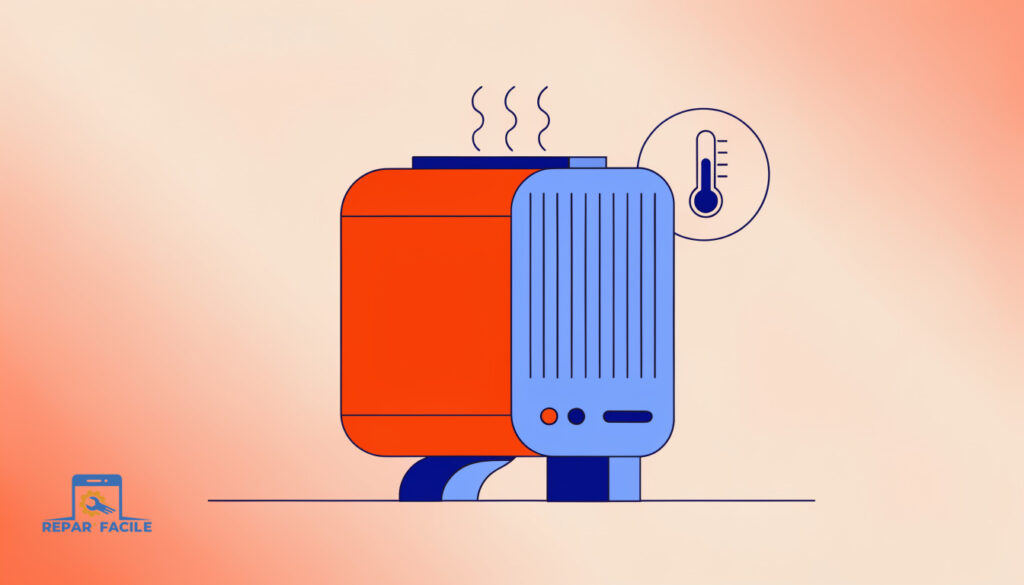
Votre PC chauffe trop : les ventilateurs s’emballent, les jeux ralentissent, et il arrive même qu’il s’éteigne tout seul ? Pour se protéger, le processeur réduit sa vitesse quand il devient trop chaud. La cause est souvent simple, comme la poussière ou un mauvais flux d’air. Voici quoi vérifier, en commençant par les solutions les plus simples. Ce guide vise surtout les PC fixes. Si vous utilisez un portable, consultez notre article sur l’ordinateur portable qui chauffe beaucoup.
Votre PC chauffe-t-il vraiment trop ?
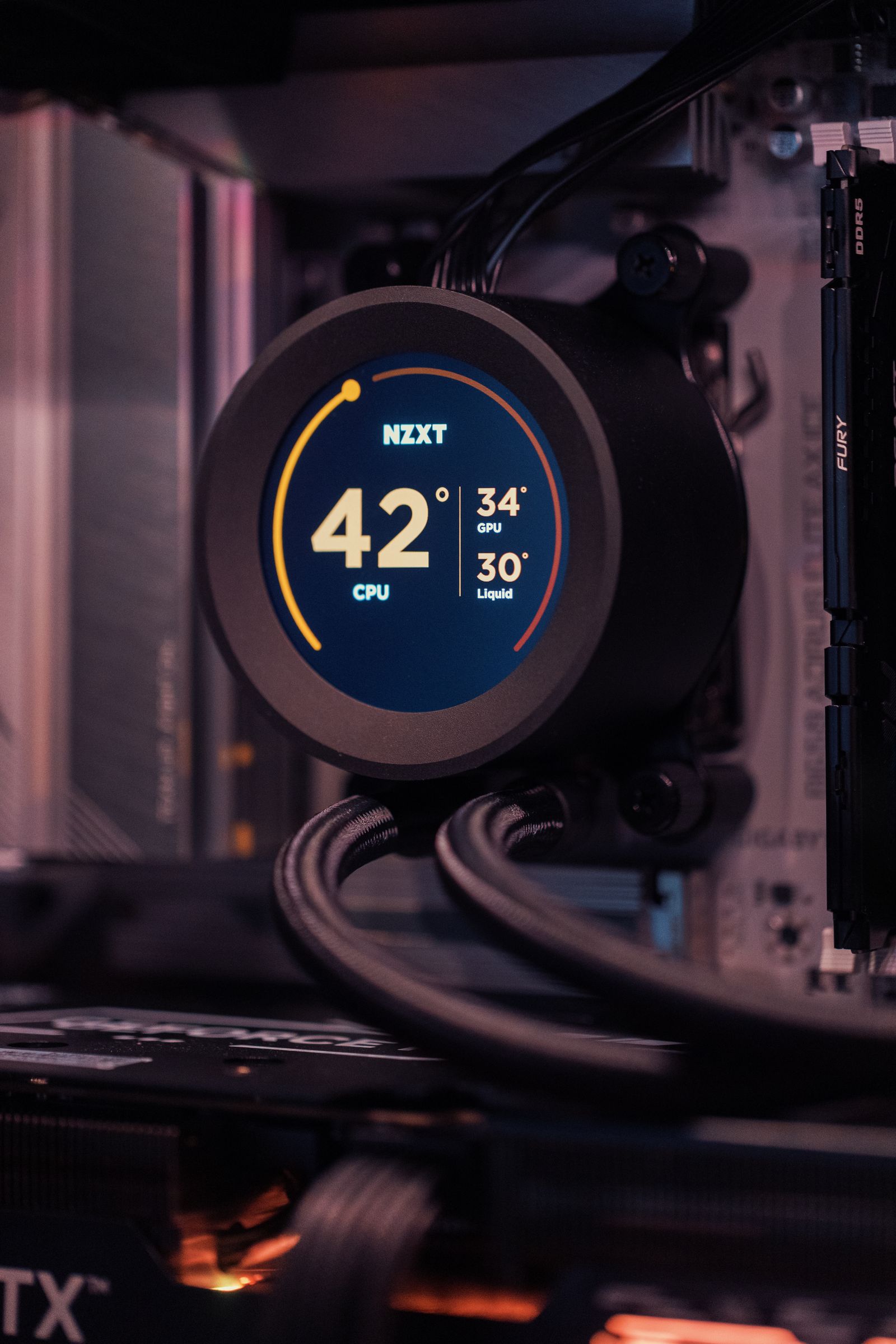
Ne vous fiez pas seulement au toucher. Des logiciels gratuits comme HWMonitor ou HWiNFO affichent la température du processeur et de la carte graphique. Regardez-la au repos, puis pendant un jeu ou une tâche lourde.
- La température reste élevée même quand le PC ne fait rien
- Elle grimpe très vite dès que vous lancez une application
- Le PC ralentit après quelques minutes, puis s’éteint ou redémarre
- Les ventilateurs tournent à fond en permanence
La température maximale dépend du composant : vérifiez la valeur indiquée par le fabricant pour votre processeur et votre carte graphique. Si vous en approchez régulièrement, ou que le PC bride ses performances, il faut agir.
Vérifiez d’abord l’environnement
- Éloignez la tour du mur, des rideaux et des radiateurs
- Évitez de la placer dans un meuble fermé, ou directement sur la moquette
- Vérifiez que les entrées et les sorties d’air sont bien dégagées
- Rangez les câbles qui gênent le passage de l’air
Pendant les fortes chaleurs, la température de la pièce joue aussi. Aérez, et évitez les tâches lourdes aux heures les plus chaudes.
Vérifiez ce qui sollicite le PC
Un logiciel peut faire travailler le processeur sans raison. Ouvrez le Gestionnaire des tâches avec Ctrl + Maj + Échap, puis regardez ce qui consomme le plus. Fermez ou désinstallez ce qui ne sert pas, puis lancez une analyse antivirus si un programme inconnu tourne en permanence. Mettez aussi à jour Windows et les pilotes de la carte graphique.
Si votre PC rame sans chauffer particulièrement, notre article sur l’ordinateur qui rame ou redémarre vous aidera à trouver d’autres pistes.
Dépoussiérez le PC
La poussière est l’une des causes les plus fréquentes de surchauffe : elle bloque le flux d’air et recouvre les radiateurs.
- Éteignez le PC et débranchez-le complètement
- Ouvrez le panneau latéral du boîtier
- Soufflez la poussière par petits coups d’air sec, en tenant la bombe bien droite
- Maintenez les ventilateurs pour les empêcher de tourner
- Nettoyez les filtres et les grilles du boîtier
- Remontez, puis contrôlez les températures
Évitez l’aspirateur, qui peut créer de l’électricité statique, et ne touchez pas les composants avec des objets durs. Vérifiez aussi les conditions de garantie avant d’ouvrir un PC récent.
Contrôlez les ventilateurs
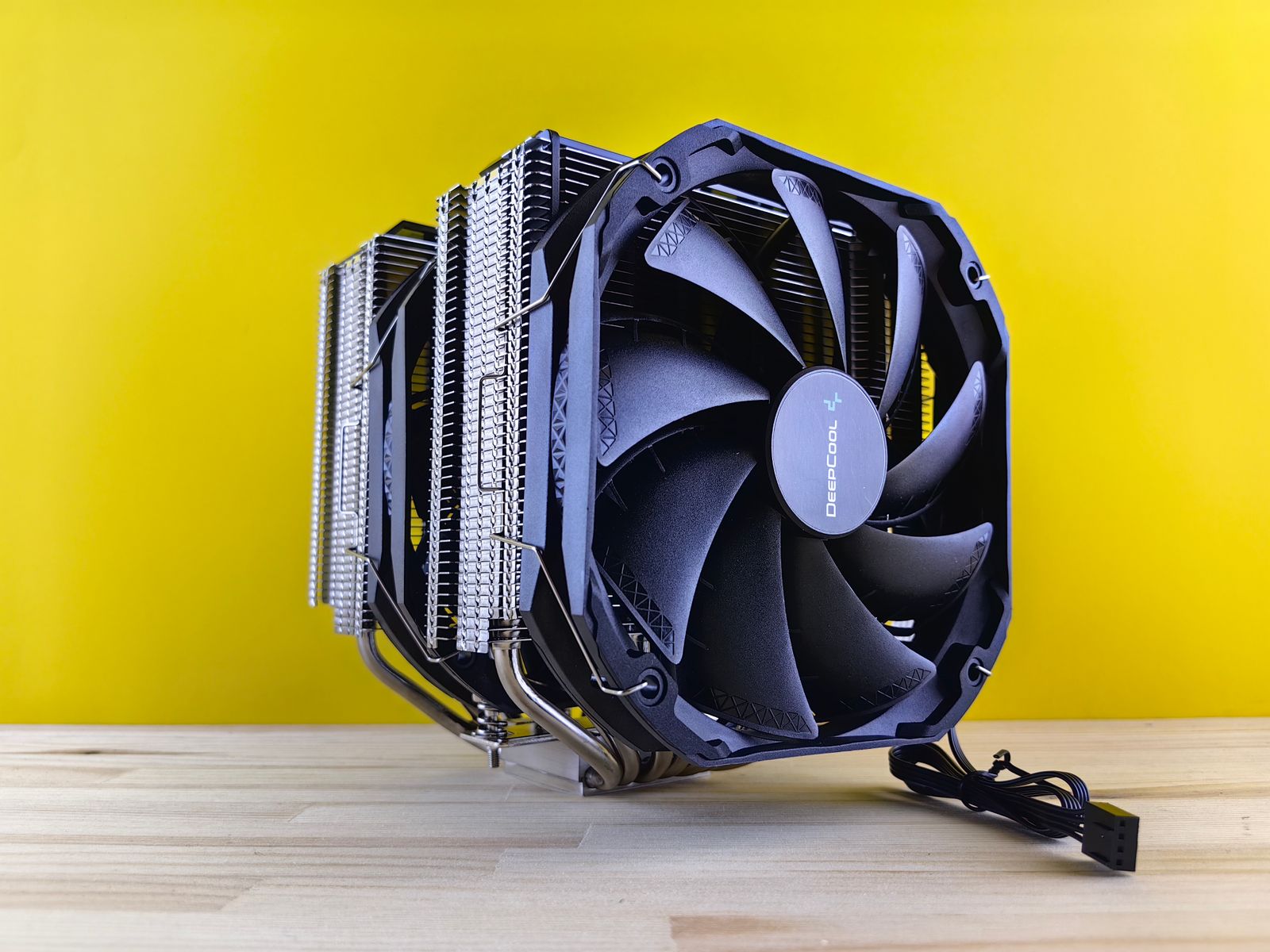
- Vérifiez que chaque ventilateur tourne bien au démarrage
- Écoutez les bruits : un frottement indique un ventilateur en fin de vie
- Contrôlez le sens de l’air : il entre généralement à l’avant et sort à l’arrière ou par le haut
- Vérifiez dans le BIOS ou le logiciel de la carte mère que le réglage des ventilateurs n’est pas trop silencieux
Un ventilateur hors service se remplace généralement facilement sur une tour. Vérifiez sa taille et son type de branchement avant d’en acheter un.
Refaites la pâte thermique si besoin
Entre le processeur et son radiateur, la pâte thermique aide à évacuer la chaleur. Avec les années, elle peut se dégrader. Si vos températures restent trop élevées après le nettoyage, sur un PC de plusieurs années, son remplacement peut aider. Il faut alors démonter le radiateur, nettoyer l’ancienne pâte et poser la nouvelle en petite quantité.
Sur un PC portable, la manipulation est différente. Suivez notre guide pour changer la pâte thermique d’un PC portable. Si vous n’êtes pas à l’aise, confiez ce travail à un professionnel.
Quand le refroidissement ne suffit plus
- Boîtier mal ventilé : ajoutez un ventilateur, ou choisissez un boîtier mieux aéré
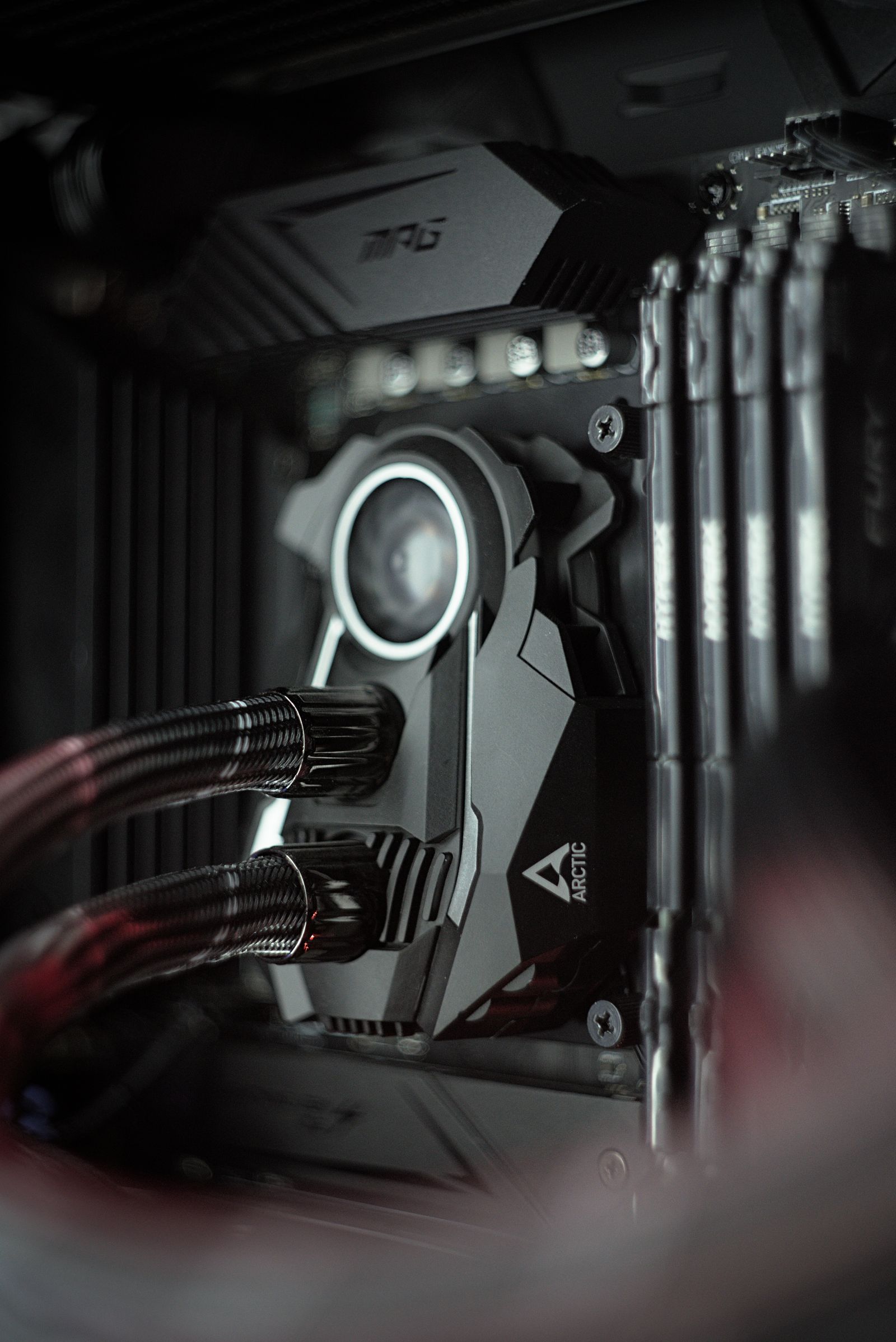
- Refroidisseur trop juste : un modèle plus performant peut être utile avec un processeur puissant
- Réglages trop poussés : annulez l’overclocking, surtout si les problèmes ont commencé après ce changement
- Jeux trop exigeants : limitez les images par seconde pour alléger la carte graphique
L’ordre à suivre
- Mesurez les températures
- Dégagez le PC et fermez les logiciels trop gourmands
- Nettoyez la poussière
- Contrôlez les ventilateurs
- Changez la pâte thermique si la température reste trop élevée
- Faites un diagnostic si le PC s’éteint encore
Questions fréquentes
Pourquoi mon PC s’éteint-il tout seul quand il chauffe ?
C’est une sécurité pour protéger les composants. Il faut alors réduire rapidement la chaleur et faire contrôler le refroidissement si le problème revient.
La surchauffe peut-elle abîmer mon PC ?
Les sécurités limitent le risque immédiat, mais une chaleur répétée n’est pas bonne pour les composants. Elle se traduit aussi par des ralentissements. Il vaut donc mieux en chercher la cause.
Le nettoyage est-il suffisant ?
Souvent, oui, si la poussière est en cause. Si la température ne baisse pas, regardez les ventilateurs, la pâte thermique et les logiciels qui sollicitent le processeur.
À quelle fréquence faut-il nettoyer le PC ?
Cela dépend de la pièce, des animaux et du tabac. Regardez les filtres de temps en temps : dès que la poussière s’accumule, il est temps de nettoyer.
En résumé
Si votre PC chauffe trop, mesurez d’abord la température avec un logiciel gratuit. Dégagez ensuite le boîtier, retirez la poussière, vérifiez les ventilateurs, puis changez la pâte thermique si nécessaire. Si le PC s’éteint encore, faites-le contrôler.


