
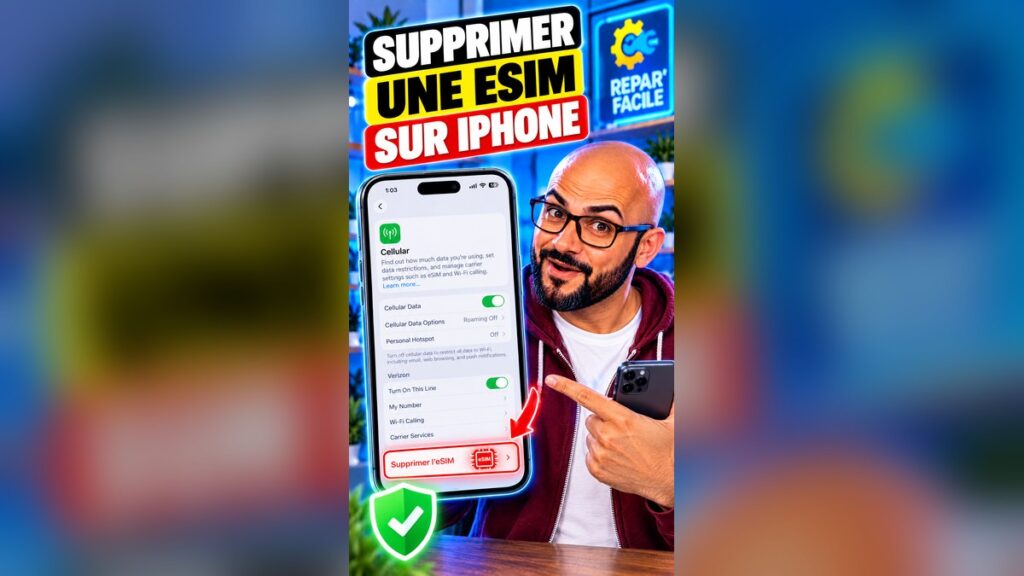
Vous changez d’opérateur, vous vendez votre iPhone ou une ancienne ligne encombre vos réglages ? Vous cherchez à supprimer une eSIM sur iPhone sans savoir où se cache l’option. Bonne nouvelle : elle est intégrée à iOS et l’opération prend moins d’une minute.
Pour supprimer une eSIM sur iPhone, ouvrez Réglages > Données cellulaires, descendez en bas de la page, appuyez sur Supprimer l’eSIM puis confirmez avec Continuer. Attention : cela retire la ligne du téléphone mais ne résilie pas votre forfait. Voici la méthode en images, puis les solutions si l’option n’apparaît pas.

Sommaire
- Avant de supprimer votre eSIM
- Supprimer une eSIM sur iPhone : les étapes
- Supprimer l’eSIM ne résilie pas votre forfait
- Ça ne marche pas ? Les solutions
- Bon à savoir
- Questions fréquentes
Avant de supprimer votre eSIM
Une eSIM est une carte SIM virtuelle enregistrée dans la puce de l’iPhone. Une fois effacée, elle ne peut pas être réinstallée d’un simple geste : il faudra demander une nouvelle eSIM à votre opérateur. Prenez donc quelques secondes pour vérifier ces points :
- Vous gardez votre numéro sur un nouveau téléphone ? Transférez d’abord l’eSIM, puis supprimez-la de l’ancien appareil. Nous expliquons la marche à suivre pour transférer une eSIM vers un iPhone 15 et pour ajouter ou transférer une eSIM sur iPhone 17.
- Vous avez plusieurs lignes ? Repérez bien le nom de celle à retirer (Principal, Secondaire, Pro…) pour ne pas supprimer la mauvaise.
- Vous voulez seulement couper une ligne quelques jours ? Inutile de la supprimer : désactivez-la avec l’interrupteur « Activer cette ligne », que vous pourrez rallumer à tout moment.
Supprimer une eSIM sur iPhone : les étapes
La méthode est la même sur tous les iPhone compatibles eSIM (à partir de l’iPhone XR/XS) avec une version récente d’iOS. Sur la vidéo, l’iPhone est réglé en anglais : les libellés français sont indiqués ci-dessous.
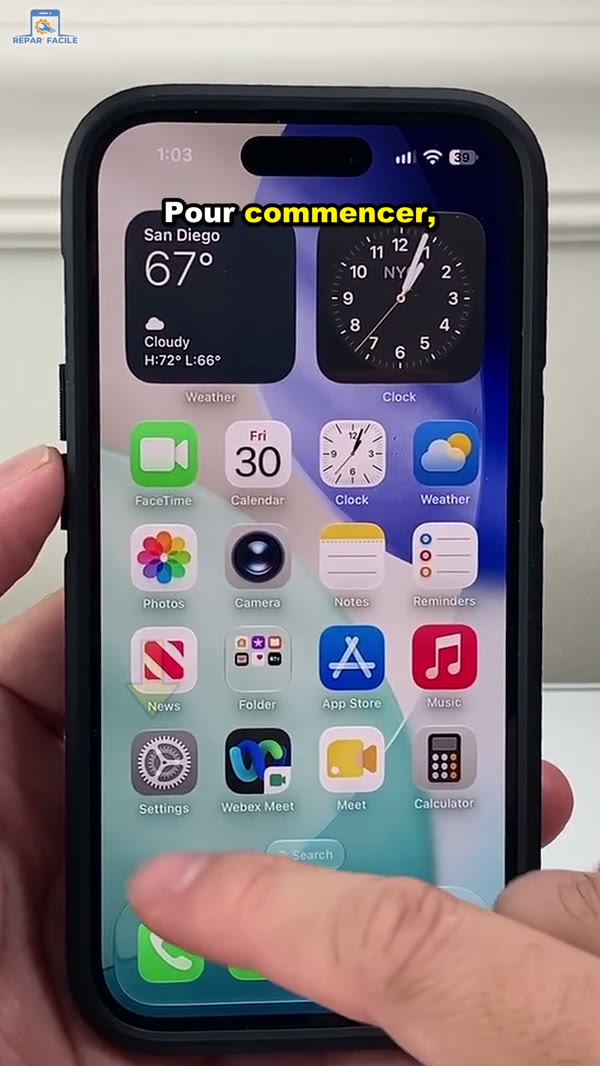
- Sur l’écran d’accueil, ouvrez l’application Réglages (l’icône grise en forme de roue dentée). Vous ne la trouvez pas ? Voici où se trouve l’application Réglages sur iPhone.
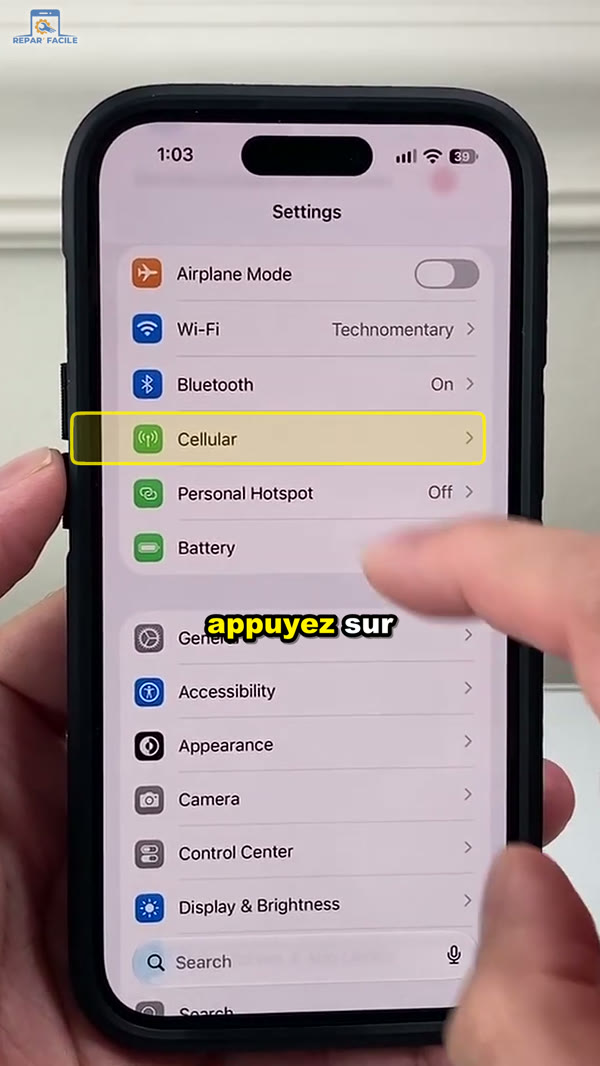
- Appuyez sur Données cellulaires (sous Wi-Fi et Bluetooth). Si plusieurs lignes sont installées, appuyez ensuite sur la ligne à supprimer dans la rubrique SIM.
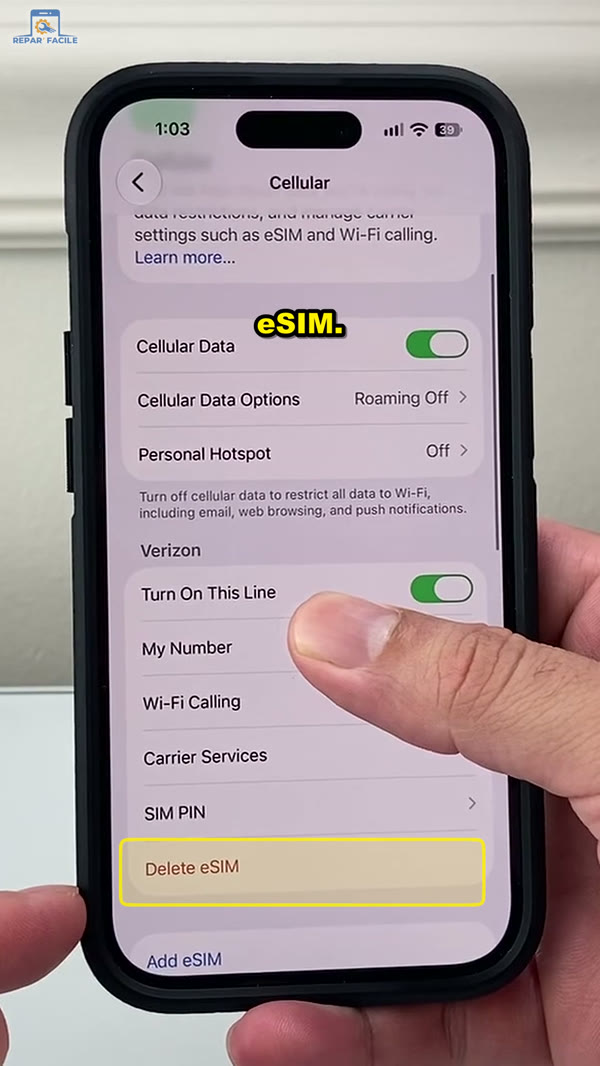
- Faites défiler la page jusqu’en bas. Sous les options de la ligne (Activer cette ligne, Mon numéro, Appels Wi-Fi, Services de l’opérateur, PIN de la SIM), vous voyez apparaître en rouge Supprimer l’eSIM. Appuyez dessus.
- L’iPhone affiche une fenêtre de confirmation : il vous prévient que vous ne pourrez plus utiliser ce forfait sur l’appareil et qu’il faudra contacter votre opérateur pour obtenir une nouvelle eSIM. Appuyez sur Continuer (ou Annuler si vous changez d’avis).
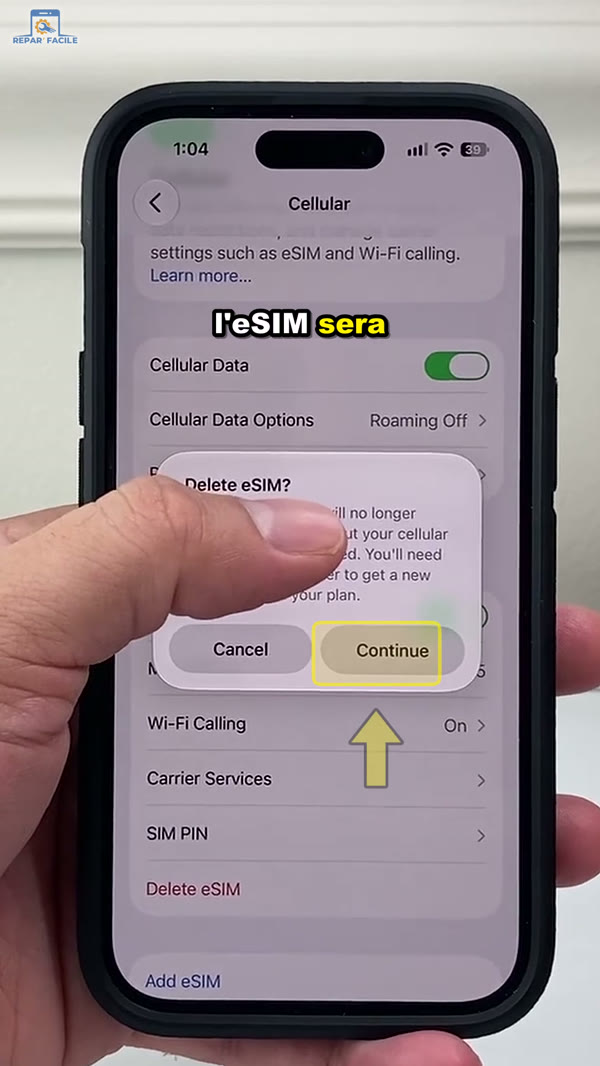
Quelques secondes plus tard, la ligne disparaît de la liste. L’indicateur de réseau en haut de l’écran ne concerne plus cette eSIM. Si c’était votre seule ligne, l’iPhone affiche « Pas de SIM » : c’est normal.
Supprimer l’eSIM ne résilie pas votre forfait
C’est le point le plus important, et celui qui crée le plus de confusion : supprimer une eSIM ne met pas fin à votre abonnement. Vous effacez seulement le profil de la ligne stocké dans le téléphone. Votre forfait reste actif et continue d’être facturé.
Pour résilier votre ligne ou votre forfait, vous devez toujours passer par votre opérateur (espace client, application, service client ou boutique). Si vous changez d’opérateur en gardant votre numéro, la portabilité via le code RIO s’occupe de la résiliation de l’ancien contrat.
Ça ne marche pas ? Les solutions
- L’option Supprimer l’eSIM n’apparaît pas : vérifiez que la ligne sélectionnée est bien une eSIM. Une carte SIM physique n’a pas de bouton de suppression, elle se retire du tiroir avec l’outil d’éjection. Le numéro ICCID de la carte SIM vous aide à identifier chaque ligne.
- Le bouton porte un autre nom : sur les anciennes versions d’iOS, il s’appelle Supprimer le forfait cellulaire. Le menu peut aussi s’appeler Réseau cellulaire selon la version.
- Les réglages cellulaires sont grisés : Temps d’écran peut bloquer les changements. Allez dans Réglages > Temps d’écran > Restrictions relatives au contenu et à la confidentialité, puis autorisez les Modifications du forfait cellulaire. Sur un iPhone professionnel, un profil de gestion peut aussi interdire la suppression : adressez-vous au service informatique.
- Après la suppression, plus de réseau sur l’autre ligne : redémarrez l’iPhone. Si le problème persiste, consultez nos solutions en cas de message « Pas de service » ou « Carte SIM invalide » et de problème de réseau cellulaire sous iOS 26.
Bon à savoir
Vous vendez ou donnez votre iPhone ? Au moment d’effacer tout le contenu, iOS vous demande si vous voulez effacer ou conserver l’eSIM : choisissez de l’effacer si le téléphone change de propriétaire, après avoir transféré votre ligne. La procédure complète est détaillée dans notre guide pour réinitialiser un iPhone et effacer tout le contenu.
Supprimée par erreur ? Pas de panique : votre ligne existe toujours chez l’opérateur. Demandez-lui une nouvelle eSIM (QR code ou activation depuis son application), puis suivez notre tutoriel pour activer une eSIM sur iPhone. Certains opérateurs facturent ce remplacement : renseignez-vous avant de supprimer.
Questions fréquentes
Supprimer une eSIM résilie-t-il mon forfait ?
Non. Supprimer l’eSIM efface seulement le profil de la ligne enregistré dans l’iPhone. Votre abonnement continue d’exister et d’être facturé : pour résilier votre ligne ou votre forfait, vous devez contacter votre opérateur.
Où se trouve le bouton Supprimer l’eSIM sur iPhone ?
Ouvrez Réglages, puis Données cellulaires. Si vous avez plusieurs lignes, appuyez d’abord sur celle à retirer. Descendez en bas de la page : le bouton Supprimer l’eSIM s’affiche en rouge. Sur les anciennes versions d’iOS, il s’appelle Supprimer le forfait cellulaire.
Peut-on récupérer une eSIM supprimée par erreur ?
Pas directement depuis l’iPhone. Il faut demander à votre opérateur une nouvelle eSIM, sous forme de QR code ou d’activation depuis son application ou votre espace client. Selon l’opérateur, cette nouvelle eSIM peut être gratuite ou payante.
Faut-il supprimer l’eSIM avant de vendre son iPhone ?
Oui, c’est conseillé. Si vous gardez votre ligne, transférez d’abord l’eSIM vers votre nouveau téléphone, puis supprimez-la de l’ancien. Lors de l’effacement complet de l’iPhone, iOS propose aussi d’effacer ou de conserver l’eSIM : choisissez de l’effacer si le téléphone change de propriétaire.
Pourquoi l’option Supprimer l’eSIM n’apparaît-elle pas ?
Vérifiez que la ligne sélectionnée est bien une eSIM : une carte SIM physique ne se supprime pas, elle se retire du tiroir. L’option peut aussi être bloquée par Temps d’écran (réglage Modifications du forfait cellulaire) ou par un profil de gestion d’entreprise sur un iPhone professionnel.
Supprimer l’eSIM efface-t-il mes contacts ou mes messages ?
Non. Vos contacts, photos, messages et applications restent sur l’iPhone et dans iCloud. Seule la ligne mobile disparaît : vous ne pouvez plus appeler, envoyer de SMS ni utiliser les données mobiles avec ce numéro tant qu’une nouvelle SIM ou eSIM n’est pas installée.
Cette astuce vous a été utile ? Retrouvez chaque semaine de nouveaux tutoriels smartphone en vidéo sur la chaîne YouTube Repar’Facile et abonnez-vous pour ne rien manquer.


