
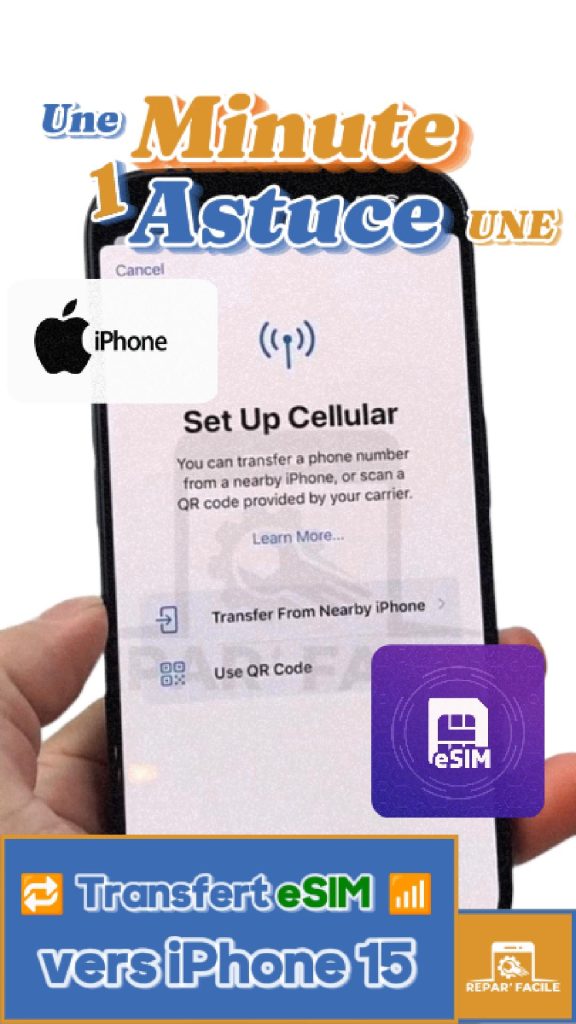
Vous venez d’acheter un iPhone 15, 15 Plus, 15 Pro ou 15 Pro Max et vous voulez y transférer votre eSIM sans attendre une nouvelle carte de votre opérateur ? Selon votre ancien téléphone et votre opérateur, trois méthodes existent : le transfert rapide depuis un autre iPhone, le QR code de l’opérateur ou la conversion d’une carte SIM physique. Voici comment faire, étape par étape.
Avant de commencer
- Les deux iPhone doivent être à jour (Réglages > Général > Mise à jour logicielle)
- Le Bluetooth doit être activé sur les deux appareils, et ils doivent être proches l’un de l’autre
- Votre opérateur doit accepter le transfert d’eSIM : c’est le cas des principaux opérateurs, mais les conditions varient
- Gardez votre ancien iPhone déverrouillé pendant l’opération
Bon à savoir : les iPhone 15 vendus en France gardent un tiroir pour carte SIM physique et acceptent aussi l’eSIM. Ceux vendus aux États-Unis, eux, ne fonctionnent qu’en eSIM.
Regardez la manipulation en vidéo

Méthode 1 : le transfert rapide depuis un autre iPhone
Pendant la configuration de l’iPhone 15
Lors de la première configuration, l’iPhone 15 propose de transférer votre forfait depuis l’iPhone à proximité. Suivez les instructions, puis confirmez sur l’ancien iPhone.
Après la configuration
- Sur l’iPhone 15, ouvrez Réglages > Données cellulaires
- Touchez Ajouter une eSIM
- Choisissez Transférer depuis un iPhone à proximité
- Sur l’ancien iPhone, touchez Transférer et validez avec le code ou Face ID
- Sur l’iPhone 15, attendez l’activation, puis touchez Terminer
L’activation prend généralement quelques minutes. Une fois l’eSIM transférée, la ligne ne fonctionne plus sur l’ancien iPhone.
Méthode 2 : le QR code de l’opérateur
Si le transfert rapide n’est pas proposé (ancien téléphone Android, opérateur non compatible), demandez un QR code eSIM dans votre espace client ou en boutique. Ensuite :
- Allez dans Réglages > Données cellulaires > Ajouter une eSIM
- Touchez Utiliser un code QR
- Scannez le code et suivez les instructions
Le QR code ne sert généralement qu’une fois : ne le scannez qu’au moment de l’installation sur l’iPhone 15.
Méthode 3 : convertir une carte SIM physique en eSIM
Si votre ancien téléphone utilisait une carte SIM physique et que vous la mettez dans l’iPhone 15, certains opérateurs permettent de la convertir directement : Réglages > Données cellulaires, touchez votre ligne puis Convertir en eSIM, si l’option apparaît.
| Votre ancien téléphone | Méthode conseillée |
|---|---|
| iPhone avec eSIM | Transfert rapide (méthode 1) |
| iPhone avec carte SIM | Transfert rapide ou conversion (méthodes 1 et 3) |
| Téléphone Android | QR code de l’opérateur (méthode 2) |
Le transfert d’eSIM ne fonctionne pas ?
- « Transfert impossible » : votre opérateur ne prend pas en charge le transfert rapide. Demandez-lui un QR code
- Activation qui dure : redémarrez l’iPhone 15 et vérifiez que vous êtes connecté au Wi-Fi
- Pas de réseau après le transfert : vérifiez que la ligne est bien activée dans Réglages > Données cellulaires, puis consultez notre article sur l’erreur « Pas de service » sur iPhone
- iPhone bloqué opérateur : vérifiez dans Réglages > Général > Informations que la ligne Verrouillage opérateur indique « Aucune restriction de carte SIM »
Questions fréquentes
Peut-on garder deux numéros sur l’iPhone 15 ?
Oui, l’iPhone 15 accepte deux lignes actives en même temps : deux eSIM, ou une eSIM et une carte SIM physique.
Le transfert d’eSIM est-il payant ?
Cela dépend de l’opérateur : certains le proposent gratuitement, d’autres facturent l’envoi d’un QR code. Vérifiez auprès du vôtre.
Que devient l’ancien iPhone ?
Il perd la ligne transférée. Pensez à l’effacer avant de le vendre ou de le donner.
En résumé
Pour transférer votre eSIM vers un iPhone 15 : Réglages > Données cellulaires > Ajouter une eSIM > Transférer depuis un iPhone à proximité. Si l’option n’apparaît pas, demandez un QR code à votre opérateur.


