
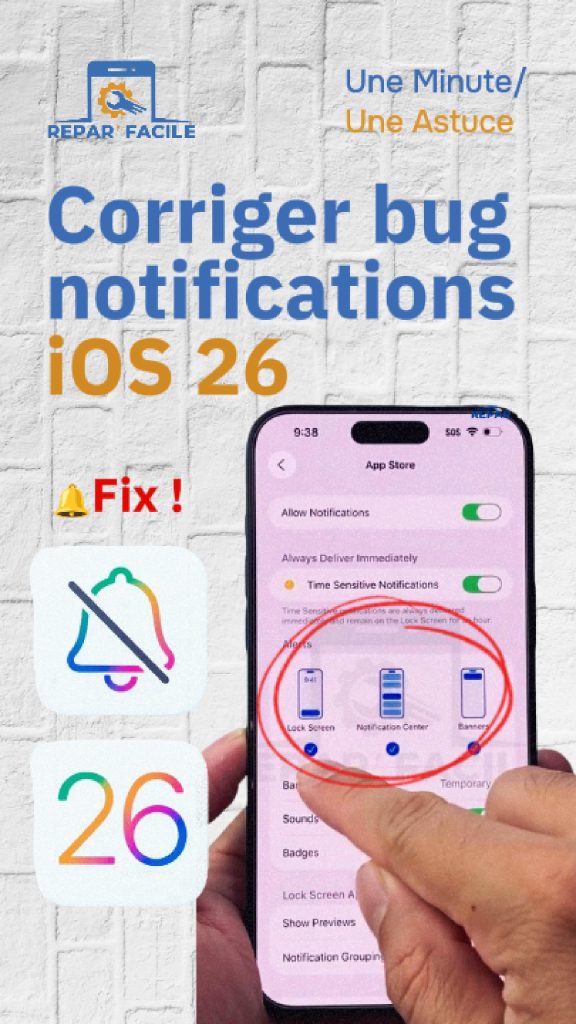
Vous ne recevez plus les notifications de WhatsApp, de Messages ou de vos mails depuis la mise à jour iOS 26 ? Le son ne sort plus, rien ne s’affiche sur l’écran verrouillé, et vous découvrez vos messages des heures plus tard. Dans la grande majorité des cas, ce n’est pas une panne : un réglage a changé ou une fonction filtre vos alertes.
La solution la plus fréquente : ouvrez Réglages > Notifications, touchez l’application concernée et vérifiez que Autoriser les notifications est activé, puis désactivez la Concentration (Ne pas déranger) dans le Centre de contrôle.

Vérifier les réglages de notification de l’application
Après une mise à jour, certaines applications perdent leurs autorisations. C’est la première chose à contrôler :
- Ouvrez Réglages, puis Notifications
- Touchez l’application qui ne vous prévient plus
- Activez Autoriser les notifications
- Cochez Écran verrouillé, Centre de notifications et Bannières
- Vérifiez que Sons est activé si vous voulez entendre l’alerte
Ouvrez aussi l’application elle-même : WhatsApp, Instagram ou Gmail ont leurs propres réglages de notifications, qui peuvent être coupés même si l’iPhone les autorise.
Désactiver la Concentration (Ne pas déranger)
Une Concentration active (Ne pas déranger, Sommeil, Travail…) bloque les notifications sans les supprimer. Elles arrivent en silence dans le Centre de notifications. Pour vérifier :
- Ouvrez le Centre de contrôle en glissant depuis le coin en haut à droite
- Si l’icône de lune ou un autre mode est allumé, touchez-le pour le désactiver
- Dans Réglages > Concentration, regardez si un mode se déclenche automatiquement à une heure ou dans un lieu
Si vous voulez garder Ne pas déranger, ajoutez les personnes et applications importantes dans Personnes autorisées et Apps autorisées.
Vérifier le résumé programmé
Le résumé programmé regroupe les notifications et ne les affiche qu’à certaines heures. Si une application y est rangée, vous ne verrez ses alertes qu’au moment du résumé. Allez dans Réglages > Notifications > Résumé programmé et retirez-en les applications que vous voulez recevoir tout de suite, ou désactivez la fonction.
Autoriser l’actualisation en arrière-plan
Certaines applications ont besoin de travailler en arrière-plan pour recevoir leurs messages. Allez dans Réglages > Général > Actualisation en arrière-plan et vérifiez que l’option est activée, en Wi-Fi et données cellulaires, et pour l’application concernée. Le mode Économie d’énergie réduit aussi cette actualisation : désactivez-le si vos notifications arrivent en retard.
Les autres causes fréquentes
| Cause | Ce qu’il faut faire |
|---|---|
| Apple Watch au poignet | Quand l’iPhone est verrouillé, les notifications partent sur la montre : c’est normal |
| Pas de connexion Internet | Vérifiez le Wi-Fi ou les données mobiles, et désactivez le mode Avion |
| Aperçus masqués | Réglages > Notifications > Afficher les aperçus : choisissez « Toujours » |
| Affichage en nombre | Sur l’écran verrouillé, les notifications peuvent être réduites à un simple chiffre en bas : touchez-le pour les voir |
| Contact en sourdine | Dans Messages ou WhatsApp, une conversation masquée ne sonne plus |
Redémarrer et mettre à jour l’iPhone
Si tout est bien réglé, un bug passager peut bloquer les notifications après une grosse mise à jour :
- Faites un redémarrage forcé : Volume +, Volume −, puis maintenez le bouton latéral jusqu’à la pomme (voir notre guide du redémarrage forcé sur iPhone)
- Installez la dernière version d’iOS 26 dans Réglages > Général > Mise à jour logicielle : les correctifs règlent souvent ce genre de bug
- En dernier recours, Réglages > Général > Transférer ou réinitialiser l’iPhone > Réinitialiser > Réinitialiser tous les réglages. Vos données restent en place, mais il faudra refaire vos réglages et vos mots de passe Wi-Fi
Bon à savoir pour ne plus rater vos notifications
Pour les applications importantes (banque, messagerie, travail), passez leurs notifications en Urgentes si elles le proposent : dans Réglages > Notifications, touchez l’application et activez Notifications urgentes. Elles passent alors même pendant une Concentration. Pensez aussi à vérifier vos réglages après chaque grosse mise à jour d’iOS : certaines applications redemandent leurs autorisations, et une fenêtre refusée trop vite suffit à couper leurs alertes. Enfin, si une seule application pose problème, la supprimer puis la réinstaller depuis l’App Store remet ses autorisations à zéro : elle vous redemandera de recevoir des notifications au premier lancement, répondez Autoriser. Faites une sauvegarde de ses données avant si nécessaire, comme pour WhatsApp.
Une autre démonstration en vidéo

Questions fréquentes
Pourquoi je ne reçois plus de notifications sur mon iPhone ?
Le plus souvent, l’application a perdu son autorisation (Réglages, Notifications), une Concentration comme Ne pas déranger est active, ou l’application est rangée dans le résumé programmé.
Pourquoi mes notifications arrivent sans son ?
Vérifiez que l’iPhone n’est pas en mode silencieux, que l’option Sons est activée pour l’application dans Réglages, Notifications, et qu’aucune Concentration n’est active.
Pourquoi mes notifications WhatsApp arrivent en retard ?
Autorisez l’actualisation en arrière-plan pour WhatsApp, désactivez le mode Économie d’énergie et vérifiez les réglages de notifications dans WhatsApp lui-même.
La mise à jour iOS 26 a-t-elle effacé mes réglages de notifications ?
Elle ne les efface pas en principe, mais certaines applications peuvent redemander leurs autorisations. Revérifiez-les application par application.
Réinitialiser tous les réglages efface-t-il mes photos ?
Non. Seuls les réglages sont remis à zéro : photos, messages et applications restent sur l’iPhone.
En résumé
Quand les notifications ne marchent plus sur iPhone après iOS 26, vérifiez dans l’ordre : les réglages de l’application, la Concentration, le résumé programmé et l’actualisation en arrière-plan. Si tout est correct, un redémarrage forcé et la dernière mise à jour d’iOS règlent la plupart des cas.


