
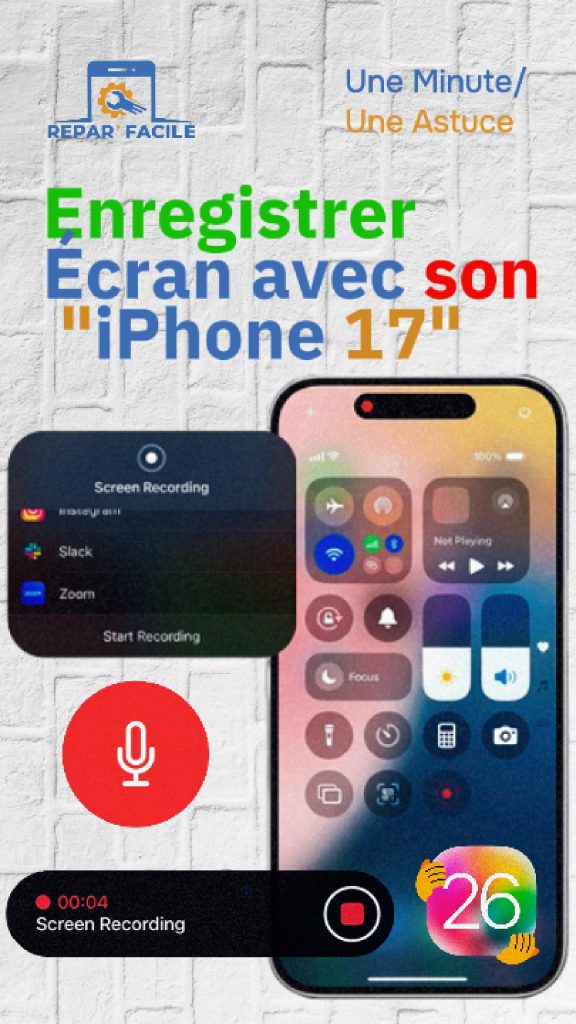
🎥 Comment enregistrer l’écran avec le son sur iPhone (iOS 26, iPhone 17 Pro)
Vous souhaitez enregistrer l’écran de votre iPhone tout en capturant le son ?
Que ce soit pour créer un tutoriel, garder une preuve d’un bug ou sauvegarder une conversation vidéo, iOS 26 permet désormais de le faire facilement avec le micro activé.
Dans cet article, Repar’Facile vous explique pas à pas comment activer l’enregistrement d’écran avec le son sur votre iPhone 17 Pro (ou tout autre modèle compatible).
🔧 Étape 1 : Ajouter le contrôle “Enregistrement d’écran”
Faites glisser votre doigt depuis le haut de l’écran pour ouvrir le Centre de contrôle.
Appuyez sur le petit icône “+” situé en haut à gauche.
Dans la liste qui apparaît, descendez jusqu’à “Ajouter un contrôle”.
Recherchez “Enregistrement d’écran”, puis appuyez dessus pour l’ajouter.
💡 Astuce : si vous ne le trouvez pas, utilisez la barre de recherche en haut pour le localiser rapidement.
🎙️ Étape 2 : Activer le micro pour enregistrer avec le son
Une fois le contrôle ajouté, appuyez longuement sur l’icône d’enregistrement d’écran dans le Centre de contrôle.
Un menu s’ouvre : activez le micro en appuyant sur l’icône du micro.
Appuyez ensuite n’importe où pour fermer ce menu.
✅ À partir de maintenant, votre iPhone enregistrera l’écran + le son du micro.
▶️ Étape 3 : Lancer et arrêter l’enregistrement
Appuyez sur l’icône “Enregistrement d’écran” pour commencer.
Attendez le compte à rebours de trois secondes.
Le cercle rouge en haut de l’écran indique que l’enregistrement est en cours.
Pour l’arrêter, ouvrez à nouveau le Centre de contrôle et appuyez sur “Arrêter”.
🎞️ Votre vidéo sera automatiquement enregistrée dans l’application Photos. Vous pourrez la monter, la partager ou la publier facilement.
💡 Conseils ReparFacile
Vérifiez que le micro est bien activé avant de lancer votre enregistrement.
Si vous souhaitez enregistrer uniquement le son interne (ex. musique, jeu), laissez le micro désactivé.
Assurez-vous d’avoir assez de stockage disponible dans votre iPhone pour éviter toute coupure.
🎬 Vidéo explicative
👉 Regardez la démonstration complète ci-dessous pour suivre les étapes en vidéo :
📝 En résumé
| Action | Étape |
|---|---|
| Ajouter la fonction | Réglages → Centre de contrôle → Ajouter “Enregistrement d’écran” |
| Activer le son | Appui long sur l’icône → Activer le micro |
| Démarrer l’enregistrement | Appuyer sur l’icône → Attendre le compte à rebours |
| Trouver la vidéo | Application Photos |
📢 Conclusion
Et voilà ! Vous savez désormais comment enregistrer l’écran avec le son sur votre iPhone 17 Pro ou tout autre modèle sous iOS 26.
Une fonction très utile pour partager des tutoriels, garder une preuve ou créer du contenu.
Pour d’autres astuces iPhone, abonnez-vous à @reparfacile sur YouTube et suivez nos prochains guides.
#reparfacile


