
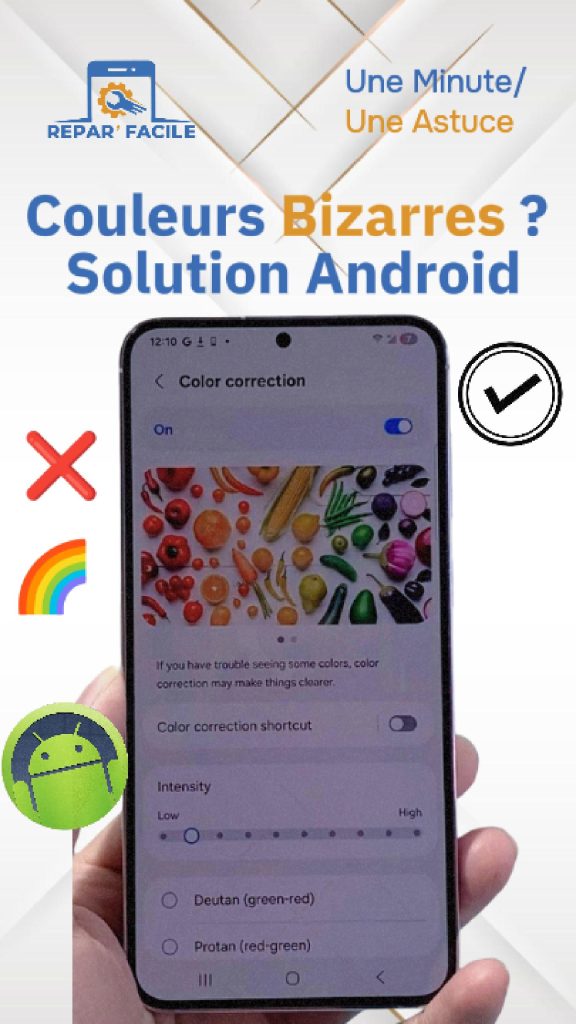
L’écran de votre téléphone Android est soudain en noir et blanc, jaunâtre, aux couleurs inversées ou délavées ? Dans la grande majorité des cas, ce n’est pas une panne : une option d’accessibilité ou d’affichage a été activée, souvent par erreur avec un raccourci. Voici comment remettre les couleurs de l’écran à la normale, et comment reconnaître une vraie panne d’écran.
Identifier le problème de couleur
| Ce que vous voyez | Option probablement en cause |
|---|---|
| Écran en noir et blanc | Niveaux de gris (mode Coucher/Sommeil) ou correction des couleurs |
| Couleurs inversées, fond noir, photos en négatif | Inversion des couleurs |
| Écran jaune ou orangé | Confort des yeux, Éclairage nocturne ou filtre de lumière bleue |
| Couleurs étranges, teinte rouge, verte ou bleue | Correction des couleurs ou filtre de couleur |
| Écran très sombre, même en pleine luminosité | Luminosité extra-réduite |
Regardez la manipulation en vidéo

1. Désactiver la correction des couleurs et l’inversion
- Ouvrez Paramètres > Accessibilité
- Sur Samsung, touchez Améliorations de la visibilité (ou « Améliorations de la vision »)
- Désactivez Inversion des couleurs
- Désactivez Correction des couleurs, puis Filtre de couleur s’il est présent
Sur les autres marques (Google Pixel, Xiaomi, Oppo…), ces options se trouvent dans Paramètres > Accessibilité > Couleur et mouvement ou Texte et affichage.
2. Désactiver le noir et blanc du mode Sommeil
Le mode Sommeil (ou Coucher) peut passer l’écran en niveaux de gris à heure fixe. Sur Samsung, vérifiez Paramètres > Modes et routines > Sommeil ; sur Pixel, Paramètres > Bien-être numérique > Mode Coucher. Désactivez l’option Niveaux de gris ou le mode lui-même.
3. Couper le filtre de lumière bleue
Un écran jaune vient presque toujours de Confort des yeux (Samsung) ou de l’Éclairage nocturne (autres marques). Désactivez-le dans Paramètres > Affichage, ou directement dans le volet des raccourcis.
4. Vérifier les raccourcis d’accessibilité
Si le problème revient tout seul, un raccourci est sans doute activé, par exemple en maintenant les deux boutons de volume. Dans Paramètres > Accessibilité > Paramètres avancés (Samsung) ou Raccourcis, désactivez les raccourcis liés aux couleurs.
5. Réinitialiser les réglages d’affichage
Sur Samsung, Paramètres > Affichage > Mode d’écran doit être sur Vif ou Naturel, sans réglage manuel extrême de la balance des blancs. Si rien n’y fait, Paramètres > Gestion globale > Réinitialiser > Réinitialiser les paramètres d’accessibilité remet toutes ces options par défaut, sans effacer vos données.
Et si c’est une panne d’écran ?
Faites une capture d’écran et ouvrez-la sur un autre appareil. Si la capture a des couleurs normales, le problème vient de la dalle et non d’un réglage. Signes typiques d’une panne : ligne verte ou rose, taches noires, zone qui reste violette, couleurs qui changent quand on appuie sur l’écran. Après une chute, c’est souvent la dalle AMOLED qui est touchée et il faut changer l’écran.
Questions fréquentes
Pourquoi mon écran Android est passé en noir et blanc tout seul ?
Le plus souvent, le mode Sommeil a activé les niveaux de gris à l’heure programmée, ou un raccourci d’accessibilité a été déclenché.
La réinitialisation des paramètres d’accessibilité efface-t-elle mes données ?
Non, seules les options d’accessibilité reviennent à leur état d’origine.
Mon écran a une teinte verte depuis une mise à jour, que faire ?
Redémarrez le téléphone et vérifiez les options ci-dessus. Si la teinte apparaît aussi au démarrage, avant le logo, c’est un problème matériel.
En résumé
Des couleurs anormales sur Android viennent presque toujours d’un réglage : inversion, correction des couleurs, niveaux de gris ou filtre de lumière bleue. Désactivez-les dans Paramètres > Accessibilité et Affichage. Si une capture d’écran est normale, l’écran est en cause.


