
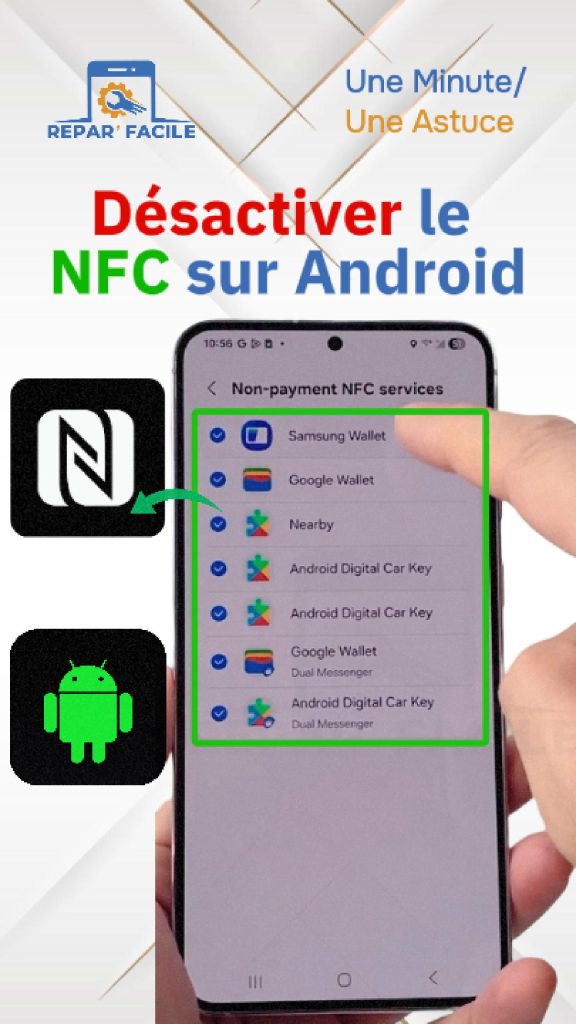
Vous n’utilisez pas le paiement sans contact et vous préférez couper le NFC de votre téléphone Android ? C’est possible en un geste depuis le volet des raccourcis, ou de façon plus complète dans les paramètres. Voici les deux méthodes, sur Samsung et sur les autres marques, et ce que le NFC fait vraiment.
À quoi sert le NFC ?
Le NFC (communication en champ proche) permet d’échanger des données en approchant le téléphone à quelques centimètres d’un autre appareil. Il sert surtout à :
- payer sans contact avec Google Wallet ou Samsung Wallet
- valider un titre de transport ou un badge
- connecter rapidement des écouteurs ou une enceinte compatibles
- lire une étiquette NFC (tag)
Méthode 1 : désactiver le NFC rapidement
- Faites glisser deux doigts depuis le haut de l’écran pour ouvrir le volet des raccourcis
- Repérez l’icône NFC (faites défiler les pages de raccourcis si besoin)
- Touchez-la pour la désactiver : elle devient grise
Si l’icône n’apparaît pas, touchez le crayon ou les trois points du volet, puis Modifier, et ajoutez la vignette NFC.
Regardez la manipulation en vidéo

Méthode 2 : désactiver le NFC dans les paramètres
| Téléphone | Chemin |
|---|---|
| Samsung Galaxy | Paramètres > Connexions > NFC et paiements sans contact |
| Google Pixel | Paramètres > Appareils connectés > Préférences de connexion > NFC |
| Xiaomi, Redmi, Poco | Paramètres > Connexion et partage > NFC |
| Oppo, OnePlus, Realme | Paramètres > Appareils connectés (ou Connexions) > NFC |
Désactivez l’interrupteur. Les noms des menus peuvent varier légèrement selon la version d’Android : en cas de doute, tapez « NFC » dans la barre de recherche des paramètres.
Aller plus loin : couper aussi le paiement par défaut
Dans le menu NFC de Samsung, touchez Paiements sans contact pour voir quelle application de paiement est utilisée par défaut. Si vous n’utilisez aucun paiement mobile, vous pouvez aussi désactiver ou désinstaller l’application de paiement concernée.
Faut-il vraiment désactiver le NFC ?
- Batterie : le NFC consomme très peu. Le couper ne change presque rien à l’autonomie
- Sécurité : il ne fonctionne qu’à quelques centimètres, et un paiement demande en général que le téléphone soit déverrouillé. Le risque est faible
- Confort : le couper évite des déclenchements involontaires, par exemple quand le téléphone est posé contre une carte de transport ou un badge
Pour réactiver le NFC, refaites la même manipulation et rallumez l’interrupteur.
Questions fréquentes
Le NFC se réactive tout seul, pourquoi ?
Une application de paiement ou une routine peut le réactiver. Vérifiez vos routines (Paramètres > Modes et routines sur Samsung) et les réglages de votre application de paiement.
Mon téléphone n’a pas d’option NFC ?
Certains modèles d’entrée de gamme n’ont pas de puce NFC. Vérifiez la fiche technique de votre modèle.
Le NFC est-il le même chose que le Bluetooth ?
Non. Le Bluetooth fonctionne sur plusieurs mètres, le NFC seulement à quelques centimètres.
En résumé
Pour désactiver le NFC sur Android : touchez l’icône NFC dans le volet des raccourcis, ou désactivez-le dans Paramètres > Connexions > NFC et paiements sans contact sur Samsung (Appareils connectés sur Pixel).


