

Votre Samsung Galaxy rame, les applications mettent du temps à s’ouvrir ou le clavier se fige quelques secondes ? Bien souvent, la mémoire vive (RAM) est encombrée par des applications qui tournent en arrière-plan sans que vous le sachiez.
Pour libérer la RAM sur un Samsung, ouvrez Paramètres > Maintenance de l’appareil > Mémoire et appuyez sur Nettoyer maintenant. Redémarrez ensuite le téléphone pour vider complètement la mémoire vive : aucune application à installer, tout est déjà intégré à One UI.

Sommaire
- Libérer la RAM Samsung en 4 étapes
- Redémarrer pour vider complètement la mémoire vive
- Ça ne marche pas ? Les solutions
- Bon à savoir sur la RAM de votre Galaxy
- Questions fréquentes
Libérer la RAM Samsung en 4 étapes
La méthode est la même sur la plupart des Samsung Galaxy récents (gammes S, A, M, Z et Note) sous One UI. Les noms de menus peuvent légèrement varier selon la version, mais le chemin reste identique.
- Ouvrez les Paramètres. Balayez l’écran d’accueil vers le haut pour afficher toutes les applications, puis appuyez sur l’icône en forme de roue crantée Paramètres.
- Allez dans Maintenance de l’appareil. Faites défiler la liste vers le bas et appuyez sur Maintenance de l’appareil. L’écran affiche l’état de la batterie, du stockage et de la mémoire.
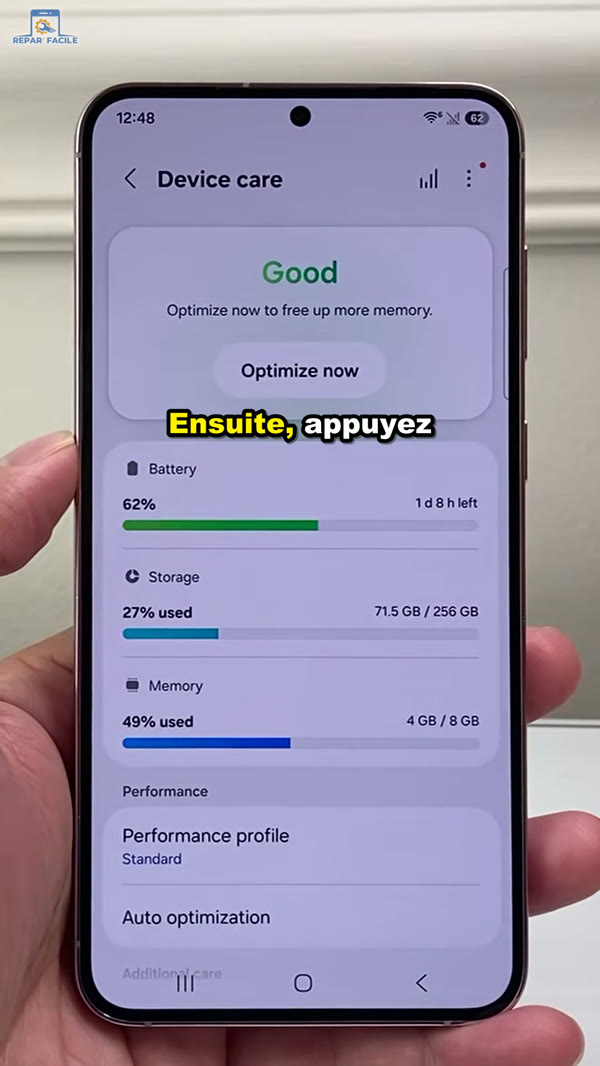
Maintenance de l’appareil : la ligne Mémoire indique la RAM utilisée. - Appuyez sur Mémoire. Le téléphone lance une analyse rapide de la mémoire vive, puis indique le pourcentage de RAM utilisée et la quantité que vous pouvez récupérer (par exemple « +0,9 Go »). En dessous, vous voyez la liste des applications qui occupent la mémoire en arrière-plan.
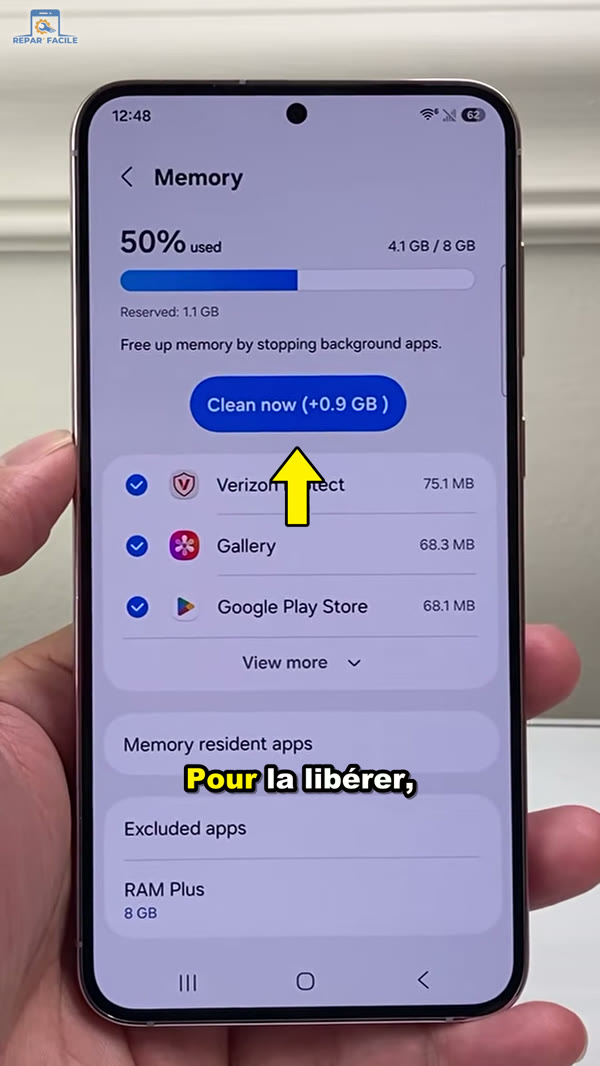
Appuyez sur Nettoyer maintenant pour libérer la RAM. - Appuyez sur Nettoyer maintenant. Le nettoyage de la RAM démarre : les applications cochées sont arrêtées et vous pouvez suivre la progression. Une fois terminé, un message confirme la quantité de mémoire libérée.
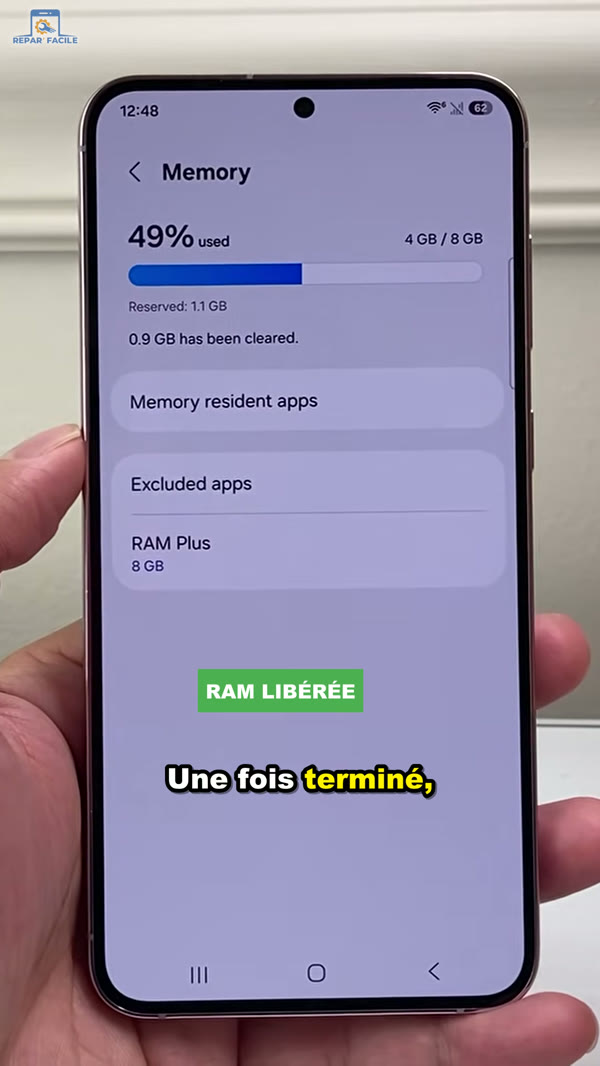
La quantité de RAM libérée s’affiche à la fin du nettoyage.
Si une application que vous utilisez en permanence (messagerie, GPS, musique) ne doit pas être fermée, décochez-la avant de lancer le nettoyage, ou ajoutez-la dans Applications exclues sur ce même écran.
Redémarrer pour vider complètement la mémoire vive
Le nettoyage arrête les applications en arrière-plan, mais certains services système restent chargés. Un redémarrage vide la RAM en totalité et repart sur une base propre. Deux façons de faire :
- Par le volet rapide : balayez deux fois depuis le haut de l’écran, appuyez sur l’icône d’alimentation en haut à droite, puis sur Redémarrer.
- Par les boutons : maintenez enfoncés en même temps Volume bas et le bouton latéral pendant deux secondes (un appui bref ferait une capture d’écran), puis choisissez Redémarrer.
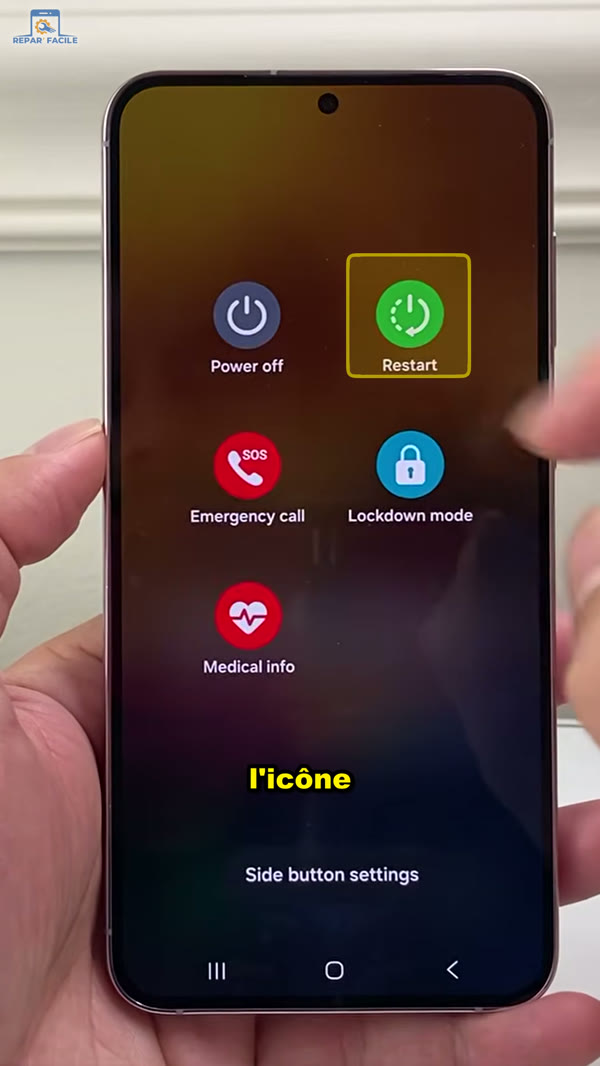
Si votre téléphone est totalement figé et ne répond plus, suivez plutôt notre guide pour forcer le redémarrage d’un Samsung.
Ça ne marche pas ? Les solutions
Je ne trouve pas « Maintenance de l’appareil »
Sur les versions plus anciennes de One UI, le menu s’appelle Batterie et maintenance de l’appareil ou Entretien de l’appareil. Le plus simple : appuyez sur la loupe en haut des Paramètres et tapez « Mémoire ». Pour savoir quelle version vous avez, consultez notre article pour savoir le modèle de votre téléphone Samsung.
Le bouton « Nettoyer maintenant » est grisé
Cela signifie que la mémoire est déjà bien optimisée : il n’y a rien à fermer pour le moment. C’est plutôt bon signe.
Le téléphone rame toujours après le nettoyage
La RAM n’est pas toujours en cause. Vérifiez aussi :
- Le stockage : au-delà de 90 % d’espace occupé, un smartphone ralentit nettement. Supprimez les vidéos inutiles et pensez à vider la corbeille Samsung, car les fichiers supprimés y restent 30 jours.
- Une application gourmande : si les lenteurs ont commencé après une installation, désinstallez l’application en question.
- Les mises à jour : dans Paramètres > Mise à jour du logiciel, installez la dernière version, qui corrige souvent des bugs de performance.
En dernier recours, une réinitialisation remet le téléphone à neuf. Sauvegardez votre Samsung avant de suivre notre guide pour faire un hard reset Samsung.
Bon à savoir sur la RAM de votre Galaxy
- Une RAM occupée n’est pas forcément un problème : Android garde volontairement des applications en mémoire pour les rouvrir plus vite. Nettoyer la RAM est utile quand le téléphone rame, inutile de le faire plusieurs fois par jour.
- RAM Plus : sur l’écran Mémoire, cette option utilise une partie du stockage comme mémoire virtuelle. Sur un appareil peu puissant, la réduire ou la désactiver peut parfois rendre le téléphone plus réactif (un redémarrage est demandé).
- Optimisation automatique : dans Maintenance de l’appareil, l’option Optimisation auto permet au téléphone de redémarrer de lui-même à une heure choisie, la nuit par exemple.
- Pas besoin d’application « booster » : l’outil intégré de Samsung fait le travail, sans publicité ni accès à vos données.
Vous avez aussi un iPhone ? Découvrez comment vider la RAM de votre iPhone. Et si c’est votre tablette qui ralentit, consultez nos solutions pour accélérer une tablette lente.
Questions fréquentes
Où se trouve l’option pour libérer la RAM sur Samsung ?
Elle se trouve dans Paramètres, Maintenance de l’appareil, puis Mémoire. Il suffit ensuite d’appuyer sur Nettoyer maintenant pour fermer les applications en arrière-plan.
Libérer la RAM supprime-t-il mes photos ou mes données ?
Non. Le nettoyage de la mémoire vive ferme seulement les applications en arrière-plan. Vos photos, messages, contacts et fichiers ne sont pas touchés.
Faut-il redémarrer le téléphone après avoir nettoyé la mémoire ?
Ce n’est pas obligatoire, mais c’est conseillé : le redémarrage vide complètement la RAM, y compris les services système que le nettoyage ne ferme pas.
À quelle fréquence faut-il vider la RAM de son Samsung ?
Seulement quand le téléphone devient lent ou que les applications se figent. Android gère la mémoire tout seul, et la vider trop souvent oblige les applications à se recharger entièrement.
Faut-il installer une application pour nettoyer la RAM ?
Non. L’outil Mémoire intégré à One UI suffit. Les applications « booster » sont souvent remplies de publicités et peuvent même ralentir le téléphone.
Pourquoi mon Samsung rame encore après avoir libéré la RAM ?
La cause peut être un stockage presque plein, une application défectueuse ou un système pas à jour. Libérez de l’espace, installez les mises à jour et, si rien n’y fait, envisagez une réinitialisation après sauvegarde.
Retrouvez d’autres astuces smartphone en vidéo sur la chaîne YouTube Repar’Facile et abonnez-vous pour ne rien manquer !


