
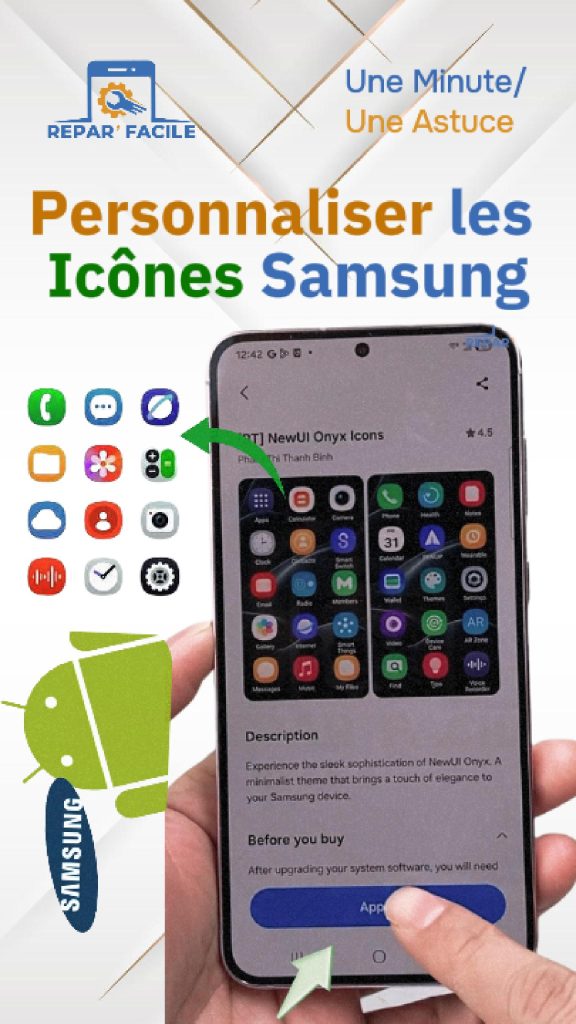
Envie de donner un nouveau style à votre téléphone Samsung ? Avec le menu Thèmes intégré à One UI, vous pouvez changer les icônes de toutes vos applications en quelques secondes, sans installer de lanceur. Voici comment trouver des packs d’icônes gratuits, les appliquer, revenir aux icônes d’origine, et les autres options de personnalisation.
Changer les icônes des applications sur Samsung
- Faites un appui long sur un espace vide de l’écran d’accueil
- Touchez Thèmes en bas de l’écran
- Touchez l’onglet Icônes
- Parcourez les packs d’icônes et touchez celui qui vous plaît
- Touchez Télécharger, puis Appliquer
Les icônes de vos applications changent immédiatement. Un compte Samsung est nécessaire pour télécharger les packs.
Regardez la manipulation en vidéo

Trouver des packs d’icônes gratuits
Beaucoup de packs sont payants. Pour n’afficher que les gratuits, ouvrez la liste complète des icônes (bouton Tout ou flèche à côté d’une catégorie), puis utilisez le filtre Gratuit. Certains packs proposent aussi un essai gratuit limité dans le temps : lisez bien la description avant de valider.
Revenir aux icônes d’origine
- Ouvrez de nouveau Thèmes
- Touchez le menu (trois traits) puis Mes éléments
- Touchez Icônes et choisissez Par défaut
- Touchez Appliquer
Les autres façons de personnaliser les icônes
| Envie | Où le régler |
|---|---|
| Changer la taille des icônes | Paramètres > Écran d’accueil > Grille de l’écran d’accueil (plus de colonnes = icônes plus petites) |
| Créer ses propres icônes | Application Good Lock (Galaxy Store), module Theme Park |
| Changer tout le style (fond, couleurs, icônes) | Thèmes > onglet Thèmes |
| Adapter les couleurs au fond d’écran | Paramètres > Fond d’écran et style > Palette de couleurs |
Les icônes ne changent pas toutes ?
- Certains packs ne couvrent que les applications Samsung et les plus connues : les autres gardent leur icône d’origine
- Si vous utilisez un autre lanceur que celui de Samsung (Nova, etc.), les thèmes Samsung ne s’appliquent pas. Revenez au lanceur One UI dans Paramètres > Applications > Choisir les applications par défaut > Écran d’accueil
- Redémarrez le téléphone si l’affichage reste bloqué sur l’ancien style
Questions fréquentes
Changer les icônes ralentit-il le téléphone ?
Non, un pack d’icônes ne change rien aux performances.
Peut-on changer l’icône d’une seule application ?
Pas avec le menu Thèmes, qui applique un pack complet. Il faut passer par Good Lock (Theme Park) ou par un lanceur tiers.
Les packs payants sont-ils remboursables ?
Les achats passent par le Galaxy Store et suivent ses conditions. Profitez des essais gratuits quand ils existent.
En résumé
Pour changer les icônes sur Samsung : appui long sur l’écran d’accueil > Thèmes > Icônes, choisissez un pack (filtre Gratuit), puis Télécharger > Appliquer. Pour revenir en arrière : Mes éléments > Icônes > Par défaut.


