
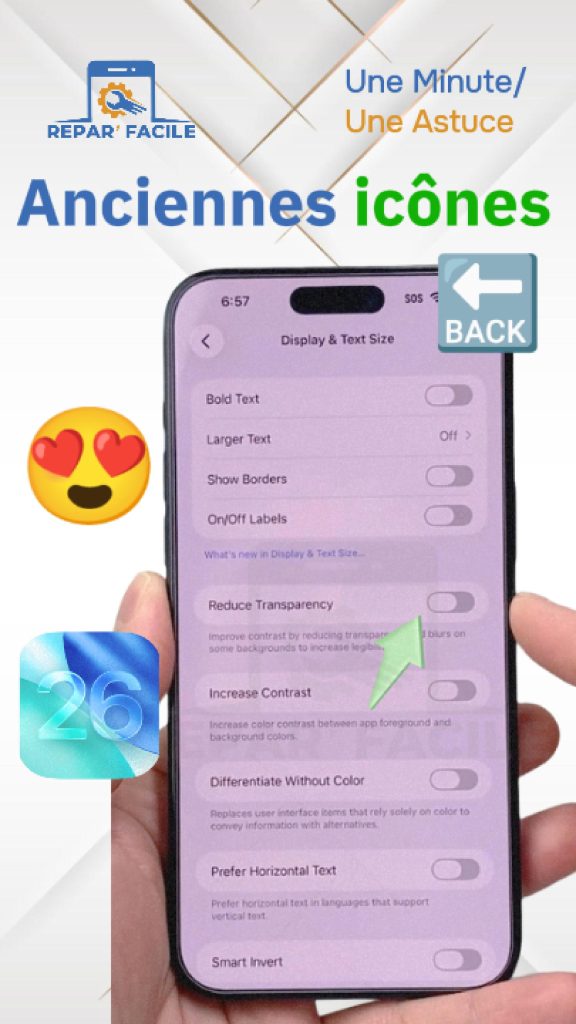
Depuis iOS 26, les icônes de l’iPhone ont pris le style Liquid Glass : effets de verre, transparence, reflets. Si vous préférez l’ancien look, plus net et plus coloré, plusieurs réglages permettent de retrouver des icônes proches des anciennes. Voici lesquels, dans l’ordre, du plus efficace au plus discret.
1. Remettre le style d’icônes « Par défaut »
- Faites un appui long sur un espace vide de l’écran d’accueil
- Touchez Modifier en haut à gauche, puis Personnaliser
- Choisissez Par défaut (ou Clair) au lieu de Transparent, Teinté ou Sombre
- Touchez un espace vide pour valider
Les icônes retrouvent leurs couleurs d’origine, sans effet de verre coloré.
Regardez la manipulation en vidéo

2. Réduire la transparence
Ouvrez Réglages > Accessibilité > Affichage et taille du texte et activez Réduire la transparence. Les effets de verre deviennent plus opaques sur tout l’iPhone : Centre de contrôle, menus, dossiers et barre des applications.
3. Augmenter le contraste
Dans le même menu, Augmenter le contraste renforce les bords et les couleurs. Les icônes et les boutons ressortent davantage, comme avant iOS 26. Testez-le : certains l’adorent, d’autres le trouvent trop marqué.
4. Choisir le Liquid Glass « Teinté »
Sur les versions récentes d’iOS 26, Réglages > Luminosité et affichage > Liquid Glass propose deux styles : Transparent et Teinté. Le style Teinté rend les menus et boutons plus opaques et plus lisibles. Si l’option n’apparaît pas, mettez l’iPhone à jour dans Réglages > Général > Mise à jour logicielle.
| Réglage | Effet | Où le trouver |
|---|---|---|
| Style Par défaut | Icônes colorées d’origine | Écran d’accueil > Modifier > Personnaliser |
| Réduire la transparence | Moins d’effet de verre partout | Accessibilité > Affichage et taille du texte |
| Augmenter le contraste | Bords et couleurs plus marqués | Accessibilité > Affichage et taille du texte |
| Liquid Glass Teinté | Menus plus opaques | Luminosité et affichage > Liquid Glass |
Peut-on revenir complètement à iOS 18 ?
Non. Apple ne permet pas de réinstaller une ancienne version d’iOS une fois qu’elle n’est plus proposée. Les réglages ci-dessus sont la seule façon officielle de retrouver un affichage proche de l’ancien. Méfiez-vous des applications ou sites qui promettent de « remettre iOS 18 » : ils ne fonctionnent pas et peuvent être dangereux.
Questions fréquentes
Ces réglages ralentissent-ils l’iPhone ?
Non. Réduire la transparence peut même rendre l’affichage un peu plus léger sur les anciens modèles.
Peut-on changer l’icône d’une seule application ?
Pas avec ces réglages, qui s’appliquent à toutes les icônes. L’app Raccourcis permet de créer des raccourcis avec une image personnalisée, mais l’application d’origine reste sur l’iPhone.
Pourquoi certaines icônes restent différentes ?
Les développeurs mettent leurs icônes à jour pour iOS 26 à leur rythme : mettez vos applications à jour depuis l’App Store.
En résumé
Pour retrouver des icônes proches des anciennes sous iOS 26 : appui long sur l’écran d’accueil > Modifier > Personnaliser > Par défaut, puis activez Réduire la transparence dans les réglages d’accessibilité et, si besoin, le style Teinté du Liquid Glass.


