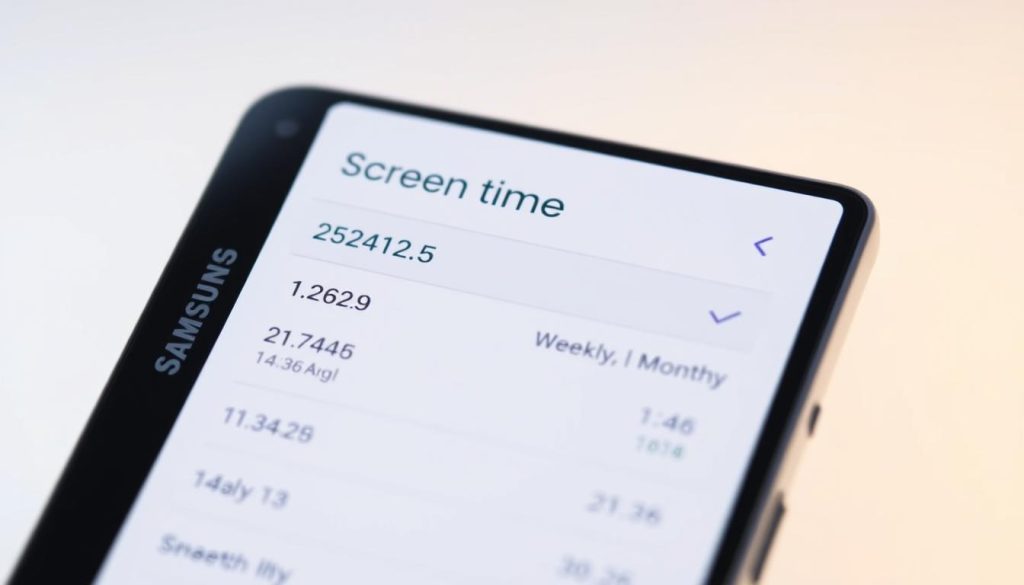
Vous voulez savoir combien de temps vous passez chaque jour sur votre téléphone Samsung, et sur quelles applications ? Les Galaxy intègrent un outil pour ça : Bien-être numérique. Il affiche le temps d’écran du jour, le détail par application, le nombre de déverrouillages et de notifications. Voici où le trouver et comment l’utiliser pour réduire votre temps d’écran.
Voir le temps passé sur son Samsung
- Ouvrez Paramètres
- Touchez Bien-être numérique et contrôle parental
- Le tableau de bord affiche le temps d’écran du jour, avec un graphique par application
Touchez le graphique ou le temps affiché pour accéder au détail : temps par jour sur la semaine, applications les plus utilisées, nombre de notifications reçues et de déverrouillages du téléphone.
Regardez la manipulation en vidéo

Ce que vous pouvez consulter
| Information | À quoi ça sert |
|---|---|
| Temps d’écran | Durée totale d’utilisation, par jour et par semaine |
| Temps par application | Repérer les applis qui vous prennent le plus de temps |
| Notifications | Voir quelles applis vous sollicitent le plus |
| Déverrouillages | Savoir combien de fois vous reprenez le téléphone en main |
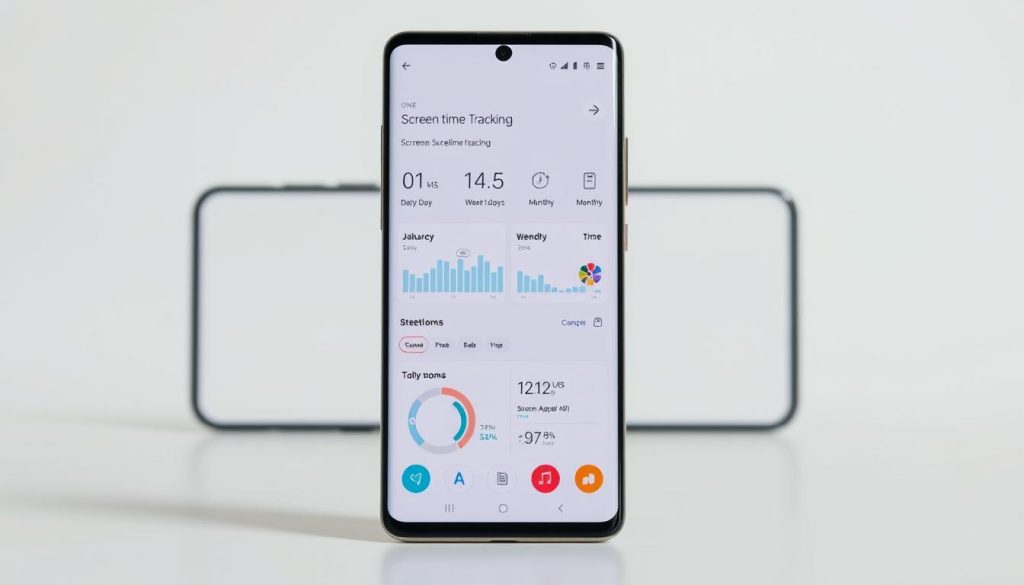
Afficher le temps d’écran sur l’écran d’accueil
Pour suivre votre temps d’écran d’un coup d’œil, ajoutez le widget : faites un appui long sur un espace vide de l’écran d’accueil, touchez Widgets, cherchez Bien-être numérique et placez-le où vous voulez.
Réduire son temps d’écran avec les outils Samsung
Fixer un objectif de temps d’écran
Dans Bien-être numérique, touchez Objectif de temps d’écran et choisissez une durée quotidienne. Le téléphone vous indique où vous en êtes par rapport à votre objectif.
Limiter une application
Touchez Minuteurs d’applications, choisissez une appli et une durée maximale par jour. Une fois le temps écoulé, l’application est mise en pause jusqu’au lendemain.
Les modes et le mode Coucher
Dans Paramètres > Modes et routines, les modes Sommeil, Travail ou Détente coupent les notifications de votre choix. Le mode Sommeil peut aussi passer l’écran en niveaux de gris, ce qui rend le téléphone beaucoup moins attirant le soir.
Pour le téléphone d’un enfant
Dans Bien-être numérique, la partie Contrôle parental s’appuie sur l’application Google Family Link. Elle permet de voir le temps d’écran de l’enfant depuis votre téléphone, de fixer des limites et une heure de coucher.
Le temps d’écran ne s’affiche pas ?
- Sur un téléphone récemment réinitialisé, les données n’apparaissent qu’à partir du premier jour d’utilisation
- Mettez à jour le téléphone dans Paramètres > Mise à jour du logiciel
Questions fréquentes
Où est le temps d’écran sur Samsung ?
Dans Paramètres > Bien-être numérique et contrôle parental. Le temps du jour s’affiche directement en haut.
Peut-on voir le temps d’écran des semaines précédentes ?
Le détail se consulte jour par jour sur les derniers jours. Pour un suivi long, notez vos chiffres chaque semaine.
En résumé
Pour savoir le temps passé sur votre Samsung : Paramètres > Bien-être numérique et contrôle parental. Ajoutez le widget pour le voir chaque jour, puis utilisez les minuteurs d’applications et un objectif de temps d’écran pour le réduire.