

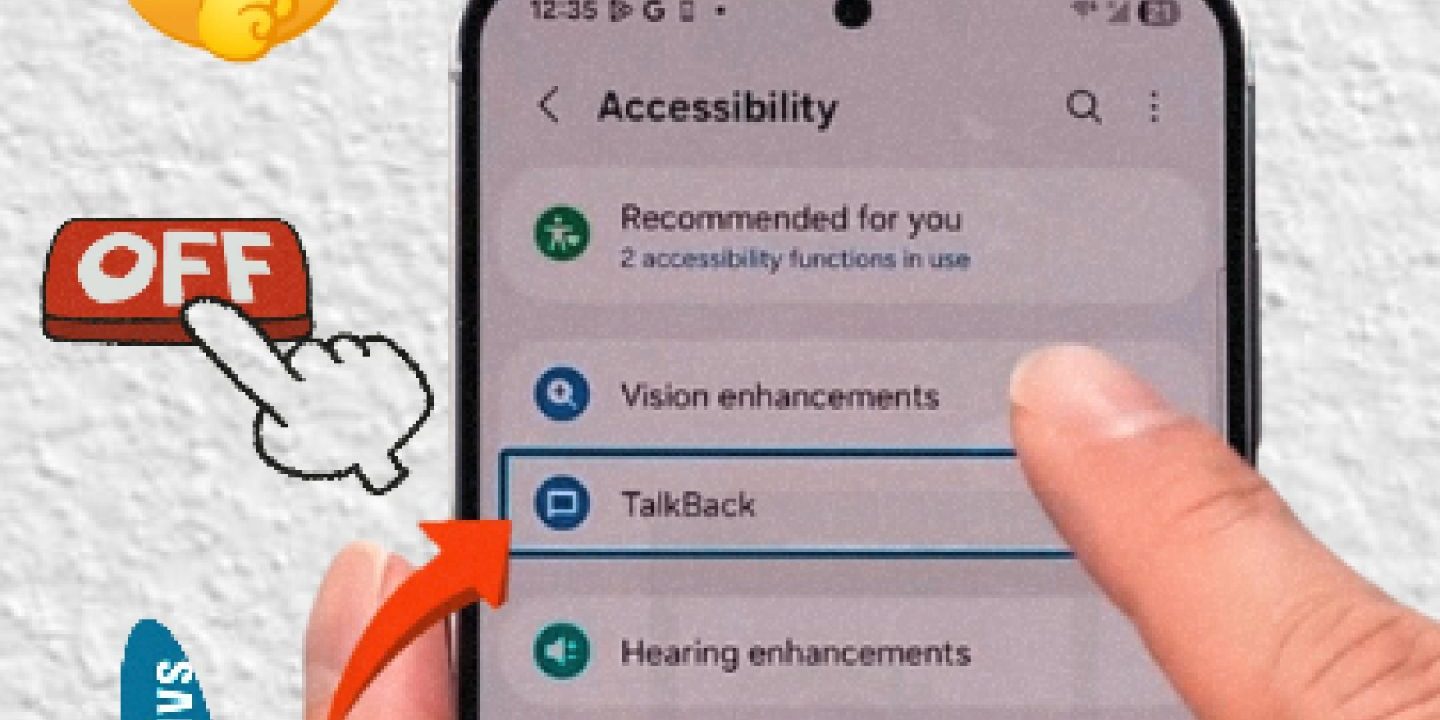
✍️ Comment désactiver TalkBack sur un téléphone Samsung (3 méthodes)
Introduction
Salut à tous, c’est Repar’Facile 👋
Dans cet article, vous allez découvrir comment désactiver TalkBack sur un téléphone Samsung, même si la navigation est compliquée lorsque cette fonction est activée.
👉 TalkBack est une option d’accessibilité utile, mais elle peut devenir difficile à utiliser si elle s’active par erreur.
🔊 Méthode 1 : Désactiver TalkBack avec les boutons
La méthode la plus rapide 👇
-
Appuyez simultanément sur Volume + et Volume –
-
Maintenez pendant environ 3 secondes
✅ Sur certains modèles Samsung, TalkBack se désactive immédiatement.
🎤 Méthode 2 : Utiliser l’assistant vocal
Si vous avez activé l’assistant Google :
-
Dites : “Hey Google, désactive TalkBack”
👉 L’assistant peut désactiver la fonction automatiquement.
⚙️ Méthode 3 : Désactiver TalkBack depuis les paramètres
Si les méthodes précédentes ne fonctionnent pas, utilisez les réglages.
📱 Navigation spéciale avec TalkBack
Quand TalkBack est activé :
-
1 appui → sélectionne un élément
-
2 appuis → ouvre l’élément
-
2 doigts → faire défiler l’écran
Étapes à suivre :
-
Ouvrez Paramètres
-
Allez dans Accessibilité
-
Appuyez sur TalkBack
-
Appuyez sur Désactiver TalkBack
-
Confirmez l’action
✅ TalkBack sera désactivé.
🎯 Résumé rapide
| Action | Résultat |
|---|---|
| Volume + et – (3 sec) | Désactivation rapide |
| Commande vocale | Désactivation automatique |
| Paramètres > Accessibilité | Désactivation manuelle |
💡 Conseils utiles
-
Si TalkBack s’active souvent, vérifiez les raccourcis d’accessibilité
-
Désactivez le raccourci des boutons volume si nécessaire
-
Prenez le temps de vous habituer aux gestes si vous devez naviguer avec
🎥 Tutoriel vidéo
Pour voir les différentes méthodes en pratique, retrouvez le tutoriel sur la chaîne @reparfacile :
❓ FAQ – TalkBack Samsung
Q1 : Pourquoi TalkBack s’active tout seul ?
➡️ Souvent à cause d’un raccourci activé avec les boutons volume.
Q2 : Je n’arrive pas à cliquer normalement, que faire ?
➡️ Faites un double appui pour valider avec TalkBack.
Q3 : Est-ce que TalkBack est un virus ?
➡️ Non, c’est une fonctionnalité officielle Android.
Q4 : Puis-je désactiver définitivement TalkBack ?
➡️ Oui, en désactivant aussi les raccourcis d’accessibilité.

🎓 Formation en réparation de téléphones
En plus de nos tutoriels gratuits, Repar'Facile vous propose une formation complète en réparation de téléphones . Une approche pratique et progressive pour devenir autonome ou lancer votre activité.
- Identifier et résoudre les pannes courantes
- Remplacer un écran ou une batterie
- Utiliser les outils essentiels du réparateur
- Devenir autonome ou même lancer votre propre activité
👉 Une formation adaptée aux débutants comme aux futurs professionnels.
➡️ Découvrez notre formation complète📌 Conclusion
Désactiver TalkBack sur Samsung peut sembler compliqué au début, mais avec ces 3 méthodes, vous pouvez reprendre le contrôle rapidement de votre téléphone.
À très bientôt pour d’autres astuces avec Repar’Facile 🚀
