
Vous venez de changer d’iPhone et vous voulez garder votre numéro de téléphone ? Rassurez-vous : le numéro est lié à votre ligne, pas au téléphone. Selon que vous utilisez une carte SIM physique ou une eSIM, le transfert prend de quelques secondes à quelques minutes. Voici toutes les méthodes.
Carte SIM ou eSIM : laquelle avez-vous ?
Ouvrez Réglages > Données cellulaires sur l’ancien iPhone. Si la ligne est indiquée comme eSIM, votre ligne est numérique. Sinon, une carte SIM physique est insérée dans le tiroir sur le côté de l’iPhone.
| Votre situation | Méthode | Durée |
|---|---|---|
| Carte SIM, nouvel iPhone avec tiroir SIM | Déplacer la carte SIM | Une minute |
| eSIM sur l’ancien iPhone | Transfert rapide d’eSIM | Quelques minutes |
| Carte SIM, nouvel iPhone sans tiroir (modèles eSIM uniquement) | Conversion ou transfert en eSIM | Quelques minutes |
| Opérateur sans transfert rapide | QR code de l’opérateur | Variable |
Regardez la manipulation en vidéo

Méthode 1 : déplacer la carte SIM
- Éteignez les deux iPhone
- Insérez l’outil d’éjection (ou un trombone) dans le petit trou du tiroir SIM de l’ancien iPhone
- Retirez la carte SIM et placez-la dans le tiroir du nouvel iPhone, dans le même sens
- Rallumez le nouvel iPhone : le réseau est détecté automatiquement
Si l’iPhone demande un code PIN, c’est celui de la carte SIM (souvent 0000 ou 1234 par défaut, sinon sur le support de la carte).
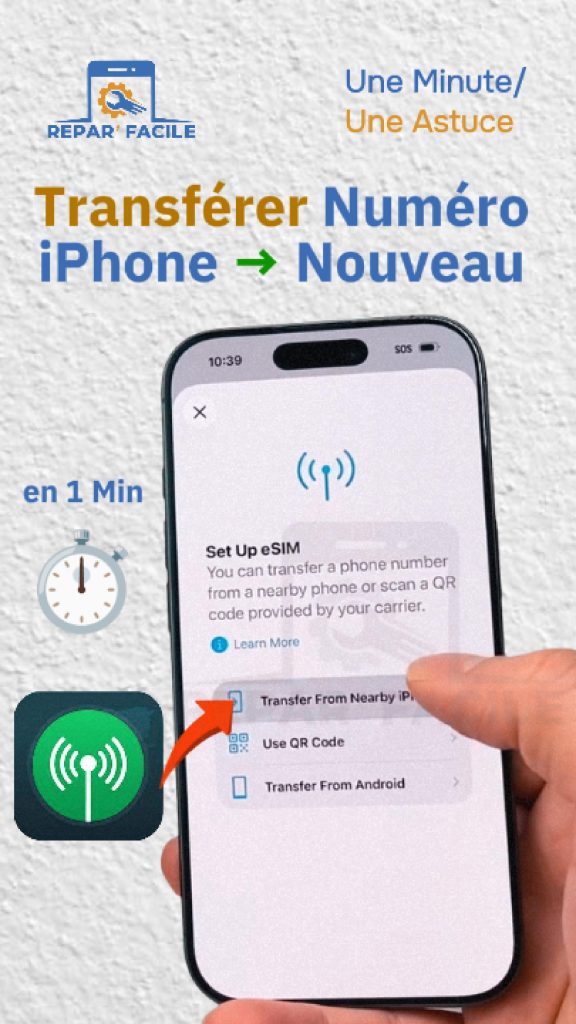
Méthode 2 : transférer l’eSIM depuis l’ancien iPhone
- Placez les deux iPhone côte à côte, déverrouillés, Bluetooth activé
- Sur le nouvel iPhone : Réglages > Données cellulaires > Ajouter une eSIM (ou Configurer les données cellulaires)
- Choisissez Transférer depuis un iPhone à proximité
- Validez sur l’ancien iPhone, puis attendez l’activation
Le transfert peut aussi être proposé directement pendant la configuration du nouvel iPhone. Une fois terminé, la ligne ne fonctionne plus sur l’ancien iPhone. Pour plus de détails, voyez notre guide pour transférer une eSIM vers un iPhone 15.
Méthode 3 : convertir une carte SIM en eSIM
Chez certains opérateurs, vous pouvez convertir la carte SIM directement depuis l’iPhone : Réglages > Données cellulaires, touchez votre ligne puis Convertir en eSIM. Si l’option n’apparaît pas, votre opérateur ne la propose pas : demandez-lui une eSIM par QR code dans votre espace client.
La ligne ne s’active pas ?
- Connectez le nouvel iPhone au Wi-Fi : l’activation d’une eSIM passe par Internet
- Redémarrez le nouvel iPhone
- Vérifiez que la ligne est activée dans Réglages > Données cellulaires
- Vérifiez que le nouvel iPhone n’est pas bloqué sur un autre opérateur : Réglages > Général > Informations, ligne Verrouillage opérateur
- Si rien ne marche, contactez votre opérateur : il peut réactiver la ligne à distance
Si l’iPhone affiche « Pas de service », suivez notre guide « Pas de service » ou « Carte SIM invalide ».
Questions fréquentes
Vais-je perdre mes SMS en changeant d’iPhone ?
Non, si vous transférez vos données (Démarrage rapide ou sauvegarde iCloud). Le numéro et les messages sont deux choses différentes.
Le transfert de numéro est-il payant ?
Déplacer une carte SIM est gratuit. Pour l’eSIM, certains opérateurs facturent l’envoi d’un nouveau QR code : vérifiez leurs conditions.
Peut-on garder le numéro sur les deux iPhone ?
Non, une ligne ne fonctionne que sur un seul téléphone à la fois.
En résumé
Pour transférer votre numéro : déplacez la carte SIM d’un iPhone à l’autre, ou, avec une eSIM, utilisez Réglages > Données cellulaires > Ajouter une eSIM > Transférer depuis un iPhone à proximité. En cas de blocage, demandez un QR code à votre opérateur.


