
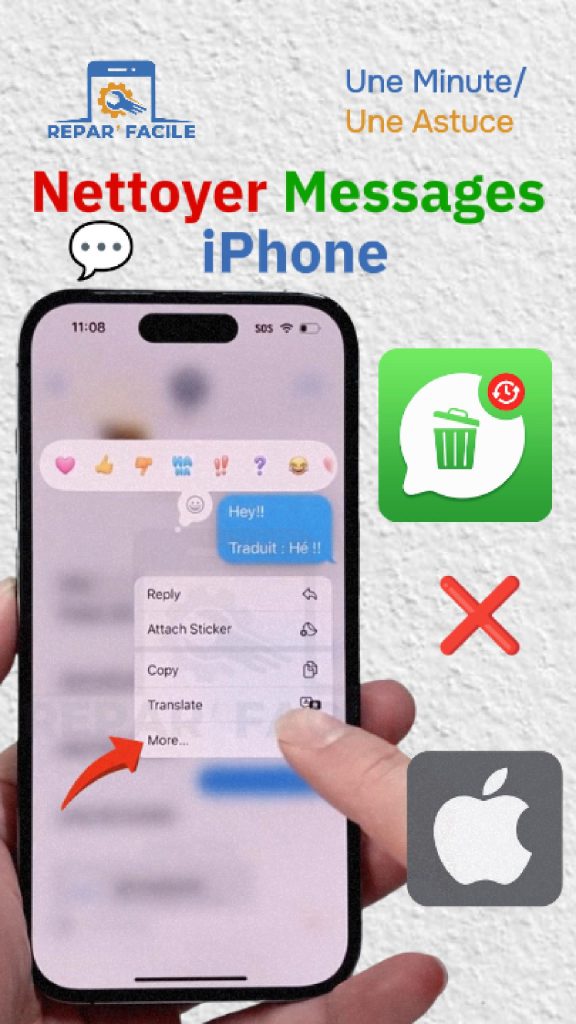
Vous voulez effacer un message gênant, faire le ménage dans vos conversations ou libérer de la place ? Dans l’app Messages de l’iPhone, vous pouvez supprimer un seul message, une conversation entière, puis les effacer définitivement. Voici les 3 méthodes pour supprimer des messages sur iPhone, et comment récupérer un message supprimé par erreur.
Méthode 1 : supprimer un ou plusieurs messages
- Ouvrez la conversation
- Faites un appui long sur le message à supprimer
- Touchez Plus…
- Cochez les autres messages à effacer si besoin
- Touchez la corbeille en bas, puis Supprimer
Regardez la manipulation en vidéo

Méthode 2 : supprimer une conversation entière
- Revenez à la liste des conversations
- Faites glisser la conversation vers la gauche
- Touchez la corbeille et confirmez
Pour en supprimer plusieurs d’un coup : touchez Modifier (ou les trois points) en haut, Sélectionner des messages, cochez les conversations, puis Supprimer.
Méthode 3 : la suppression définitive
Les messages supprimés vont d’abord dans Récemment supprimés, où ils restent environ 30 jours. Pour les effacer pour de bon :
- Dans la liste des conversations, touchez Filtres (ou Modifier) en haut à gauche
- Touchez Récemment supprimés
- Sélectionnez les conversations et touchez Supprimer, ou Tout supprimer
Récupérer un message supprimé par erreur
Dans le même dossier Récemment supprimés, sélectionnez la conversation et touchez Récupérer. Elle revient dans la liste, avec tous ses messages.
| Action | Où | Réversible ? |
|---|---|---|
| Supprimer un message | Appui long > Plus… > corbeille | Oui, pendant environ 30 jours |
| Supprimer une conversation | Glisser vers la gauche | Oui, pendant environ 30 jours |
| Suppression définitive | Filtres > Récemment supprimés | Non |
Supprimer automatiquement les anciens messages
Pour gagner de la place sans y penser : Réglages > Applications > Messages > Conserver les messages, puis choisissez 30 jours ou 1 an. Attention, les messages plus anciens sont alors effacés, pièces jointes comprises.
À savoir
- Supprimer un message sur votre iPhone ne l’efface pas chez votre correspondant
- Pour un iMessage récent, l’option Annuler l’envoi (appui long sur le message, dans les deux minutes) le retire aussi chez le destinataire s’il a un iOS récent
- Avec Messages dans iCloud activé, la suppression s’applique sur tous vos appareils Apple
Questions fréquentes
Pourquoi je ne vois pas « Récemment supprimés » ?
Le dossier n’apparaît que s’il contient des messages. Il faut aussi iOS 16 ou plus récent.
La suppression libère-t-elle de la place ?
Oui, surtout pour les conversations avec beaucoup de photos et vidéos. Pensez à vider Récemment supprimés.
Peut-on récupérer un message après suppression définitive ?
Seulement depuis une sauvegarde iCloud ou ordinateur antérieure, en restaurant l’iPhone. Cela efface les données plus récentes.
En résumé
Pour supprimer des messages sur iPhone : appui long > Plus… > corbeille pour un message, glisser vers la gauche pour une conversation, puis videz Récemment supprimés pour les effacer définitivement.


